批量打印课程表,Excel来帮我
软件世界
开学了,在教务处工作的张老师正忙着给学校的各个班级制作课程表。跟以往不同的是,他今年使用的是学校新近购买的Excel 2003。
1.启动Excel 2003(其他版本请大家仿照操作),新建一个电子表格工作簿(最好先保存一下)。依次双击工作表标签“Sheet1”、“Sheet2”,分别命名为“总课表”和“班级课表”(工作表名称可以自定)。
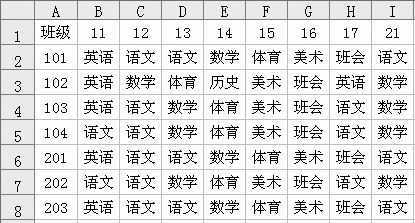
2.在“总课表”工作表中,按如图1所示的样式,建立总课表,并将各班级的课程内容输入到相应的单元格中。A列中是班级号,104代表初一年级四班;第一行中是课程序号,16代表星期一第六节课。
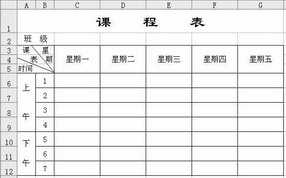
3.切换到“班级课表”中,按如图2所示的样式,制作一张空白课程表,并设置字体、字号、添加边框等。
提示:执行“视图→工具栏→绘图”命令,打开“绘图”工具栏,点击工具栏上的“直线”按钮,然后在工作表中拖拉,并调整好位置和长短,即可画出表头部分所需要的斜线(图2)。
4.选中C6单元格(即存放星期一第一节课程的单元格),输入公式“=VLOOKUP($C$2,总课表!$A$1:$AJ$13,2,FALSE)”。公式的含义是:根据C2单元格($C$2)中的内容(班级名称),在“总课表”A1至AJ13单元格区域(存放所有课程内容的区域,请根据实际情况确定)查找(VLOOKUP),找到后,返回对应的第2列(用数字2表示)对应单元格的内容(即星期一第一节课)。
提示:公式中的符号“$”、“,”等须在英文状态下输入。输入公式时,英文字母不须考虑大小写,输入完成并确认后,系统会自动将它们全部转换成大写格式。
5.再次选中C6单元格,将鼠标移至该单元格右下角,此时鼠标成细十字线状(通常称之为“填充柄”),按住左键向下拖拉至C12单元格,将上述公式复制到相应的单元格中。
6.同时选中C6至C12单元格,用“填充柄”将上述公式复制到D6至G12单元格区域中。
7.公式复制完成后,分别选中相应的单元格,将公式中最后一个数值依序修改为“3、4……36”。例如:选中E10单元格(即存放星期三第五节课程的单元格),将最后的数值修改为“20”(即返回第20列(T列)对应单元格的内容),此时E10单元格中的公式为“=VLOOKUP($C$2,总课表!$A$1:$AJ$13,20,FALSE)”。
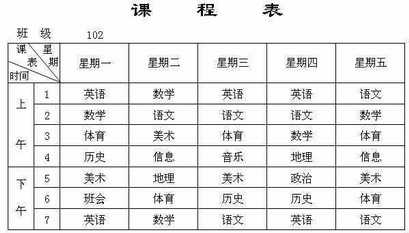
8.在C2单元格输入“102”,系统就会从“总课表”中调出102班的课程内容,并自动填入到课程表相应的单元格中。
9.执行打印操作,就可以将该班级的课程表打印出来。图3就是打印预览的结果。
如果想一次把所有班级的课程表都打印出来,还须进行如下操作。
10.双击“班级课表”标签,将它更名为“101”,并在C2单元格中输入公式“=总课表!A2”,意即直接调入“101”班名称。
11.右击“101”标签,在弹出的快捷菜单中选择“移动或复制工作表”选项,打开“移动或复制工作表”对话框。选中“(移到最后)”和“建立副本”复选框,按下“确定”按钮,系统就会将“101”工作表复制一份,名为“101(2)”。
12.双击“101(2)”标签,将它更名为“102”,并在其中的C2单元格中输入公式“=总课表!A3”(直接调入“102”班名称)。
13.仿照上述第11~12步操作,用复制的方法制作出其他班级的课程表。
提示:按住Shift键,用鼠标分别单击第m个和第n个工作表标签,即可同时选中第m至第n个工作表。再重复上述第10~11步操作,可以一次性复制选中的多个工作表。
至此,当在总课表中输入班级名称及课程内容后,各个班级的课程表就能同步制作完成了。同时选中各个班级对应的工作表,执行打印操作,就可以将各个班级的课程表一次性打印出来。
编后:上文虽然以Excel为例,不过在永中Office中也能实现类似的功能,且操作极为相似。另外,文中介绍的方法不仅可以用来打印课程表,还可用于查询员工工资、学生成绩等方面。