情人节偷心高招
软件世界
情人节即将来临,送什么礼物给心爱的人呢?聪明的人会在创意上多下工夫,而不会把大量的钱花在买礼物上,给她一个意想不到的惊喜比送任何礼物强。为此我们为你献策,奉上三招,包你出奇制胜。
第一招──攻心
《孙子兵法》说打仗要“攻心为上”,这是第一招,也是情场上的铁律。谁说谈恋爱不像打仗?选择适当时机,出其不意、攻其不备,会有意想不到的效果。小张便聪明地利用了这一招。
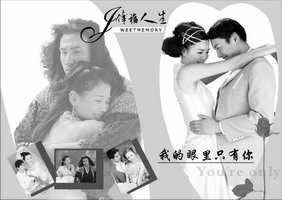
一天正在看电视的女友突然大哭,小张问何故,原来是看《天龙八部》中阿朱死了,小张灵机一动,情人节的创意来了。小张借这一时机,截取《天龙八部》的几幅画面,然后将一些照片稍加组合,做成镜框送给女友,借助电视剧的语言表达自己对女友的真情(图1)。这招高明。下面我们就来看小张是如何处理这些作品的吧!
一、整理素材
在图1中我们看到,除了自己的照片外,只需要《天龙八部》中的两幅画面和有一枝玫瑰的图片。这些都可以从网上获取,或者利用播放软件直接从光盘中截取。其中一幅图需要将背景去掉,只留下人物部分,这一步可以在Photoshop中轻松完成。
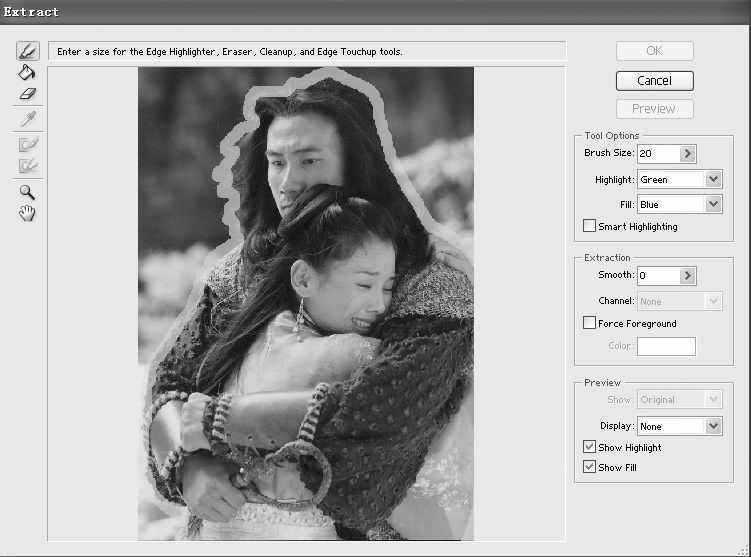
1.在Photoshop7.0中打开图片,点菜单:“Filter(滤镜)→Extract(抽出)”,弹出抽出的控制面板。点画笔工具,设置画笔的笔头大小为“20”,沿着人物的边沿将需要的部分选取(图2)。注意:开始点和结束点要封闭。
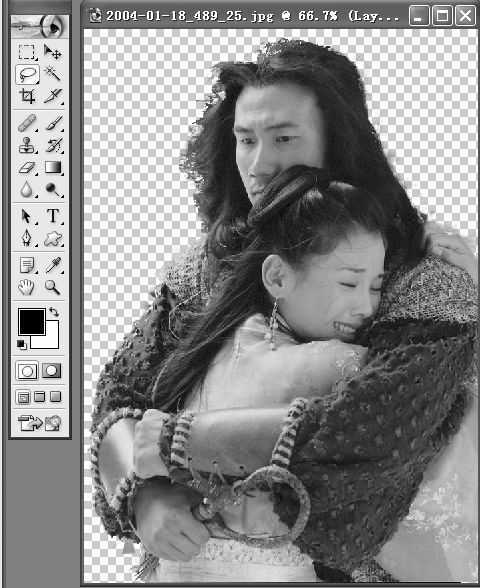
2.点油漆桶工具,将选取的部分填充,最后点“OK”结束,现在人物部分我们就选取出来了,在边沿部分还有一些多余的黑点,可用套绳工具将这些黑点选取,然后按键盘中的Delete键将它们删除(图3)。
3.将自己的照片和玫瑰花的背景去掉,然后分别保存为PSD格式的文件,在后面我们再将它们打开,分别拖到我们的作品中。
二、设计作品
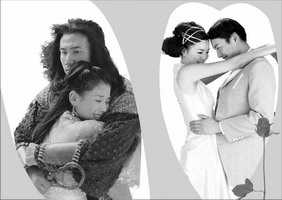
1.根据镜框的大小新建一个页面,然后打开图层控制面板,新建一个图层,利用钢笔工具画出图4的选取范围,并填充一块淡蓝色。

2.把我们准备的素材打开,并拖放到刚才我们处理的底图当中。在图层面板中调整它们的位置。人物图片在底图的下面,玫瑰在最上面一层,最后的效果如图5。
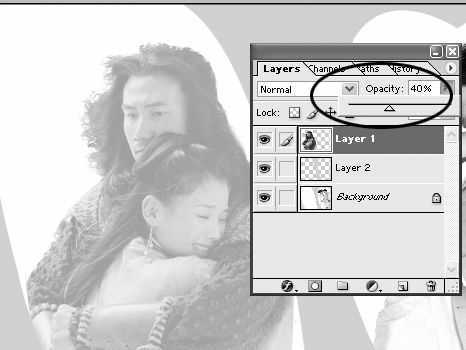
3.现在左右两张人物图片的对比没有主次之分,左边的图我们不需要这么突出,可以将它处理得浅一点。在图层面板中找到相应的人物图层,然后将透明度调到40%(图6)。
4.现在画面还显得有些单调,可以再加一些小图美化画面,同时也使主题更加明确。为使小图更醒目,可在后面加一块较深的色块,深色的色块能对画面起到协调的作用(图7)。

三、添加文字
文字能起到画龙点睛的作用,对主题的文字处理可以艺术一点,配合英文来处理往往会有很好的效果。字体的选择也很重要,这里对文字的处理我们就不详细介绍了,最后的效果请参见图1。
对这种镜框式照片的设计,关键是要抓住女友的心思了。在构图上重在体现主题。画面简洁清爽,一般女孩子比较喜欢。下面我们再来看一张构图吧(图8)。
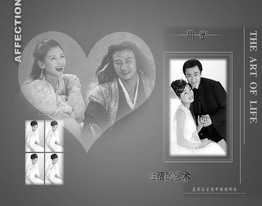
构图处理:这张构图运用了点和线的技巧来处理,一张作品不好打破画面的沉闷时,不妨考虑线条和小的块面来破坏僵局,但不宜过多。
好了,小张的情人节高招就介绍到此,从处理这些图片也足见他用心良苦,我们也祝愿他早日娶到漂亮的MM。 (天哲)
第二招──表达浓浓情意
“我爱你”三个字虽然语意确切、简单明了,但是说出来的时候好像大家都不相信,所以最好是含蓄点、变一些花样。小王是一个比较腼腆的人,要他说出“我爱你”三个字比登天还难,于是他想到了电子相册,这也是个不错的想法,可以利用动画特效和一些悄悄话把她感动得一愣一愣的。
被国外网站CNET(downloads.com)评为最高五星级的电子相册制作软件──PhotoShow(下载地址:http://www.ttpz.com/soft/1659.htm)到底有何神奇之处?还是看看小王的操作吧!
一、添加女友照片
为调用照片时方便,先在硬盘上建立一个文件夹,然后将需要用到的女友照片全部“搬迁”进来,例如D:\Lovephoto。现在运行PhotoShow,此时会像玩CS似的进入全屏状态而非打开一个窗口(这是PhotoShow与其他软件明显的不同),如果你用的是共享版本会出现一个注册框,单击“USE Free Trial”可免费试用,接着会出现功能选择界面。
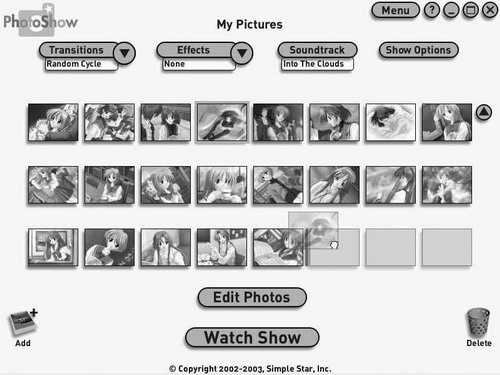
单击“NEW”按钮,会弹出一个打开的对话框,浏览到先前建立的“Lovephoto”文件夹,单击“OK”导入。根据照片的多少会有一个Loading的过程,载入完后进入设计界面(图1)。当前界面中照片的排序将是最终播放时的顺序,我们可以使用鼠标重新摆放一下位置或增、删一些照片。接下来单击下方“Edit Photos”按钮打开编辑窗口,对照片进行神奇的特效设置。
二、美化照片
在编辑界面的右下方是我们的照片栏,可以切换、选取要处理的照片。细心点你会发现,照片栏中有两幅图片分别标记着“START”、“END”的字样,不用说就是相册的开头与结尾了。照片栏下方有几个简单的处理工具,我们先用它们加工一下照片。
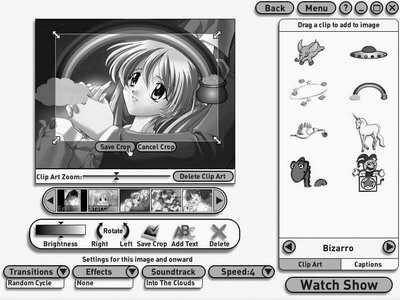
1.剪切与旋转。点击“Crop”按钮,在照片上会出现一个方框,处于方框之外的部分将会被删除(图2),方框边框有4个方向箭头,可用拖拉的方式放大或缩小方框。现在我们用方框套住图中人物,确定后,点击“Save Crop”即可将多余部分删除。
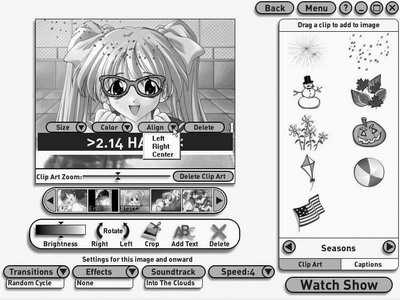
2.添加文字。制作个人的相册少不了要在图片上加入一些文字,点击“Text”按钮打开文字设置栏(图3),然后在“Add Text Here”一栏中输入要添加的文字即可。默认的字体有点小,这好办,打开“Size”菜单选择一个大字体吧。要想文字更好看,还可以点击打开“Color”菜单选择一下文字的颜色;接着拖动文字栏右侧的双向箭头把文字移到图片的下方,再打开“Align”菜单选择“left”项,这时文字便被移到画面的左下侧了。
三、精彩动画点缀
刚进入编辑窗口大家一定注意到了窗口右侧“Drag a Clip to Image”区的各种图案,这便是PhotoShow最大的法宝!究竟有何神奇之处呢?
1.添加动画。先来点热闹的。先放几束礼花吧,切换图案到“Seasons”类别,找到礼花图案后将它拖到预览窗口上,看到了吗?漂亮的动态烟花效果。
如果想让烟花效果更强烈一些,不妨往不同的位置多拖放几次,接着切换到“Nature”类别,点缀上几朵白云或雪花,效果是不是更棒了?在“Message”类别有个飞机喷气的特效,最适合用在我们爱情相册的开头!添加上点缀动画后预览窗口下方会多出一条调节滑杆,左右拖动滑块可以放缩饰品的大小。
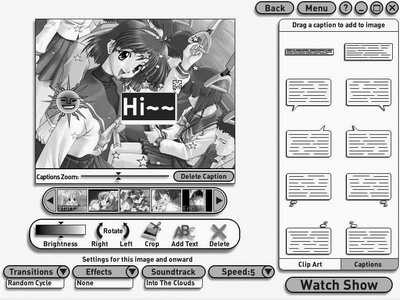
2.开口“讲话”。PhotoShow提供的点缀动画单是类别就多达14种,所以根本不用发愁画面单调。如果还觉得不够个性,那你不妨试试另一个有趣的功能──照片说话!单击“Captions”按钮切换饰品区到如图4界面,这里有好几种生动的语言表情框,挑选一个合适的然后拖放到照片中人物的嘴边,OK,再输入要说的话如“I LOVE YOU”,最后看看效果如何,有趣吧!
四、多变视频特效
依次为每幅照片添加完动画特效后,接下来就该是连排成册,加入普通相册也有的特效了。
1.转场效果。在编辑窗口左下侧点击“Transitions”按钮,在弹出的菜单中有很多转场特效可以选择(图5),不过如果你和我一样比较懒的话,不妨选取“Readown Cyde”项,让PhotoShow随机切换使用。而在“Transitions”右侧的“Effect”特效不建议使用。
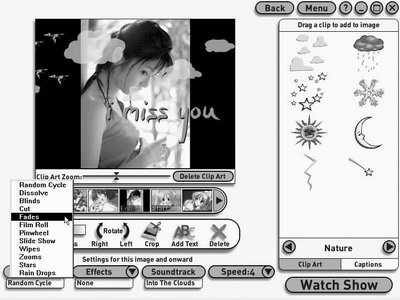
2.切换速度。PhotoShow默认的是4秒切换一幅照片,点击“Speed”按钮会弹出一个时间选择列表,时间的选择大家最应考虑的方面是特效动画。某些动画(例如上面用的喷气机动画)的播放时间较长,笔者建议选取“5 secs/Photos”(5秒一页),此时间刚好满足各种动画单遍播放的要求,同时不至会让观看者眼花缭乱。
3.背景音乐。现在再来加入音乐。由于相册是要和女友一起看的,要有一种情意缠绵的气氛,一首温馨浪漫的背景音乐便显得非常重要,当然你若能亲自吼上一曲更受欢迎。点击“Sound track”按钮,会弹出一个音乐选择窗口,这里有PhotoShow自带的几段音乐,我们点击“Use my own Mp3 file”按钮,将自己准备的音乐文件导入,最后单击“Watch Show”对上述所做成果进行预览吧!
五、播放、边框设置
相册预览完会退回到图3界面,单击右侧“Show Options”打开播放设置窗口,首先分别在“Title”、“Created by”、“Starring”三个文字栏内填入相册主题、制作人(自己的大名啦)及简介(图6),这些信息将会出现在相册的开头,所以可不要马虎噢!点选下侧的“Loop Show”选项能让相册循环播放,大家可按需要勾选。
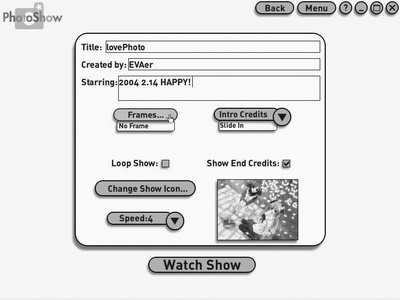
在这里还有PhotoShow的另一个重要功能──边框效果。精美的边框不仅会为相册增加一抹亮色,还极易烘托出一种画面氛围。在设置窗口单击“Frames…”切换到边框选择界面(图7),上方有三个选项,打开最左侧的“Frames…”下拉菜单可以使用PhotoShow附带的一些边框效果(需要从网上下载),其中的“LOVE”类别下有几种效果可说是专为情人节准备的;单击中间的“Custorn Frame”按钮则允许你导入一幅图片作为边框,展现到相册中是一种很酷的叠影效果。
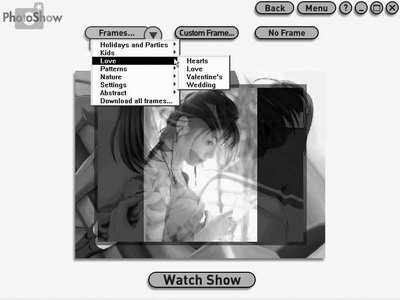
设置完需要设置的选项后,将鼠标移到右上角单击“Publish”按钮,进入最后的输出设置。
六、作品刻录输出
在输出界面,PhotoShow提供有六种输出方式,依次是E-mail发送、网页文件、数据光盘、EXE文件(带有Autorun.inf文件,刻到光盘也可自动播放)、屏保以及刻录成VCD。选择一种输出方式后,单击下方“Publish”按钮即可开始输出。第一次输出PhotoShow还须从网上下载一些程序文件,起身泡一杯咖啡,吹散了浓浓的雾气后,呈现在你面前的将是征服女友芳心的头一件神器!
第三招──别出心裁,注重细节
一份有创意的礼物会比一份贵重的礼物更容易在记忆中存留,所以如果你能够多花点心思,为你的礼物做一点特别的设计,会让你的情人更珍惜它。小李准备在情人节这天送上一束玫瑰。玫瑰随处可见,但你能做到像他那样考虑到每一个重要的细节,效果会大不一样。
在花店买玫瑰时,花店服务员通常会填写一张类似名片的花卡(本地称谓)插在花中,上面多写着留言、送花人名等信息,如果是情人节当天,花卡的样式可能还会有所变化。像这种细节可是我们表现的绝好机会(要让她觉得你不简单),所以还是自己动手制作的好。ArcSoft Greeting Card Creator(简称GCC)是一款专为情人节设计花卡,名信片的利器,用它制作一张花卡效果大不一样。
下载地址1:http://www.arcsoft.com/downloads/GreetingCardCreatorTBYB.exe
下载地址2:http://download.com.com/3001-6675-10176336.html
一、花卡背景
安装后运行GCC,程序会先要你选择花卡的类型,有“Letter size”和“A4”两个选项。选“Letter size”能制作一张可以折叠的花卡。选好纸张后点击左侧第一个“Select Design”图标,先来布置一下背景(图1)。界面左侧GCC附带有大量背景素材,素材图片上方的类别菜单中有三项是以感情为主题,我们使用“”类别的一幅粉色心形图案。
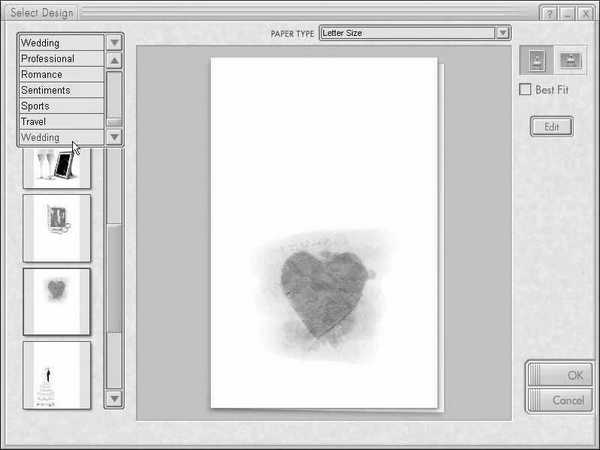
工作区右侧“”和“”两个按钮可设置纸张是横放还是竖放,如果刚选择的是折叠型花卡,将决定花卡在打开时是横掀还是竖掀。
二、加入图片和文字
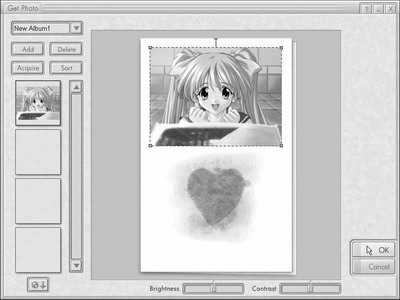
为使花卡具有特殊意义,除了漂亮的背景外,还要将女友的照片也加到上面。点击“Add Photo”图标进入图2所示界面,再点击右侧的“Add”添加进女友的照片(最好是近照)。接着把照片拖到画面上方,这下子女友一看到花卡就能感受到你的细心。照片上使用一些特效,效果会更好。
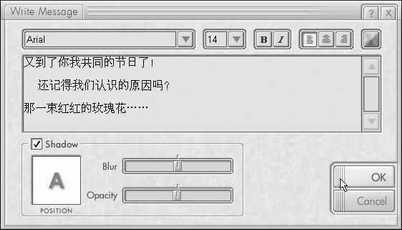
接着在花卡上添加几段文字做点缀,点击“Add Title”图标会弹出文字窗口(图3),输入文字后可以设置一下大小和字型,至于字体的颜色,选择红颜色会比较好看,完成后单击“OK”并将文字移到画面下方靠近粉心图案一侧,含义大家均猜得到──由心而发嘛!呵呵……
三、图案装饰
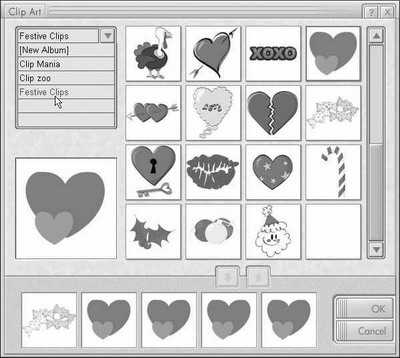
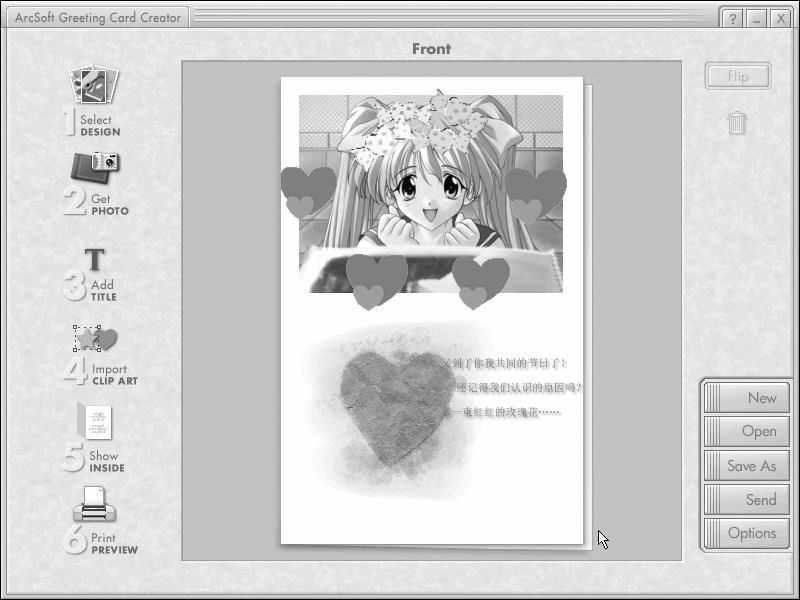
想让花卡更吸引人,封面就不能有空当的感觉,因此这第四步分外关键。用鼠标点击“Import Clip ART”按钮打开素材选择窗口(图4),从“Festive clips”类别中选择几幅红心图案,单击“OK”回到主界面(图5),把红心细心地摆放到花卡边缘,这下有味道了吧!
四、设计内页
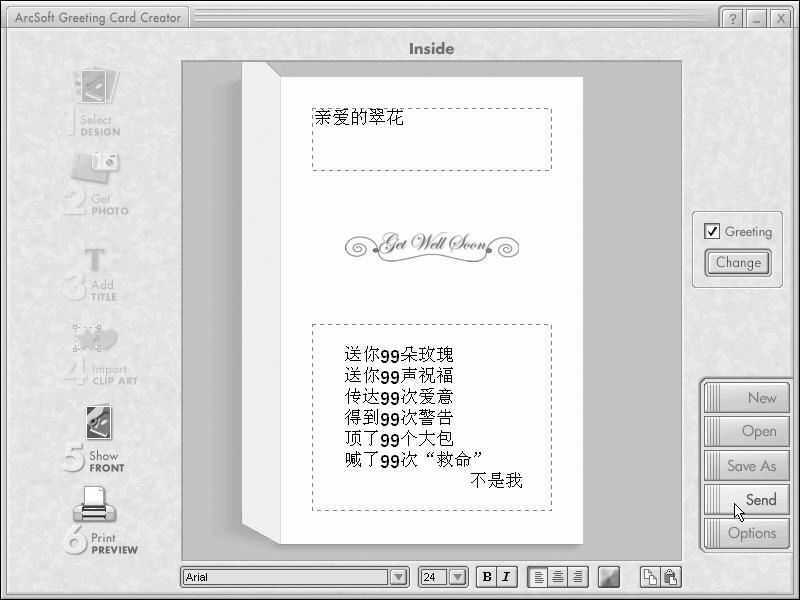
封面做好了,接下来点击“Show inside”图标“翻开”封面进入内页界面,由于花卡内页比封面更侧重文字,所以要显得朴实多了,有什么想对她说,可以直接输入文字框内。但有的文字显得有点枯燥,点击右侧“Change”按钮会弹出一个艺术字窗口(图6)。同样,GCC也准备了一个爱情主题,选取“Sentiments”类别后会有很多设计精美的艺术字(可惜不能自定义文字内容),选择一个能起到很好点缀效果的文字,单击“OK”按钮,文字便出现在了页面中央。到这里,我们的花卡就制作完成了!
输出时,点击GCC最后一个选项“6.Print Preview”图标,便可以通过打印机把花卡打印出来。提示:除了打印外,点击“Send”可以通过OE以EXE文件方式发给网上的朋友,发送后再以“ArcSoft Greeting Card Creator.exe”为条件搜索“我的电脑”,可以找到该文件。
编后
以上三招怎么样,很不错吧?除此之外,你还有很多创意可以发挥。接下来就全看你的个人魅力了,在此先祝福各位看官──情人节快乐! (王蔚)