巧输“特殊符号”有一法
软件世界
我们经常需要在文档中输入一些特殊符号,如“→”、“√”“Ⅲ”等。但是每次输入这些符号总是在Word的“插入”→“符号”中一一进行翻找,或是打开输入法的软键盘进行输入,实在非常麻烦。其实我们可以将这些特殊符号嵌入紫光输入法中,让输入特殊符号就像输入文字一样方便。
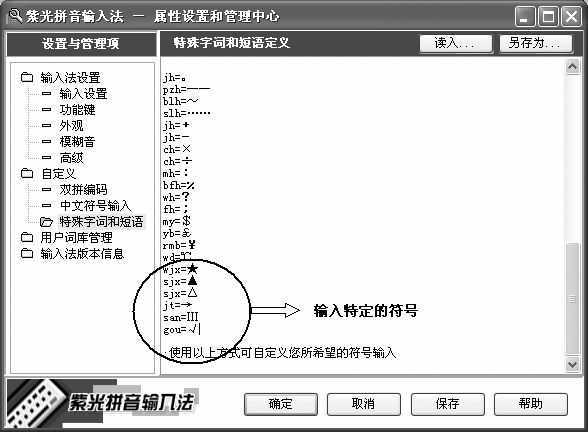
首先在系统中安装紫光输入法3.0,随后单击“开始→所有程序→紫光输入法3.0→属性设置与管理”,打开“属性设置与管理”对话框,在左侧的“设置和管理项”窗口中单击“自定义”分支下的“特殊字词或短语”项,在右侧弹出“特殊字词或短语”设置界面将需要插入到输入法中的特殊符号连同英文输入串一并输入到该界面自定义字词的位置(如图1),其输入格式为:英文输入串=中文字词和短语,例如我们自定义“→”符号时,在该界面“自定义短语”处输入“jt=→”(没有引号),随后单击“保存”按钮即可,以后我们在紫光输入法中键入“jt”即可出现“→”符号(如图2) 。

注意:在自定义符号时,等号两侧不要出现空格;等号左边的英文输入串必须由英文字母组成,有大小写区分;总长度不能超过32个汉字长。