图标大变脸
软件世界
当我们打开电脑时首先看到的是花花绿绿的图标,每个图标都代表不同程序,我们点击这些图标就进入到相应的程序。许多初学者以为这些图标是一成不变的,一改变就不认识了。今天我们就偏要将它们变一变,让那些每天都要看N次的图标变变脸,还视觉一个新鲜!下面我们就以Windows XP为例来讲述图标的变脸方法。
快捷方式图标的变脸
快捷方式图标是我们方便打开程序的显示图标,如任务栏和桌面上的图标。对这些图标的变脸最简单,如果你想把你的桌面装扮漂亮点,就将桌面上所有的快捷方式图标都换成一个系列的漂亮图标,其效果将会非常棒!?
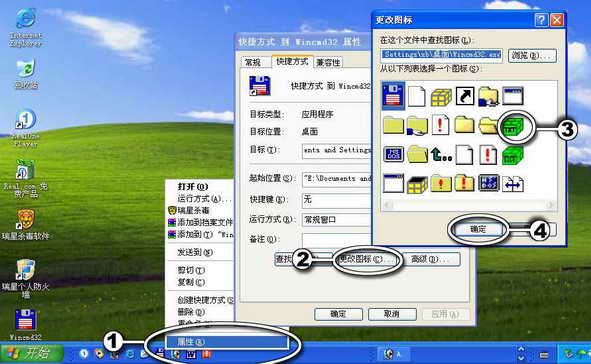
1.将鼠标移到图标上,然后按鼠标右键,在弹出的菜单中点击“属性”。
2.在属性控制面板中点“更改图标”。
3.弹出“更改图标”窗口,在这个窗口中选择一个好看的图标,如果你想换成其他图标可以点“浏览”,找到你要更换的图标的位置并选择它。
4.最后点击“确定”。
小贴士:由于每个快捷键方式图标所代表的程序都不同,因此每个程序提供的快捷图标多少都不一样。有的比较多,有的只有一个。
同类的文件一起变
在系统中同类格式文件一般都有固定的图标,这类图标你要是觉得难看,同样可以给它们来个集体大变脸。
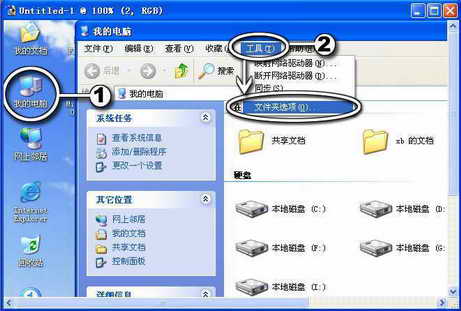
1.在桌面上双击“我的电脑”。
2.选择上边菜单中的“工具”,然后点击下拉菜单中的“文件夹选项”。
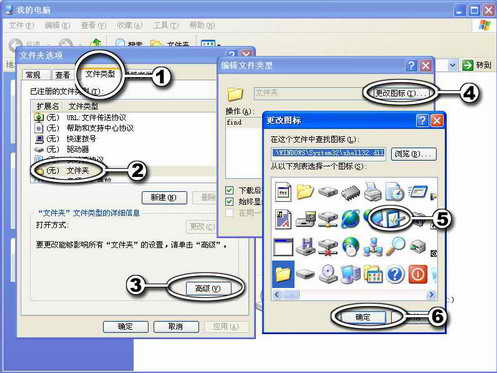
1.在文件夹选项控制面板中选择“文件类型”设置。现在系统将会把所有已注册的文件类型列出来。
2.在已注册的文件类型中选一种类型。
3.点击下边的“高级”(根据Windows版本的不同,在有的系统下请选择“编辑”)。
4.“更改图标”弹出图标窗口。
5.选择一个你想更换的图标。
6.最后点击“确定”。
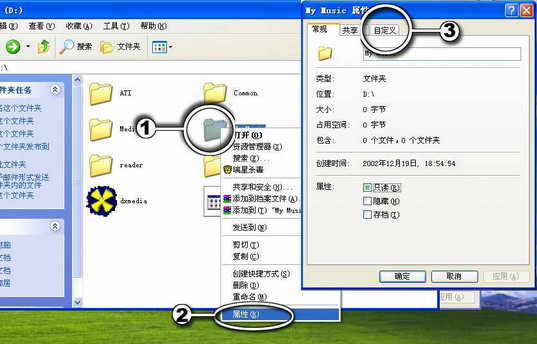
1.选择一个文件夹单击右键。
2.在弹出的下拉菜单中选“属性”。
3.在属性设置窗口中点击“自定义”。
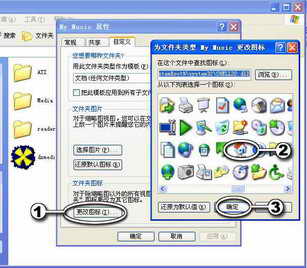
1.在自定义控制面板中点击“更改图标”。
2.选择一个你想更换的图标。如果你想换成其他图标可以点“浏览”,找到你要更换的图标的位置并选择它。
3.最后点击“确定。
小贴士:文件类型的图标修改后,整个系统中的文件类型图标都要跟着变,建议不必修改得过多。在修改文件类型的图标时要注意,在编辑文件类型的设置中的操作请不要乱设置,这关系到系统整个操作,如你对电脑不熟悉,乱设置后会给你的操作带来麻烦。这里你只是更改图标设置。
以上所讲的都是常用的图标修改,除此之外还有对系统固定图标的修改。所谓系统固定图标就是像“我的电脑”、“网上邻居”之类的图标。更改这类图标时,如果不使用相关软件就有点麻烦,需要修改注册表。对初学者而言由于对注册表我们暂时不涉及。更改以上这些图标还有更快捷的方法,那就是使用相关的图标管理软件(像Microangelo、IconCool等)实现。