在PPC上看DVD电影全功略
数码时尚
现在市面上两千元左右的Pocket PC(简称PPC)产品日渐增多,神达、联想、华硕、优派、BENQ、松日等公司都推出了各自的低端PPC产品。买回PPC后该怎么玩呢?听MP3和玩游戏当然少不了,其实我们还可以用PPC来看DVD影碟。
一、软硬件准备
PC机一台:由于PPC掌上电脑没有光驱,要将DVD光盘的影像转存到PPC的存储卡中,当然得使用个人电脑。而且要想快速转换影像文件,PC最好采用P4 2.4C GHz或Althon XP 2700+以上级别的处理器,硬盘起码应有5GB以上的剩余空间,再配上一台2倍速以上的DVD-ROM光驱就行了。
Pocket PC一部:应有存储卡扩展槽。
软件:Microsoft Mediaplayer Encoder9/8/7.1、Smartripper、Divx Codec 5.1、Flaskmpag、Divx plarer for PocketPC。以上软件均可从网上搜索下载。
二、操作原理
我们在Windows的“资源管理器”中浏览DVD影碟光盘的文件目录时,不难发现有两个名为“AUDIO_TS”、“VIDEO_TS”的文件夹存在。其中,在“VIDEO_TS”文件夹内可以看到多个以“.VOB”为后缀名的文件,它们代表着这张DVD影碟内存放的影片内容。这些文件其实与VCD碟片中的“.DAT”文件非常相似,不同之处在于“.VOB”文件采用MPEG-2编码技术压缩而成,画面清晰度更高,有的还加有CSS防拷贝保护功能。
因此,我们首先得借助软件(如Smartriper)把“.VOB”文件复制到硬盘中,再利用MPEG-4压缩编码软件,将庞大的“.VOB”文件压缩得更小巧(至少是.VOB文件的1/3大小),制作成适合在PPC上存储和播放的AVI或WMF格式的影像文件。
三、将DVD影碟分割成VOB文件
1.从网上下载Smartripper软件,网址为:http://www.afterdawn.com/software/video_software/dvd_rippers/smartripper.cfm。其最新版本为2.41版,文件大小为452KB。
2.安装Smartripper后,一定要先放入DVD光盘再运行Smartripper,不然程序会自动关闭。
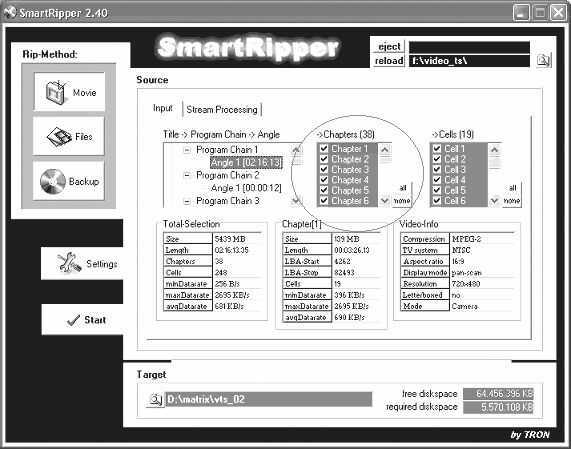
3.打开Smartripper进入功能界面,中间窗口列出了整张DVD碟片的影像文件(图1)。先选择需要分割的影片章节,如Chapter 2(通常Chapter 1是Title画面)。一般DVD电影只有5~6个章节(特别版有幕后花絮例外,另外动画片可能有比较多的章节)。选好后用鼠标点击界面下方的“Target”按钮,输入将DVD影碟分割后的内容的保存位置。
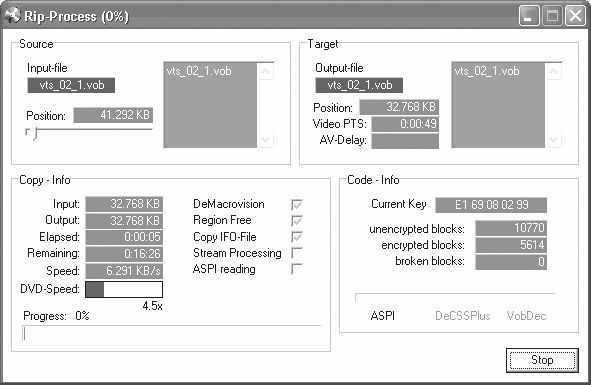
4.确定存放位置后点“OK”,会出现“Starting”字样,开始影片分割过程(图2),这时候请大家耐心等待。一套20分钟的动画片,通常需要10分钟时间进行分割(2倍速DVD-ROM光驱),加上片头片尾则要12~13分钟。
5.将DVD影碟分割成VOB文件后,就可以开始下一个阶段的工作了。
通常能够在PPC掌上电脑中播放的影像主要有AVI和WMV两种格式。AVI格式的好处是转换步骤比较少,用户只需在PPC中装一个专用播放软件就能看到,但缺点是文件体积较大。而WMV格式的好处是体积小,只是转换过程麻烦点。
四、将VOB文件转换成AVI文件
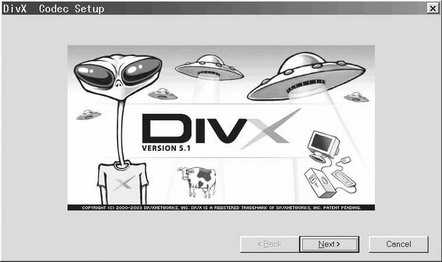
1.首先下载Divx Codec,它是建立在MPEG-4标准上的压缩编码标准,大家可以到http://www.divx.com下载。Divx Codec共有三种,其中两款免费,分别是普通版和专业版。不花钱的专业版要看广告,所以笔者建议大家下载不花钱的普通版就行了(图3)。笔者下载的Divx Codec是5.1版的,文件大小为5189KB。
2.然后下载FlaskMpeg,这是一个功能强大、免费的影像文件格式转换软件,它又分P4和AMD处理器专用版本,大家可以各取所需。FlaskMpeg支持多国语种,当然也包括简体中文。用户只要点选功能菜单的“Options”→“Language”→“中文(简体)”,就会切换成熟悉的中文操作界面。
3.打开前面分割好的VOB文件,再点选菜单栏“选项(Option)”→“输出格式选项(Output Format Option)”。
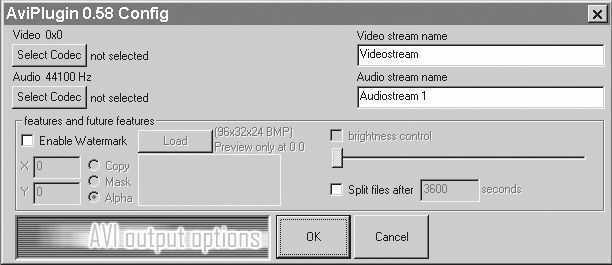
4.在随后出现的“AviPlugin Config”配置窗口中(图4)单击“Select Codec”按钮,并选定影像压缩编码为刚刚下载的“Divx codec 5.1”,再按“Configure”按钮确定。此时会出现“Divx codec Properties”配置窗口,基本上里面的设置项目可以不必理会。用户只须在“Profile”页面中选“Handheld”(手持设备)即可。因为它是专供掌上电脑用的编码速度标准。
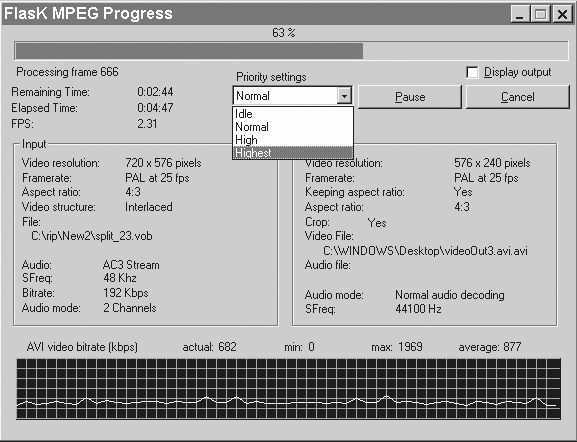
5.然后回到FlaskMpeg软件的主界面,在菜单栏“Run”中选择“Start Convertion”,就可以开始转换。从VOB到AVI文件的转换过程通常是1:1时间,即20分钟长的影片要用20分钟来转换,当然也根据你的电脑速度而定,速度越快转换时间也就越短(图5)。
6.另外,FlaskmMpeg其实可以直接读取DVD碟片中的影像文件,并同步转换成AVI文件。但笔者的体会是,直接从光盘转换所耗时间将更多,而且容易出现读取错误。
7.要在PPC掌上电脑中看AVI电影片段(经过Divx codec压缩编码),还需下载和安装专用的播放软件:Divx player for PocketPC(图6)。下载网址为:http://www.projectmayo.com/projects/detail.php?projectld=9。

现在,你只需将转换好的AVI文件拷到PPC的存储卡中,然后在掌上电脑中运行Divx Player软件,就可以播放DVD电影了。
五、将VOB文件转换成WMV文件
1.步骤其实和将VOB文件转换为AVI文件差不多,但需要进行更多的处理,即将转换好的AVI文件,用Media Player Encoder编码软件转换为体积更为小巧的WMV影像格式。
2.Media Player Encoder的下载网址是http://www.microsoft.com/mediaplayer。使用9/8/7.1版都没有问题,操作也差不多。但既然ME9是最新版本,这里就用它作示范。
3.打开ME9后,首先会弹出一个“新建会话”窗口。点选其中的“转换文件”项。
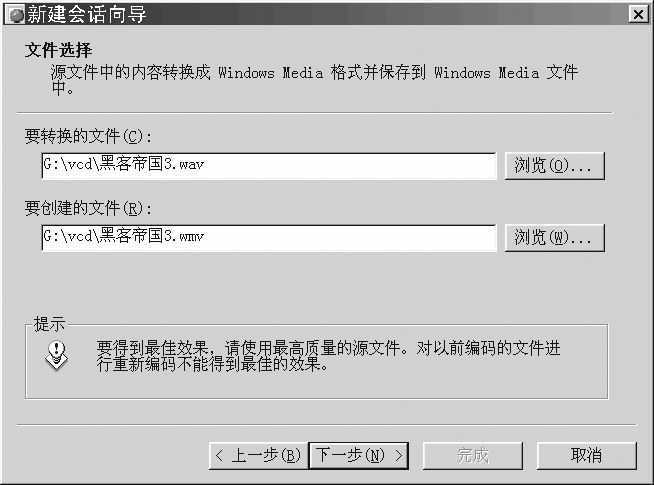
4.在随后出现的“文件选择”窗口中选定需转换的AVI文件,以及转换后的WMV文件的输出路径和文件名称(图7)。
5.在下一步出现的“内容分发(Content Distribution)”窗口中,必须选择“Pocket PC”,即PPC掌上电脑的数据格式。
6.接下来确定在掌上电脑的液晶显示屏上采用哪种播放模式。因为PPC有两种播放模式,一种是标准视频,一种是宽屏幕视频。两者的差别主要是画面大小不同,根据需要选一个即可。
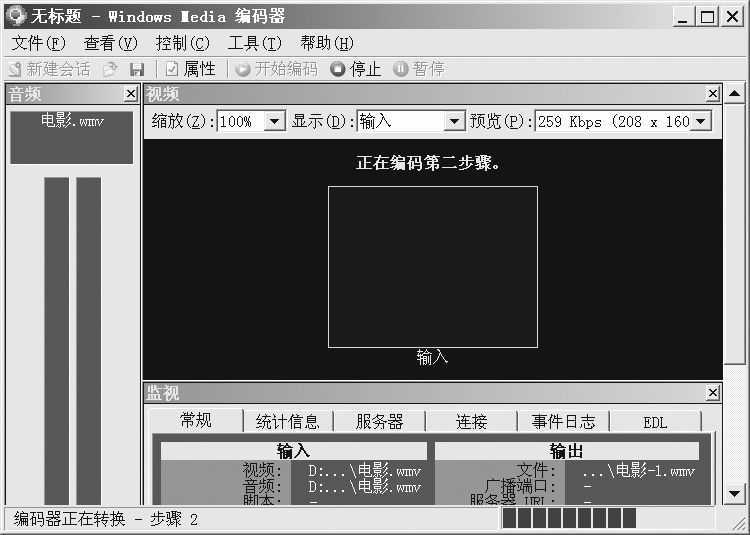
7.最后点“完成”按钮开始转换,转换过程快慢取决于电脑硬件性能(图8)。一般而言,采用P4 2.4C GHz处理器大约10分钟就能够转换完20分钟的影片。
8.转换结束后,将WMV文件拷到存储卡上,直接用PPC掌上电脑内置的“媒体播放器”就可以观看。
用PPC看电影有一个缺点,就是分割出来的影像文件没有字幕!如果要做字幕的话,相信一两天时间少不了。当然更好的办法就是直接在网上找他人已经制作好的PPC电影,当然影片的新鲜程度会大打折扣。自己动手操作也是一种乐趣吧!