网络协同办公 文档管理好轻松
整机外设
我们日常办公中使用频率最高的办公软件Microsoft Office还未和网络办公平台融为一体,这使得网络协同办公的效率大打折扣。“iWebOffice2003文档控件”(以下简称iWebOffice)的出现就很好地解决了这个难题,它为我们提供了全新的协同办公自动化解决方案。
iWebOffice是一个基于Web方式的文档处理中间组件,它使基于浏览器/服务器(B/S)构架的网络办公平台和Microsoft Office组件相融合,采用ActiveX插件技术,无须安装就能实现将Word、Excel融入Web浏览器中,并且支持用户录入、版本控制、痕迹保留、预定模板、生成HTML格式文档等功能。
一、运行环境
iWebOffice支持多种Web运行环境:ASP/ASP.NET、JSP、Domino;多种操作系统:Windows NT/2000/XP/2003和Unix/Linux等;同时也支持多种数据库系统:Access、SQL Server 2000、Oracle、MySql等。
笔者以Windows 2003网络操作系统为例,采用Access小型关系型数据库来介绍ASP/ASP.NET环境下的iWebOffice网络文档管理系统的安装、使用方法。其中,服务器端配置为Windows Server 2003+Internet信息服务(IIS6),文件系统采用NTFS 格式。
二、iWebOffice系统的安装
在Windows 2003服务器端,从“http://www.fyrose.com/iWebOffice.rar”下载iWebOffice试用版,将压缩包解压到硬盘文件夹中,如“E:\iWebOffice”。再手工注册iWebOffice服务器组件。
1.注册iWebOffice服务器组件
点击“开始→运行”,在运行对话框中输入“regsvr32 E:\iWebOffice\iWebOffice2003.ocx”命令,点击“确定”按钮。
接着在运行对话框中输入“regsvr32 E:\iWebOffice\iMsgServer2000.dll”命令,点击“确定”后就完成了组件的注册。
2.创建虚拟目录
四然完成了iWebOffice服务器组件的注册,但这时用户还不能通过IE浏览器处理Word、Excel文档,现在需要对IIS进行配置。
在Windows 2003服务器端,点击“开始→程序→管理工具→Internet服务管理器”,为 “iWebOffice系统”在“网站→默认Web站点”下创建一个名为iWebOffice的虚拟目录,在“Internet 信息服务管理器”窗口中右键点击“默认Web 站点”,选择“新建→虚拟目录”,弹出“虚拟目录创建向导”窗口,点击“下一步”,在“别名”输入框中填上虚拟目录名“iWebOffice”,点击“下一步”,然后在“目录”框中浏览选择“iWebOffice系统”的文件夹的路径(以该服务器为例,它的路径为“E:\iWebOffice”),点击“下一步”按钮,在用户对该虚拟目录的访问权限窗口中选择系统默认的设置,最后点击“完成”按钮。
3.配置Access数据库
①修改数据库配置文件
iWebOffice系统默认使用MS SQL Server,因此要修改数据库配置文件。
进入“E:\iWebOffice”目录,使用记事本打开“global.asa”文件,去掉“DBStr="DBQ=" & Server.mappath("DBstep.mdb").....”字段前的“'”号,然后在“DBStr="driver=sql.....”字段前加上“'”号,最后保存该文件。
②数据库文件改名
iWebOffice系统的数据库文件为“E:\iWebOffice \DBstep.mdb”,但“.mdb”格式数据库文件的安全性很差,为了防止别人的恶意下载,应该将此文件改名。如改为“DBstep.asp”,然后将“global.asa”文件中“Server.mappath("DBstep.mdb")”字段的“DBstep.mdb”改为“DBstep.asp”,修改后保存文件即可。
③修改数据库文件的用户访问权限
客户访问iWebOffice系统默认使用“IUSR_机器名”账号,但此账号对数据库文件只有“读取和运行”与“读取”权限。右键点击“DBstep.asp”,选择“属性”,再进入“安全”标签页,点击“添加”,将“Everyone”账号添加到“组或用户名称”栏中,接着选中Everyone用户,在列表框中勾选允许“修改”和“写入”两项,最后点击“确定”按钮。
三、客户端操作
iWebOffice系统对客户机的配置也有一定的要求,它支持Windows 98/Me/2000/XP操作系统,同时客户机还需要安装微软Office2000办公组件,Web浏览器必须是IE5.0以上版本。
1.安装客户端组件
客户机要访问iWebOffice系统,首先要安装iWebOffice客户端组件。在客户端计算机中运行IE浏览器,地址栏中输入“http://192.168.0.1/iWebOffice/Install.exe”后,即可下载iWebOffice客户端组件,然后运行安装程序,就能完成组件的注册。其中“192.168.0.1”为iWebOffice服务器的IP地址,“Install.exe”为客户端组件安装文件包。
2.操作实例
下面笔者以实例的形式,来为大家介绍如何使用iWebOffice系统实现用户对Office文档的协同办公。
●新建网络文档
用户通过iWebOffice系统可以新建Word、Excel网络文档。
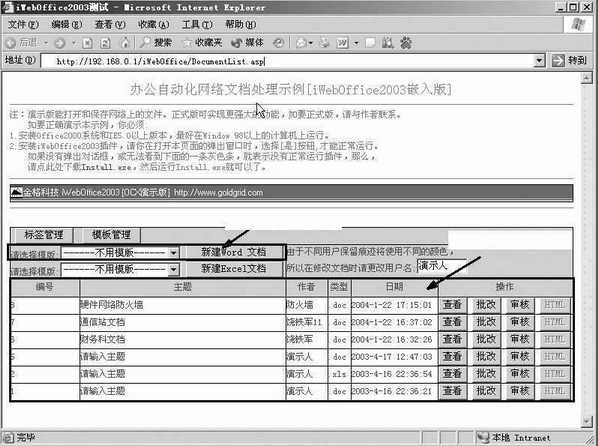
首先,在IE浏览器中输入“http:// 192.168.0.1/iWebOffice/DocumentList.asp”,打开网络文档管理首页,新建Office文档有“使用模板”和“不用模板”两种方式。这里我们要新建一个名为“数字串的秘密”的Word文档,笔者采用“不用模板”方式进行创建(图1)。
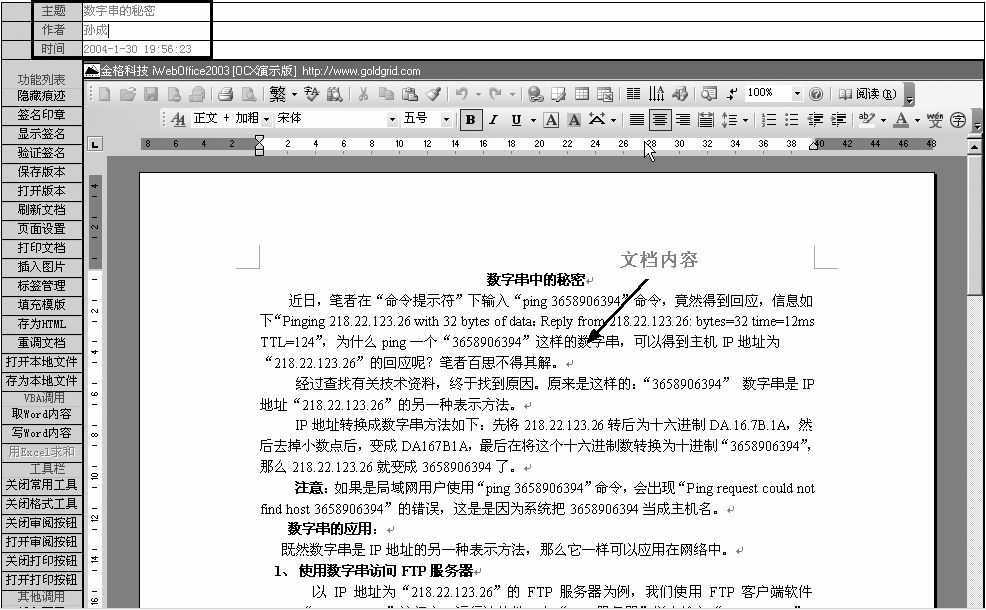
在“新建Word文档”管理栏中选择“不用模板”,然后点击“新建Word文档”按钮,接着IE浏览器就会调用Word组件新建一个空白的Word文档(图2),接着在顶部的“主题”栏中输入文档名“数字串的秘密”,“作者”栏中输入文档的创建人,然后就可以开始编写文档内容,所有的Word文档录入工作完成后,点击窗口底部的“保存”按钮,这个文档就保存在服务器中了。
●多用户协同办公
以上操作虽然可实现文档的创建,但在企业中,一个文档通常需要由多个部门的不同用户协作完成。iWebOffice系统就针对这一点提供了强大的协同办公功能。
如果其他部门的用户想修改“数字串的秘密”这个Word文档,可以打开网络文档管理页面,在网络文档列表框中找到该文档,点击文档右边的“批改”按钮,就能够进入文档编辑界面。此时,用户就可以对文档进行修改,修改完成后点击底部的“保存”按钮即可。有些用户只是想查看文档的内容,点击该文档右边的“查看”按钮可进行查看,在查看状态下,用户是没有修改权限的。
文档在经过多个部门的用户批改之后,最后还要负责人审核。点击该文档右边的“审核”按钮,可以进入文档审核界面,完成文档的最后审核工作。
●网络文档和本地文档相互转换
用户编写的文档通常是保存在iWebOffice服务器中,但有些时候需要将文档保存在用户本地机器中,它们之间的相互转换非常容易。如果我们要将“数字串的秘密”文档保存在本地机器中,在文档编辑界面中,点击“存为本地文件”选项,然后指定好本地文件路径和文件名即可(图3)。
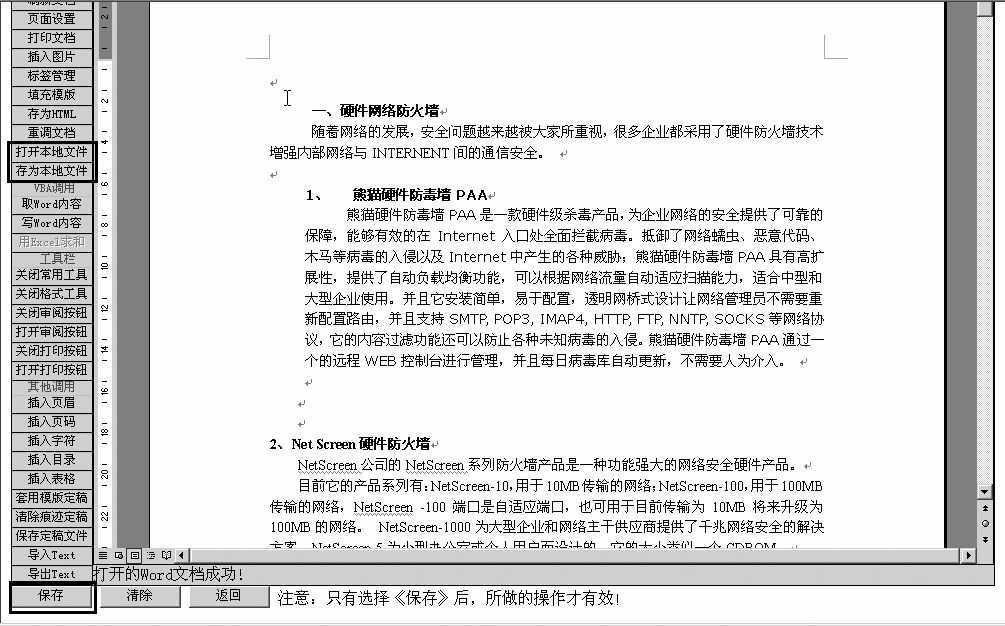
将用户编写的本地文档保存在iWebOffice服务器中也同样简单。创建一个新文档,在文档编辑界面中,点击“打开本地文件”选项,打开需要转换的本地文档,然后在主题、作者栏中输入相应的文档名和创建人,最后点击“保存”按钮,就可将本地文档转换为网络文档。
●痕迹保留功能
一篇文档通常是由多个用户协作完成的,但这些用户到底对文档做了哪些修改,通过iWebOffice提供的痕迹保留功能很容易查找到。
点击“数字串的秘密”Word文档右边的“批改”按钮,打开该文档,大家会发现很多蓝色字体的内容,这些就是用户修改过的内容,其中带下划线的蓝色字体表示添加的内容,而带横线的蓝色字体表示被删除的文档内容。
iWebOffice系统还提供了很多其他的功能,如标签管理、模板管理、版本控制、手写签名等。iWebOffice实现了网络办公平台和Office办公系统的真正融合,为用户提供了一个统一、方便、高效的网络协同办公环境,大大提高了日常办公的工作效率。对这么优秀的办公平台还犹豫什么?赶快行动吧!