e博士看台(4)
网络通信
端口映射轻松设
自从宽带普及以后,大家在架设服务器的时候,往往会碰到设置端口映射的情况,如何在各种常用的网络代理软件中进行端口映射设置呢?让e博士来告诉你吧!
1.Wingate如何实现端口映射
A: 以架设Web server为例:
1)开启GateKeeper,在左面点击WWW Proxy Service,按鼠标右键,进入WWW Proxy Service的属性页,在General页中将Service端口设置发布Web所使用的端口,一般为80,这样Wingate开放了一个80端口的HTTP代理服务。
2)进入Bindings页,选择第一个选项即Allow Connections coming in on any Internet connections。
3)重要的是在Non-Proxy Requests页,默认是选择了Reject Request,把它改为Pipe request through to predetermined。在下面Server和Port栏中,填局域网中内部提供Web服务的机器的IP地址和端口(比如192.168.0.10,80)。
这样,Wingate就将外部对80端口的HTTP请求转发到局域网中IP地址为192.168.0.10这台电脑的80端口去。只要192.168.0.80电脑的IIS正确设置了80端口的Web服务,就能被局域网外部访问到。
4) 确定并保存即可。
2.Sygate如何实现端口映射
在Sygate里面的Access Rule进行设置就可以了。设置方法如下:
比如你的拨号机器为192.168.0.1,映射的SMTP Server服务器在192.168.0.2。
1)单击Access Rules, 在弹出对话框选择“Add”。
2)选中“Import a rule from system”, 在下拉框选择“Mail(SMTP)Server”,按“OK”。
3)在弹出的对话框中,“Direction”栏选择“IN”,“PROTOCOL”栏选择“TCP”,“CLIENT IP”填入192.168.0.2,“DesPort”填入25。
3.WinRoute Pro的端口映射如何实现
运行WinRoute Administration并登录,在主菜单上选择“Settings→ Advanced→Port Mapping”,出现端口映射的设置界面。可以设置的选项包括协议、监听端口、端口类型(单一端口还是某个范围的连续端口)、目的主机、目的端口等,直接填写、改动即可。 (情系水瓶座)
Serv-U问题集锦
看着现在各种各样的FTP下载特别火,e博士我今天就来给大家谈谈这方面的问题吧!
FTP的全称是File Transfer Protocol(文件传输协议),是专门用来传输文件的协议。而FTP服务器,则是在互联网上提供FTP服务的计算机,它们依照FTP协议来提供服务。在各种优秀的FTP服务器软件中,Serv-U是其中的佼佼者,功能强大并且设置简单使它成为许多朋友搭建FTP服务器时的首选。而在具体搭建、运行过程中,读者朋友们遇到了一些问题,在此本博士选择了几个具有典型意义的问题,一并为大家做个解答。
Q:在设置时端口怎么设置?我上网是通过路由的专线,是不是和路由的设置有关?局域网可以访问我设置的FTP,但是外网不能访问,我已经申请了动态域名,不知道为什么上不了。
A:端口可以使用21,只要不和其他的端口冲突即可。
在路由器上做端口映射,假设接入Internet的路由器公网 IP为66.106.164.*,局域网内FTP服务器所在计算机的私有 IP为192.168.0.8,使用的端口为21,那么进行端口映射192.168.0.8:21←NAT→ 66.106.164.*:2121。这样在外网就可以通过66.106.164.*:2121访问你的FTP服务器了。
Q:Serv-U怎么设置方能以PASV(被动)方式登录?
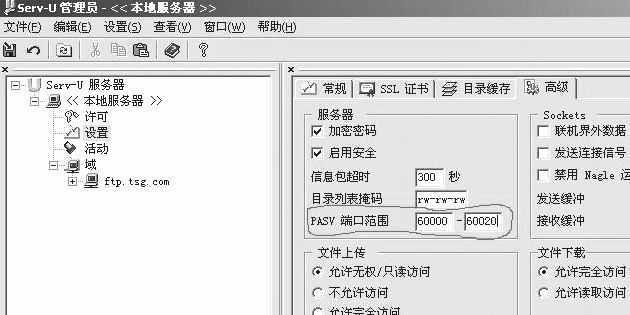
A:此时Serv-U 的端口号一定要用21,再设置PASV的端口范围(如图),客户端就能用PASV方式登录了。
Q:能不能对Serv-U的组解释一下?我发现用户的权限只与他本身设置有关,与所属组的权限无关,事实上是这样的吗?组与其中用户文件路径不一样,那么登录时会访问哪一个目录呢?
A:组的概念是为了简化用户的管理。加入某个组后,你会发现用户目录访问列表里多出一个组本身定义的访问目录,里面定义了目录及相关权限,在该处无法编辑。用户登录后访问的目录对应于建立用户时指定的主目录,而用户针对加入组后该组所定义的目录的访问,需要在“设置”选项里建立虚拟目录映射。
Q:用户登录我的FTP后看不到我建的列表,最后只提示说Socket传输失败。怎么回事?
A:提示数据Socket传输失败,这是由于FTP客户端软件设置不当引起的。一般使用CuteFTP及FlashFXP会出现上述问题,而用其他FTP软件就不会。如果用的是这两种软件,把PASV模式去掉就可以了。
Q:公司为很多用户设置了不同的账号,如果丢失,就非常麻烦,请问有什么手段,可以先备份用户资料?
A:Serv-U的设置保存在安装目录下的ServUDaemon.ini和ServUAdmin.ini中,要备份的话就备份这两个文件即可。而其中ServUDaemon.ini文件就是关于用户账号信息的文件。
Q:请问怎么设置登录消息,让用户一登录就可以看见?
A:在用户的常规选项里面有个登录消息文件,你可以建立一个txt文件,然后选中它,以后用户登录时就可以看到了。
下面一个登录文件的例子:
欢迎来到我的FTP服务器,谢谢!
您的IP地址是:%IP
目前服务器所在时间是:%time
本FTP服务器已经运行了%ServerDa
ys天%ServerHours小时%ServerMins分钟%ServerSecs秒
已经有%U24h个用户在最近24小时内访问过本FTP
自本服务器开放以来连接上的用户数目:%UAll total
最近本服务器启动后所有登录用户数量:%LoggedInAll total
当前登录用户数量:%Unow
自服务器运行以来的平均吞吐量:%ServerAvg KBps
当前服务器的带宽:%ServerKBps KBps
自服务器运行以来下载的文件总量:%ServerKbDown Kb
自服务器运行以来上传的文件数目:%ServerFilesDown个
Q:把我的闲置端口全部封掉了,只开了21端口,为什么别人不能访问服务器,总是连接不上去?该怎样设置端口来实现FTP共享?
A:对于FTP来说,并不是只需要21端口,按两种模式来说,PORT模式需要20和21端口,其中21是控制端口,20是传输端口。而PASV模式需要21端口和一个大于1024端口,即有一个端口协商的过程。
Q:请问使用Serv-U所架设的服务器能用IE来登录吗?如果能,为什么我做的不能,只能用CuteFTP登录,请赐教。
A:当然可以用IE来直接登录Serv-U建立的FTP服务器,前提是正确设置服务器或客户端的工作模式。
FTP协议有两种工作方式:PORT方式和PASV方式。PORT方式在传送数据时,由服务器主动连接客户端。如果客户端在防火墙或NAT网关后面,用PORT方式将无法与Internet上的FTP服务器传送文件。这种情况需要使用PASV方式。所有的FTP客户端软件都可以支持这两种方式。IE默认是用PORT方式连接服务器的,如果要在IE里启用PASV方式,需要点击“工具→Internet选项→高级”,在“使用被动FTP”前面打上钩(IE6.0支持),点“确定”即可。
Q:如何只允许特定网段的用户登录?比如210.144.30.1~210.144.30.254的所有用户可以登录,其他的地址全部不能登录。
A:这需要利用“IP访问规则”来允许或者阻止特定的IP地址访问。
你的要求是允许IP地址为210.144.30.1~210.144.30.254的用户访问,可以选中“允许访问”,在“规则”里输入210.144.30.1~210.144.30.254或者210.144.30.*(Serv-U支持通配符),再点“添加”即可。 (太阳出来了)