你的网络考试之路——MCSE篇
网络通信
获得MCSE证书,表明技术人员已具备在成功设计、实现和管理大多数先进的Microsoft Windows操作系统和Microsoft服务器产品方面具有了必要的技能。本文向广大准备参加MCSE认证的朋友推荐一个非常专业的MSCE免费在线测试网站,让你在MCSE考试时“胸有成竹”。
用户注册
这里介绍的“www.mcmcse.com”是国外一个主要提供微软MCSE认证免费在线测试的网站,它提供的考试相关信息和题目非常权威、及时。要进行MCSE在线测试,必须注册成为会员才行。首先,直接登录“http://www.mcmcse.com/forums/profile.php?mode=register”,在查看并阅读注册条款后,根据情形点击页面下方的链接(点击“I Agree to these terms and am over or exactly 13 year of age”)进入下一步注册页面。下面将分三步完成注册。
第一步,在打开的页面中,输入登录的用户名,E-mail地址(用于激活账户),密码及确认密码,其他的内容可以不填,最后点击“Submit”按钮继续。
提示:国内部分免费邮箱不能接收到该信件,你可以使用hotmail、yahoo等国外著名的免费邮箱来进行注册。
第二步,在接下来的页面中会提示该账号已经被建立,需要被激活才能使用。如果没有这些提示,你可以查看原因,比如用户名重名、E-mail地址已经被注册或两次密码输入不一致。
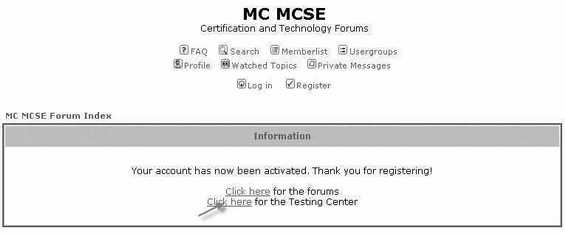
第三步,用注册的E-mail地址接收确认信件,点击其中的链接就可以激活账户,并会提示相应信息,到这里就完成了整个注册。点击最下方的“Click here”就可以进入“Testing Center”(测试中心)(图1)。
在线测试
点击页面上方的“FREE TESTS”就可以直接进入测试中心,在这里你就可以选择MCSE各科目试题进行测试。下面分五步完成测试。
第一步,你可以在“Microsoft”栏目中点击要测试的科目,比如必考科目“70-210:Windows 2000 Professional”。
第二步,在出现的页面中输入已经激活的用户名和密码,点击“Log in”登录。之后再次选择测试科目,点击“Select!”继续。
第三步,在下面的页面中会对该考试科目进行简单的描述,在“Number of Questions”中你可以选择测试的题数(可以是10、25、50),点击“Start the Test”按钮,再点击“确定”按钮就开始测试。
第四步,开始进行答题。在答完所有的题目后,点击页面最下方的“Submit Answers!”按钮就可以提交你的答案。
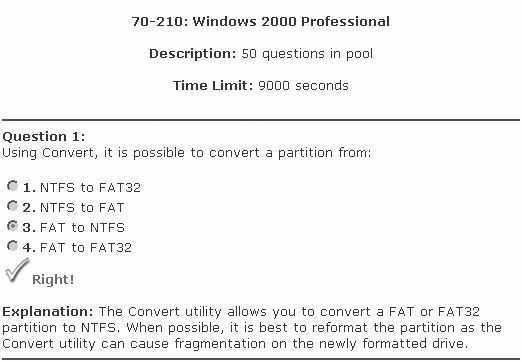
第五步,提交之后就可以看到你测试的结果了(图2),而且每一题都会有相应的解释。如果答题错误,还会给出正确的答案。在页面的最下方,会显示该科目的平均测试水平,你还可以将测试的结果选择一个等级提交到统计结果中去。