图库类网页这样做
网络通信
如果你想把很多图片放在网页上经常更换,通常的方法是用表格工具来制作每张网页的布局、链接、按钮等效果,还要更改每张图片的文件格式。这样的制作过程显得有些麻烦。现在通过Arles Image Web Page Creator软件可以简化整个操作过程。
一、软件的下载和安装
大家可以到http://on165-http.skycn.net:8181/down/HA-Arles48.zip下载,软件大小为1683KB,简体中文V4.8版本,适合在Win9X/NT/2000/XP操作系统下使用。软件的安装过程非常简单,下载后解压,按照提示进行安装即可。
二、软件使用
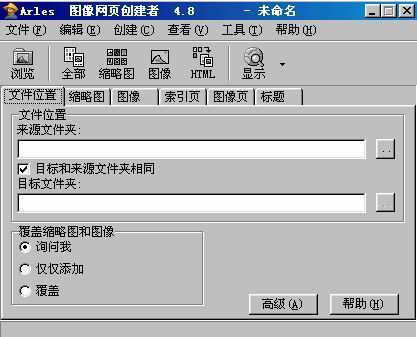
打开软件就会直接出现网页编辑窗口(图1)。
1.确定文件位置
我们首先要把需要放到网站上的图片放到一个文件夹中,这个文件夹就是窗口里“文件位置”标签中的来源文件夹。单击右边的浏览按钮找到来源文件,然后单击目标文件夹右边的按钮确定目标位置。当勾选中“目标和来源文件夹相同”选择框,就不需要再选择目标位置了。
2.调整尺寸与边框
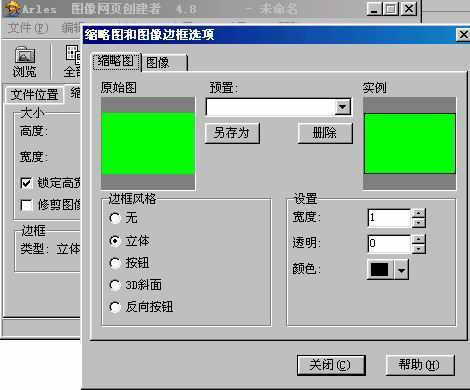
用Arles Image Web Page Creator软件处理的图片有两个图像,一个是比较小的缩略图,另一个是真正的图像。单击“缩略图”标签,在“大小”框中调整网页中图片的大小,在“文件名”中调整前缀和后缀。单击边框中的“选项”按钮,弹出如图2所示的窗口,在这里可以调整边框的风格和颜色等。其中“图像”标签和“缩略图”标签里面的内容相似。
3.设置索引页和图像页
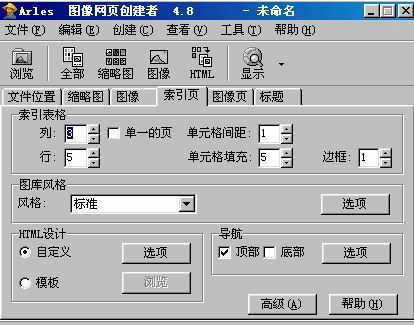
索引页是由很多的缩略图、导航栏组成的一张网页,而图像页是由一张图片组成,并且在图像的上面增加了导航按钮和标题。单击“索引页”标签出现如图3所示的窗口,你可以选择索引表格的行与列数,可以设置单元格的间距、填充和边框,确定导航栏出现的位置和导航按钮图像,设置html设计风格等一系列内容。“图像页”标签里面的内容和“索引页”的内容相似,设置的方法相同。
4.改变标题
单击“标题”标签窗口。在这里可以设置索引页中的图库标题、页面标题、缩略图标题以及标题出现的位置和字体,设置图像页的图像标题、导航链接标签、图像说明标签等等。这里面的设置内容非常齐全。
5.生成html网页文件
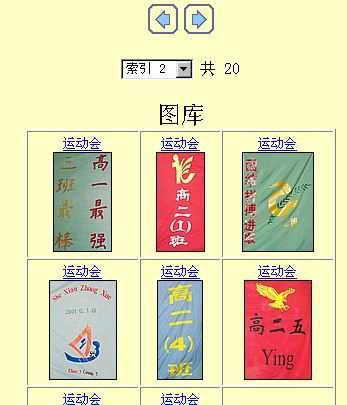
通过上面几步的设置后,我们就可以单击“创建”菜单中的“全部”或者窗口中的“全部”按钮,系统会自动生成网页文件。我们在链接的时候只要找到目标文件夹中的index.htm文件就可以了。大家打开目标文件夹,软件会自动把其他格式的图片转为jpg格式。注意目标文件夹中的所有文件都不能删除。索引页的效果如图4所示。
现在只需几分钟就可以把所有图片放到网页上去,我们可以在自己的网页上随心所欲地添加图片了。