文字变照片特效
网络通信
当网友们浏览你做的网页时,用鼠标指向一段文字,文字被隐藏起来而显示出你的照片,鼠标离开时又显示文字,下面就来介绍一下这种特效的制做过程。
一、先期准备
1.运行Dreamweaver应用程序,调入一个事先做好的网页图像,如图所示。
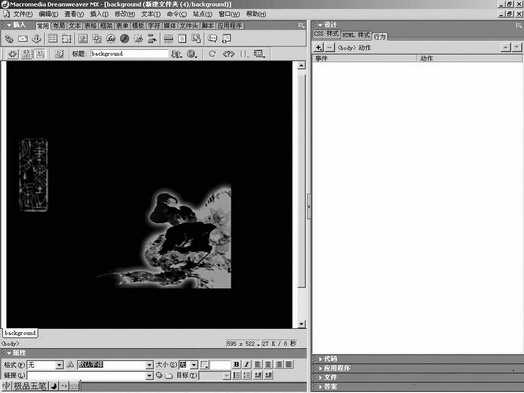
2.单击如图所示的工具栏中的“描绘层”按钮,把光标移到窗口中,鼠标指针变成十字形,拖动鼠标即可绘出一个层Layer1,可把这个层移到窗口的左上角。
3.在这个层中的任意位置单击鼠标,键入“我的照片”四个字,并把它设为合适的字体和大小。
4.再次单击“描绘层”按钮,把光标移到窗口中,鼠标指针变成十字形,在层Layer1上建立一个层Layer2。
5.在Layer2层上,单击工具栏上的“图像”按钮,导入想要添加的图像,使图片把文字遮盖住。
二、脚本编辑
1.选中图片,单击设计窗口中的“显示代码视图和设计视图”按钮,可以看到窗口中的代码有一段是反显的。
2.把反显的代码删除,用如下代码替换。
<SCRIPT language="JavaScr
ipt">
<!--
function makevisible(cur,which){
if (which==0)
cur.filters.alpha.opacity=100
else
cur.filters.alpha.opacity=0
}
//-->
</SCRIPT>
以上这段代码是设置透明度,当cur.filters.alpha.opacity=100时为不透明,cur.filters.alpha.opacity=0为完全透明。
<div id="Layer2" style="positi
on:absolute; left:43px; top:20px;
width:80px; height:144px; z-index:2">
<img src="1.jpg" width="85" height="120" img src="1.jpg"
style="filter:alpha(opacity=0)" onMouseOver="makevisible(this,0)"
onMouseOut="makevisible(this,1)">
这段代码是设置鼠标移动到图片上和离开图片时能否可见。
设置好以上代码后,按F12进行预览,如果效果满意,保存文件就行了。