1分钟配置本机PHP调试球境
网络通信
我们平日里常见的动态网页空间多数是ASP环境的,但还有一些免费主页空间采用的是PHP环境。如果能事先在本机配置一下PHP的调试环境,就可以在本机测试了网站后再上传文件,降低网页发布的出错率。下面就为大家介绍一种最简单的本机调试PHP源程序的方法。
首先我们要在Windows XP系统上安装IIS 5.1,这里只需添加“Internet信息服务(IIS)”组件即可。然后需要获得PHP的自动安装包,下载地址为http://cn2.php.net/distributions/php-4.3.2-installer.exe。
在安装过程中,你可以选择是否备份文件,并指定备份目录。此外,在“Choose Upload Temporary Directory”安装界面中,设置文件上传目录。在“Choose Session Save Directory”安装界面中,设置数据存储目录。在“Mail Configuration”安装界面中,设置邮件地址及SMTP服务器。在“File Extensions”安装界面中,需要选择支持调试的文件类型,注意,除了默认的PHP,也可选择PLTML或PHP3。
确认操作后,复制相关文件。此后,会弹出“Existing php.ini file found”对话框,询问用户是否保留现有的php.ini文件。点击下一步后程序会弹出“IIS Scriptmap Mode Selection”窗口,在此选择将PHP程序映射至指定的节点。最后点击“OK”按钮,完成安装。
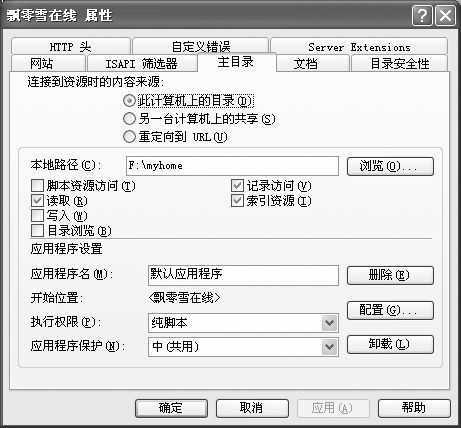
下面,我们在“控制面板”中双击“管理工具”,启动“Internet信息服务”。在弹出的窗口中查看左侧视图,选择我们当前的Web站点,用鼠标右键单击,在弹出菜单中选择“属性”。接着,在弹出窗口中切换到“主目录”标签页,点击“应用程序配置”项目中的“配置”按钮(图1),弹出应用程序配置窗口。在“映射”标签页的“应用程序映射”列表中,大家可以看到PHP程序已被成功映射。
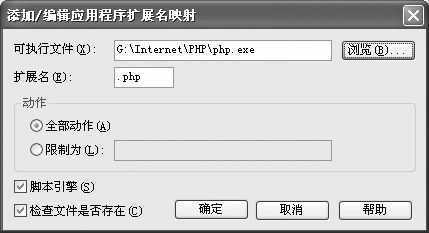
如果你在这里并未看到.php扩展名,也可手动添加。点击“添加”按钮后,进入“编辑应用程序扩展名”窗口,指定可执行文件的路径和扩展名,其他选项均设为默认值即可(图2)。
最后,大家就可将各类PHP源代码的程序安装到当前Web站点目录中,进行本机调试了。现在大家是否觉得PHP调试原来也是如此地轻而易举。