网页菜单轻松做——WebMenuShop
网络通信
也许很多朋友都见过这样一种网页菜单,它的风格类似于资源管理器,我们可以直接从菜单中打开链接或执行诸如“关闭窗口”、“设为主页”之类的特殊操作。
手工编写这样的程序是件比较复杂的事情,其实借助WebMenuShop这个小工具,即使不懂网页编程,也能在几分钟内制作出专业效果的网页菜单。
软件名称:WebMenuShop
软件版本:2.5
授权性质:共享软件
软件体积:1138KB
下载地址:http://www.skycn.com/soft/6351.html
一、新建菜单文件
每次启动软件时都会弹出“新建文件”窗口,首先我们需要选择一种合适的菜单方案(普通菜单或树形菜单)。笔者建议直接选用软件内置的菜单模板,这样可以在后面的操作中快速地设计出网页。
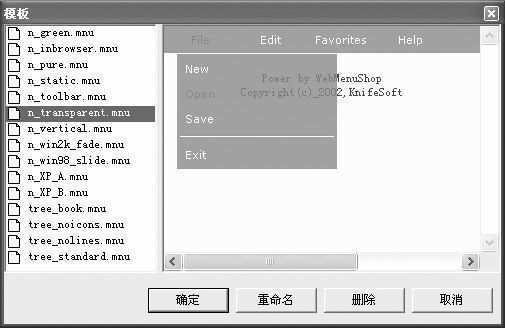
单击“根据模板新建”,打开“模板”窗口,在左边列表中选择一种菜单模板,右边区域就会显示其预览效果(图1),选择自己喜欢的样式,按“确定”即可按照模板新建菜单。
二、设置网页菜单
由于模板不可能完全符合你的要求,因此下面我们还需要再微调一下菜单设置。在上一步中按“确定”之后就会进入软件的主界面(图2),每个菜单项都具有四项可调属性,它们分别是“结构属性”、“样式效果”、“外观”和“颜色”,其中后三项都是用来定义菜单显示效果的,比较简单,大家可以根据自己的爱好设置即可。“结构属性”设置是菜单设置的最关键之处。
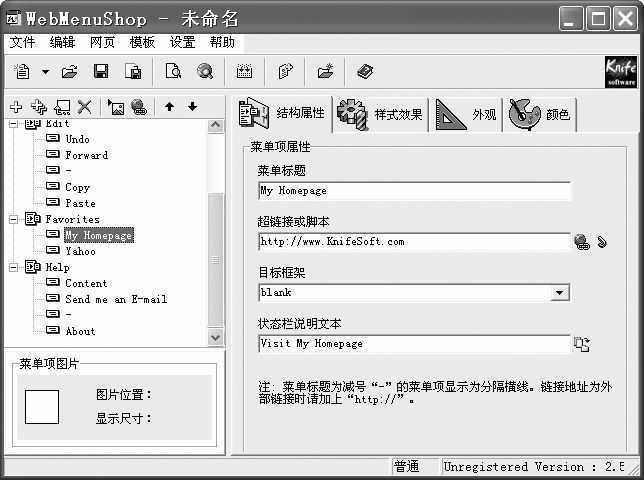
模板内置的菜单标题都是英文的,这里我们需要把它们改成中文,例如“New”可以改为“新建页面”,“Favorites”可改为“收藏夹”等等。执行“编辑→增加菜单”或“增加子菜单”命令,可以根据需要自行创建菜单;在“超链接或脚本”选项里可以设置单击该菜单命令时要打开的网页地址或要执行的脚本命令;如果选择了打开网页,那么最好再设置一下“目标框架”,在这个下拉列表中共有四个命令可选,选择“blank”可在新窗口中打开目标链接,选择“parent”可在菜单网页所在框架的父框架中打开菜单的目标链接,选择“self”可在自身框架中打开菜单的目标链接,选择“top”则可在菜单网页所在框架的最顶层打开菜单的目标链接。在“状态栏说明文本”中可以输入当鼠标指针悬停在该菜单上时,IE状态栏上将显示的说明文字。
三、发布生成菜单
在上述编辑过程中我们随时可以按F5键预览菜单效果,当得到一个满意效果时,就可以选择发布菜单了。
选择“网页→插入菜单到网页”命令,打开“发布”窗口,有一定网页制作基础的用户可以选择“查看和复制代码”,然后手工把代码添加到网页;而新手选择“插入菜单到网页”选项则更为方便。
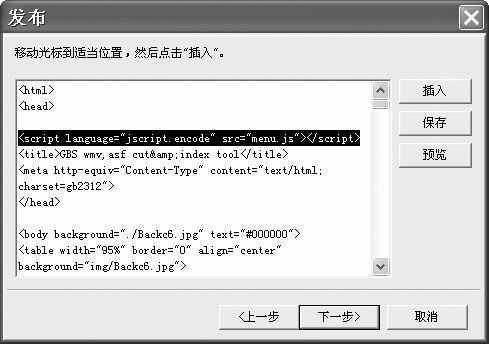
单击“下一步”打开发布网页指定路径窗口,列表中显示的是菜单效果所需要的文件,如果我们要编辑的网页和菜单文件不在同一目录,就需要在这里单击“复制文件”,把菜单文件复制到网页文件所在的目录中,单击“下一步”并点击“浏览”选择网页文件,然后软件会显示出该网页文件的源代码(图3),将光标移动到合适位置,单击“插入”即可发布完成。
最后用浏览器打开网页,就可以看到网页菜单效果了。