带息分期收款查询系统的实现
软件世界
“汽车、房子、电脑三大件您都购置齐了吗?”
“没有,汽车、房子哪是说买就能买的,还要算首付多少,月按揭多少,麻烦着呢!”
真的这么麻烦吗?
问题的提出
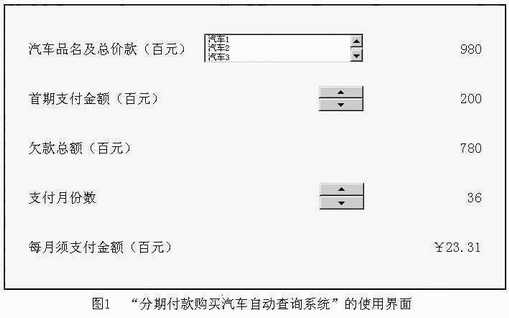
如今,分期收款的销售方式越来越普遍了,几十万元的房子,十几万元的汽车,万把元的笔记本电脑,都开始采用按揭的方式。对于销售部门来讲,如果有一个能够自动计算首付、月按揭的查询系统就好。其实这些用Excel就能实现。下面笔者就以设计一个分期付款购买汽车的自动查询系统(图1)为例,给大家介绍一下设计过程。
设计思路与步骤
(一)搭建查询界面框架
1.新建“购车自动查询系统”工作簿,并将“Sheet1”工作表重命名为“查询系统”。
2.在B2、B3、B4、B5、B6单元格中分别输入:汽车品名及总价款(百元)、首期支付金额(百元)、欠款总额(百元)、支付月份数、每月须支付金额(百元)。
3.将B2:D6区域单元格格式中的“垂直对齐”设置为“居中”方式。设置D6单元格“货币”格式“小数位数”为2,“货币符号”为$,“负数”为“$-1234.10”。将B列和D列中字符的字号都设置为14,第2、3、4、5、6各行的行高设置为52,A列宽度设为3,B列宽度设置为30,C列宽度设置为28,D列宽度设置为20,E列宽度设为3。
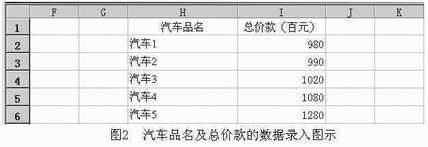
4.在H、I列中输入如图2所示的汽车品名和总价款(百元)。这里假设有100个品种的汽车,以汽车1、汽车2、……来代表具体的名称,实际运用时用具有实际意义的名称即可。
(二)设置控制按钮
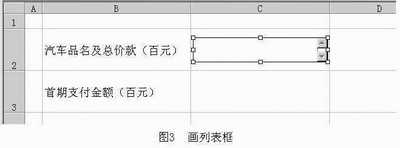
1.点击“视图→工具栏→窗体”,单击“窗体”工具栏中的“列表框”按钮,鼠标光标变为十字状,在图3所示的C2单元格位置画一个矩形框。
2.用鼠标右击刚画出的列表框,在打开的快捷菜单中选择“设置控件格式”命令,进入“控制”选项卡。
3.在“数据源区域”录入框中输入$H$2:$H$101;在“单元格链接”录入框中输入$J$2;确认“选定类型”为“单选”,勾选“三维阴影”选项。
4.在“窗体”工具栏中选择“微调项”按钮,当鼠标光标变为十字状时在C3单元格画一个矩形框,用鼠标右键单击它,在打开的快捷菜单中选择“设置控件格式”命令,再在打开的对话框中选择“控制”选项卡,将最小值定义为200(这里假设首期支付金额起点为200百元,即20000元),最大值定义为30000,步长为10,“单元格链接”框中录入$D$3,启用“三维阴影”。
5.用同样方法在C5单元设置“微调项”按钮,控件格式为:最小值定义为1,最大值为36(这里假设最长还款期限为3年,即36个月),步长为1,单元格链接栏中录入$D$5。
(三)定义公式,实现查询功能
1.在D2单元格中输入公式“=INDEX(I2:I101,J2)”,以实现对I2:I101中数值的引用。
2.在D4单元格中输入“=D2-D3”。
其意义为:欠款总额(百元)=汽车总价款(百元)─首期支付金额(百元)。
3.在D6单元格中输入“=-PMT(0.4%,D5,D4)”。
D6单元的结果即每月支付金额。这里,0.4%表示月利率,D5代表偿还的月份数,D4代表须偿还金额的现值。PMT是Excel中的一个函数,其功能是计算在固定利率下的贷款(或投资或欠款)的等额分期偿还额。随着公式定义的完成,D列中有关数据相应出现。
提示:除汉字外,Excel公式中的所有符号均须在半角英文状态下输入。
(四)修饰查询界面
1.选定H列至J列的内容,右击所选范围,在打开的快捷菜单中选择“隐藏”命令,隐藏所选范围。
2.单击A1单元格,拖动鼠标至E7单元格,选定A1:E7区域,再单击格式工具栏的“填充颜色”按钮,选中“浅绿”,最后在“边框”按钮中选择“粗匣框线”。
3.选择“工具”菜单中的“选项”命令,进入“视图”选项卡,取消“编辑栏”、“状态栏”、“网格线”、“行号列标”、“自动分页符”等项目的设置,得到图1所示的效果。
使用时,顾客只须选择所要购买的汽车、首付金额和偿还期限,便可立即知道自己每期需要支付的金额数,既方便了顾客,又能促进销售。
本文的设计思路还可以用来解决其他行业中类似的问题,如租赁经营行业、房地产经营行业等等。