咱家也有“大户室”
软件世界
工薪股民的精力和资金有限,持有的股票品种和数量也不会太多,用股票接收机获取信息成本就显得太高了。其实只要拥有上网条件,我们完全可以在家建个“大户室”,通过搜集和分析数据指导自己炒股。
获取股票数据
技术分析是决定股票买卖的重要依据,其基础就是长期积累行情数据。国内各大网站的财经频道都能查阅个股的实时行情,例如新浪财经(http://stock.sina.com.cn)和搜狐财经(http://stock.sohu.com)等。股民可以从这些渠道获取所持个股的行情,并将它们导入Excel 2002(2003)工作表保存起来。这种形式的行情数据查找和检索都很方便,还可以为技术分析提供宝贵的数据。
1.获取个股行情
假如我们想获取“桂柳工A”(000528)的行情,只须建立网络连接并在IE地址栏输入http://stock.sohu.com,回车后稍等片刻就可以看到搜狐财经频道的首页。在“行情”框内输入000528或“桂柳工A”,单击“行情”按钮就可以在网页上看到它的行情,IE地址栏会显示如“http://stock.business.sohu.com/stock_image/realtime_table.php?code=000528”样式的URL地址。
2.建立Web查询
打开一个空白的Excel工作簿,单击“数据→导入外部数据”子菜单下的“新建Web查询”命令,就可以看到名为“新建Web查询”的对话框。将IE地址栏中的URL地址粘贴到对话框的“地址”栏,单击“转到”按钮,稍等片刻,就能看到“桂柳工A”(000528)的行情(图1)。
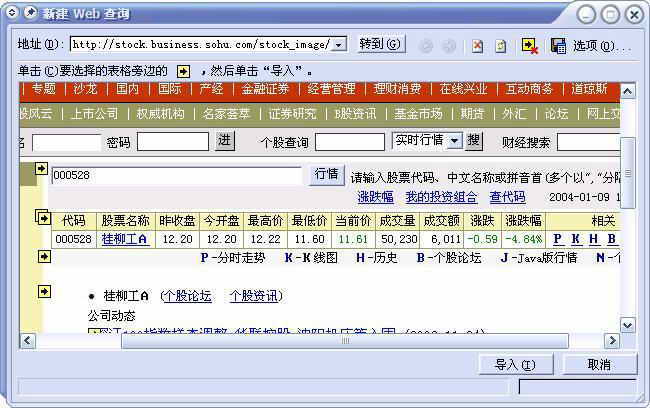
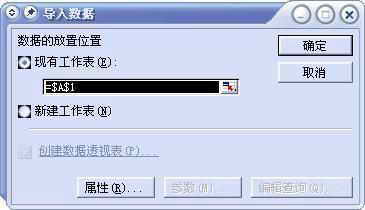
假如我们要将图1中“桂柳工A”的行情数据导入Excel,可以打开一个名为“Web查询”的工作表,单击图1“代码”单元格左上角的箭头使它变成小钩。如果你想在刷新行情数据时调用Web查询,可以单击图1中的“保存查询”按钮,将该Web查询以文件形式保存起来。完成后单击图1右下角的“导入”按钮,就会弹出如图2所示对话框,可以选择数据放在当前工作表中还是新工作表中。如果必要,还可以单击“属性”按钮打开对话框,对导入的数据格式等进行设置。如果选择当前工作表,按“确定”,“桂柳工A”的行情数据就会出现在“Web查询”工作表中。此时就可以断开网络连接,开始整理行情数据了。
3.数据整理
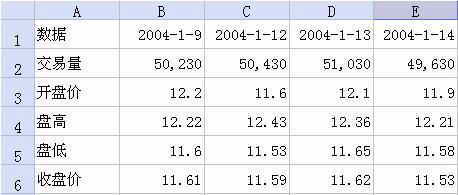
由于制作股价图对数据格式有一定的要求,导入工作表的网页数据往往不能直接使用,为此需要对已经获取的数据进行整理。假如我们需要利用行情数据绘制K线图,工作表的数据系列必须按照交易量、开盘价、盘高(最高价)、盘低(最低价)和收盘价的顺序排列,并用股票品种或日期作为数据标志(相当于数据库字段)。因此,我们需要另外建立一个“行情数据”工作表,按照如图3所示的格式将数据复制到里面。
4.获取新数据
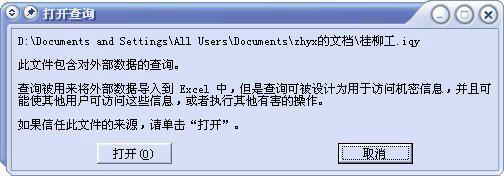
当一个新的交易日结束以后,必须将新交易日的数据添加到“行情数据”工作表。此时单击Excel中的“打开”按钮,选择对话框中的“文件类型”为“查询文件”,找到前面建立的查询文件单击“打开”,就会弹出如图4所示的“打开查询”对话框。建立网络连接以后再次单击“打开”按钮,Excel就会自动连接到网站进行数据更新,并将新数据放在与查询文件同名的工作表内,这时你就可以把其中需要的数据添加到图3所示的表格中了。
除了上述方法以外,还有更简单的获取新数据的方法。打开“Web查询”工作表,建立网络连接以后用鼠标右键单击表中的数据区域,选择快捷菜单中的“刷新数据”命令。Excel状态栏这时会显示“连接Web”字样,稍等片刻就会显示“就绪”,说明当前工作表的数据已经被刷新,这时把更新后的数据直接复制到图3所示的表格中,完成后保存工作簿即可。
提示:如果股民朋友拥有多只股票,可以为每只股票建立“Web查询”和“行情数据”工作表。继续按上面介绍的方法执行导入操作,就可以获取不同股票的行情数据了。
绘制技术分析图表
财经网站一般提供个股的单日技术分析图表,由于股票行情受多种因素影响,依靠它判断股市走势是不可取的。如果股民利用Excel获取了足够的行情数据,再用它进行技术分析就要可靠得多。下面以K线图为例,介绍用Excel绘制股价图的方法。
1.绘制K线图
打开工作簿中名为“行情数据”的工作表,单击Excel工具栏中的“图表向导”按钮,打开“图表向导-4步骤之1-图表类型”对话框。首先选中“标准类型”选项卡中的“股价图”,然后在右面的“子图表类型”中选择“成交量-开盘-盘高-盘低-收盘图”,单击“下一步”按钮继续。
选中“系列产生在”右面的单选项“行”,将光标定位在“数据区域”框。鼠标拖过“行情数据”工作表的数据区域,使工作表数据区域的绝对引用出现在“数据区域”框内,选项卡的预览框内就可以看到即将生成的K线图。
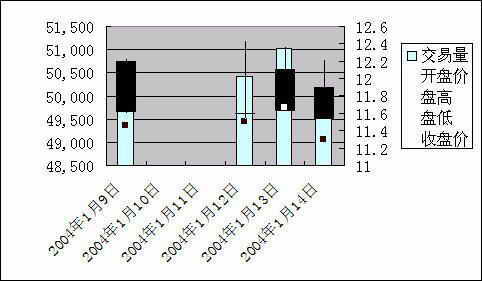
单击“下一步”按钮继续,图表向导要求你输入“图表标题”之类的内容。如果你感觉它们不是十分必要,就可以直接单击“下一步”按钮。最后向导要求用户选择K线图放置在何处,可以选择“作为新工作表插入”或“作为其中的对象插入”。如果选择后者,还可以打开下拉列表选择图表插入的工作表(默认的是当前工作表)。选择完毕,单击“完成”按钮,就可以看到如图5所示的K线图了。
提示:如果你同时持有多只股票,重复上面的操作就可以为每只股票绘制K线图。
2.更新K线图
对于做长线的股民来说,“行情数据”工作表中的日行情数据在增加。那么是不是每增加一日的数据,都要删除原来的图表重新进行制作呢,回答当然是否定的。当工作表添加了日行情数据以后,你只须选中以前绘制的K线图,原来的行情数据周围就会出现蓝色的矩形框。你只要将鼠标指向矩形框右下角的控点,当双向光标出现以后拖动,将新增的行情数据及其列标题(日期)包围在矩形框中,K线图立刻就会显示新增数据的柱形图。
提示:绘制K线图要求股民获取股票的交易量、开盘价、盘高(最高价)、盘低(最低价)和收盘价五项指标。绘制其他股价图会用到其中的三或四项指标,其绘制方法与K线图相同,这里就不赘述了。
3.分析K线图
K线图制作完成以后的分析更加重要,股民必须准确了解图中各部分的意义。例如K线图中的柱形图(图5中为湖蓝色)表示股票交易量的大小,而带有上、下影线的矩形(图5中为黑色)表示一个交易日内的股价变动等等。
限于篇幅,本文不能多介绍有关分析K线图的知识,有兴趣的朋友可以查阅股票技术分析方面的书籍。