自己做导演——编辑视频
软件世界
愉快的春节假期结束了,很多朋友是不是在假期中拍摄了不少欢乐的值得纪念的影像?在今年第2期介绍了视频的采集,在这期我们将接触到视频的处理──视频编辑。学会视频编辑可帮你把这段愉快的时光记录得更好。
视频编辑所包含的内容非常多。考虑的因素也很多,比如拍摄内容的情节处理,片头、片尾的设计,还有不同片段之间画面的切换等等。在这期我们不但从技术上讲述如何编辑,而且对情节的设计也要作一些经验上的介绍。
一、视频片头动画设计
我们每次拍摄的视频,总有一个主题,这个主题就是我们的片头动画。一个好的片头动画会给你的视频作品添色不少,并增加保留价值。片头动画的设计要有气势,元素不宜过多,重在体现作品的主题。
本次实例的片头动画情节是这样设计的。气势宏伟的星球随着雄浑的音乐,从我们的视野中慢慢地旋转出来,慢慢远去的光线变暗。突然一个很小的亮点从遥远的地方慢慢地向我们飞来,随着星球的远去,这个亮点越来越大。当我们看清这个亮点是什么的时候(视频动画的主题“2004新春纪念”),从画面的左侧出现一道亮光,越来越亮……直到视频动画的主题完全占据画面的位置,最后定格(图1)。
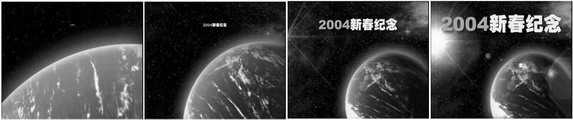
制作片头动画,可以从很多地方获得素材来源。对普通用户来说,可以利用现有的素材,然后加以剪辑整理。本实例我们就利用《会声会影 7.0》中的一个素材,然后再编辑。
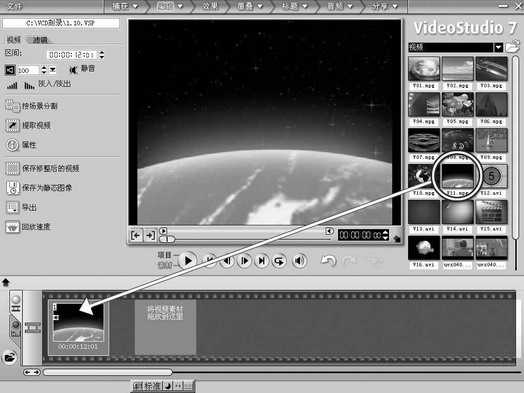
1.添加动画效果。在《会声会影》中点“编辑”模块。在预览窗口右边的素材区,有许多现成的动画效果素材。我们选择V11.mpeg,将它拖到下面编辑区的视频轨道的第一个方框中(图2)。接下来我们要对这个片头动画加上文字动画效果和声音。
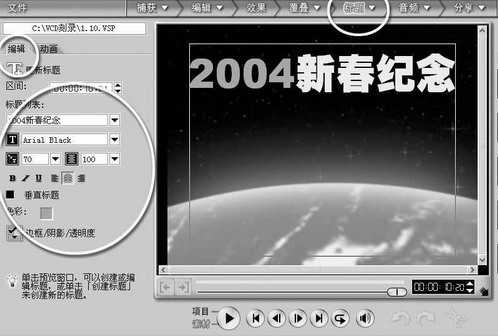
2.文字动画设计。点“标题”模块,在这里我们输入片头文字。比如我们输入“2004新春纪念”。在视频的左边的编辑区,对字体的大小、颜色以及效果进行设置(图3)。字体的大小可以大一点,这样更有冲击力。
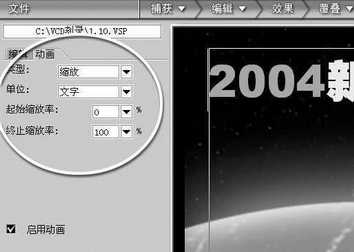
3. 设置文字动画。在类型的下拉菜单中选择动画的效果,单位选择动画的元素,这里我们是文字;起始缩放率是指动画一开始缩放的大小,这里设置为0,终止缩放率设置为100%,这样文字将从最小的0逐渐变大到100%的大小。最后勾选“启动动画”(图4)。
4.调整视频与标题动画的时间。最后在编辑区将标题轨与视频轨拉到一样长。这样,片头动画一开始,文字动画就随着开始,最后与片头动画一起结束,使最后一帧文字效果充满画面(图5)。
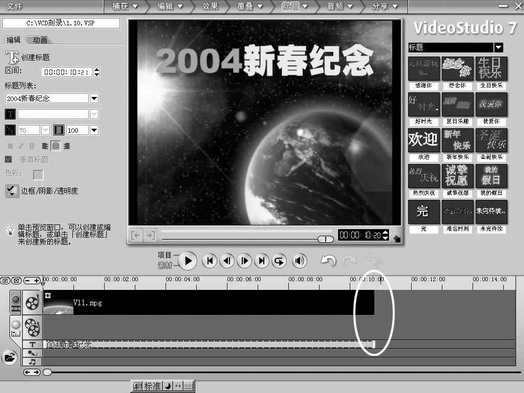
提示:当我们拖动标题轨的时候,发现视频轨很长,拖动不方便也不直观。其实你把它们缩小来显示,就很方便了。点视频轨最左上角的“-”号按钮,这时编辑区的视频轨和标题轨显示比例就缩小了。一直缩小到显示范围内。想放大再按上面的“+”号按钮即可。
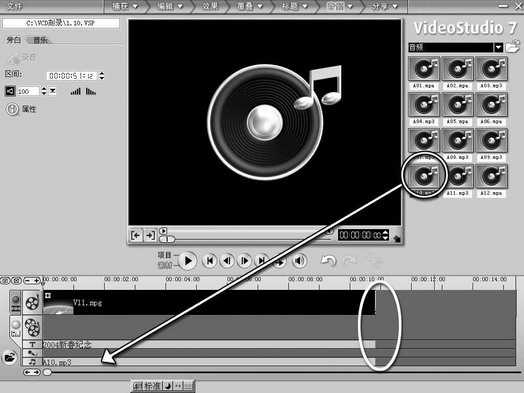
5.给片头添加音效。片头动画没有音乐,好效果是难以出来的。一般片头动画的音乐都比较有气势。音乐的素材很广泛,这里我们就利用《会声会影》中现有的音乐素材。点音乐模块,在右边的素材库中选择“A10.mp3”。然后将它拖到下面编辑区的音轨上,并将音乐的长度拉到与视频动画一样长(图6)。
好,现在片头的设计完成了。你可以分别选标题轨和音轨,然后点预览窗口下面的播放按钮,看看你的设置是否满意。
二、视频内容的设计
我们拍摄的时候往往由于时间紧迫,没有对情节进行过多的思考,于是,后期的处理就显得尤其重要。对内容的设计,我们可以以时间的顺序来剪辑,也可以根据情节来安排。两个不同的场景,我们可以增加过渡效果或者加一些文字动画,巧妙地衔接起来,这样看起来既使丰富内容的生动,也使过渡的地方自然。
1.将采集的内容拖到编辑区。点素材库上方的打开,找到你上次采集的视频内容,全部选中,然后点“打开”,这样就将所有的视频导入到了视频素材区。下面分别将这些视频拖到编辑区视频轨的方框中。拖放方法与前面的一样(图7)。
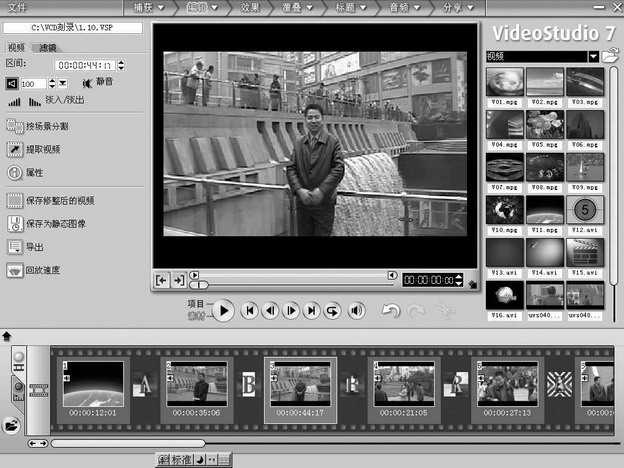
这里只是把内容拖进来了,其中有些视频片段拍摄得过长,后期编辑起来比较困难,而且当中很多部分并不是我们需要的,这就需要对它进行剪辑。
2. 剪辑视频。在视频轨上选取需要编辑的视频文件,使它成为红色边框编辑状态,然后拖动预览窗口下面的飞梭手柄,找到你要分割的帧幅(如果手拖不好控制,还可以用下面的逐帧按钮微调),确定后,点击右边那把剪刀(图8),这样就把刚才的视频素材剪成两段。
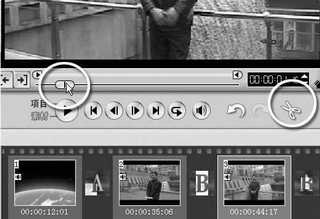
被剪的两段分别在视频轨上,对这两段视频你可以继续剪辑。一般我们把一个视频剪成多段,然后把不满意的一段删除。剪刀旁的箭头按钮可以撤销或重复操作步骤。
提示:剪辑视频这种方式可以灵活使用,对本身拍摄的内容剪辑是必要的。如果你想丰富素材,你还可通过剪辑加入其他视频素材。
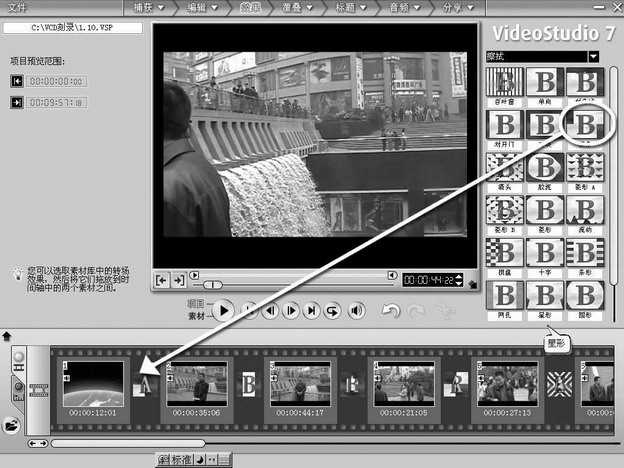
3.加入过渡效果。在视频轨上,我们看到每两个视频片段之间就有一个小方框,这个小方框是两个视频片段之间过渡效果用的。点这个小方框,在素材库我们就可以看到有许多效果供我们选择,这里你只要把这些效果拖到这些小方框当中就可以了(图9)。这种过渡效果的设计非常有用。无须我们自己设计就能拥有真是太好了。
4.添加字幕。在前面片头的设计中,我们讲到了制作标题的方法,这种方法对字幕的制作也能派上用场,它是编辑时不可缺少的。例如你在不同的时间、不同的地点拍摄的内容,当你需要对它们做出说明的时候,用字母来做一些小的动画效果非常好。同时也能帮助观众更好地理解你编辑影片的意思图。
字幕的制作方法可参见前面片头的设计。这里你只要在时间轴上将时间标尺移动到需要插入字幕的位置,然后点击最上方步骤栏“标题”按钮的下拉箭头,选择“编辑”,单击预览窗口,激活文字编辑程序,在窗口的合适位置输入字幕内容(图10)。注意,插入的文字位置和占据的时间长短要适宜。
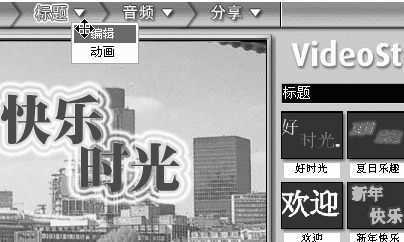
提示:在“标题”按钮旁的下拉箭头处,选择“动画”,可以看到素材库中有许多不同运动状态的动画文字演示,你可以利用这些现成的动画效果,喜欢那一种,只需要双击它,在预览窗口中就可以修改成你需要的效果了。
5.添加音乐和解说。我们拍摄的视频很多时候环境非常的嘈杂,听起来很不舒服,如果用音乐“压一压”,效果要好得多。添加音乐前面已经介绍了,这里不重复。一般在一张600MB左右的VCD可以加入16首MP3,长短可以自己调整。
在有些片段中我们需要作一定的介绍,这就需要录入自己的解说词。下面讲一下解说词的录制。
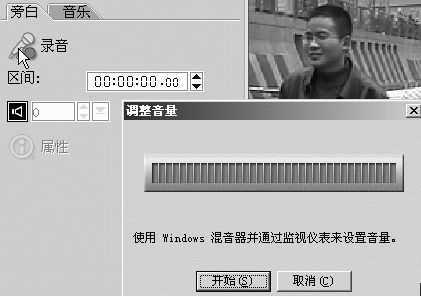
在预览窗口上面的“音频”按钮上点右键,在下拉菜单中选“旁白”,此时左上方出现了录音设置窗口。点击话筒图标,弹出音量仪表对话框(图11),点击“开始”,就可以录制你要解说的旁白了。
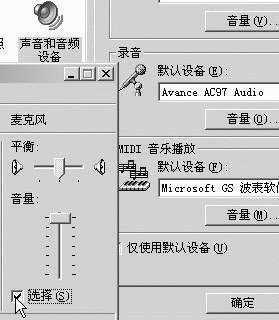
提示:要录音必须有话筒,同时把你电脑的“控制面板→声音和音频设备→录音→音频→麦克风”下面的勾选项选中,如图12所示。
三、制作片尾
一部完整的作品,必须有片尾。片尾的设计你可以尽情地发挥。比如你可以把导演、编剧、主演统统署上,最后一个画面显示“完”。还可在这个“完”的动画效果中加上一个重音效果。片尾的制作方法和片头一样,这里就不详细介绍了。注意片尾放的位置是在所有的视频结束后的末尾,不要插在画面当中去了(图13)。
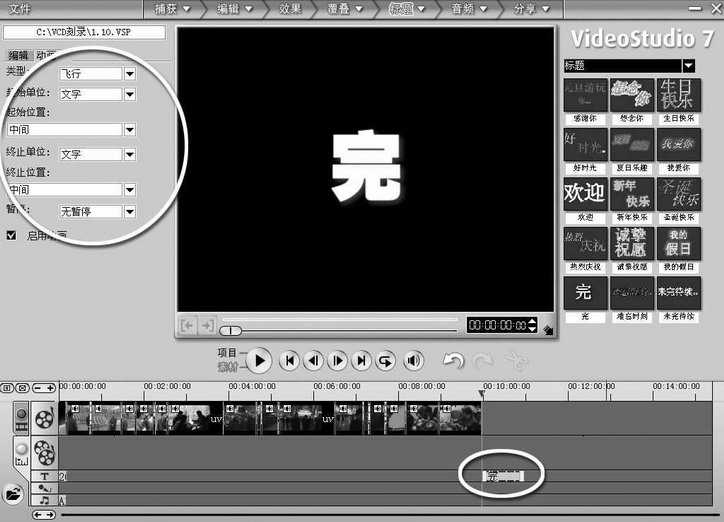
当所有的设置都完了后,在编辑区检查你的时间轴上的几个轨道,看看各项设置是否正确,有什么问题在这里可以看得很清楚,你可以放大缩小仔细检查。本实例的编辑区如图14。包含的内容比较多。在每一个轨道都可以单独预览,确实没有错误了,下一步就是渲染成视频文件了。
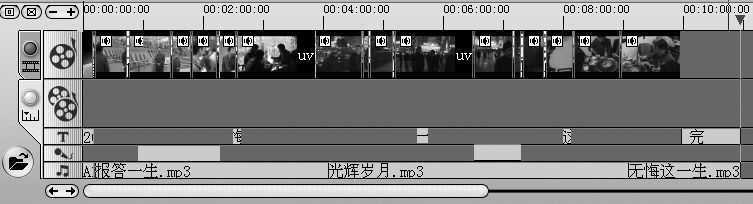
提示:在渲染之前最好先保存为一个原始的*.vsp文件,因为渲染的文件很大,万一在渲染的过程中死机了,那你岂不要跳楼?切记,最后一步了,稳妥最重要!
四、最后的处理
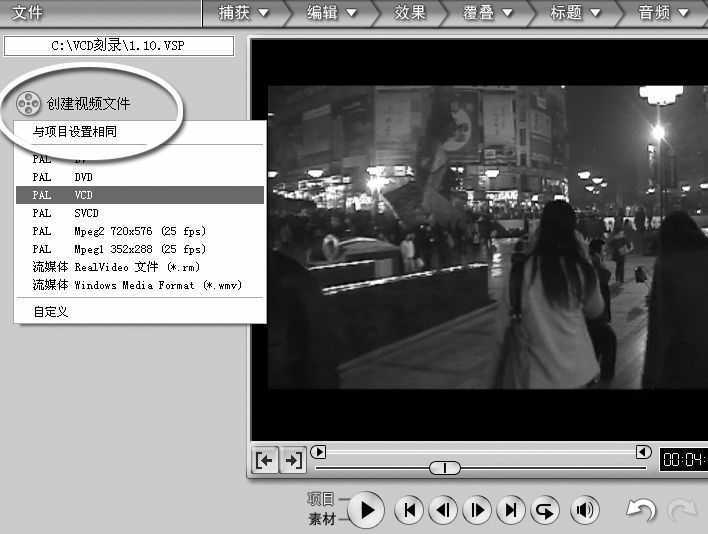
点预览窗口上最后一个设置“分享”。这里有两个选项,“创建视频文件”、“创建光盘”,第一个“创建视频文件”可以直接在电脑上生成VCD、SVCD以及DVD等文件。“创建光盘”。可以直接刻录VCD。但用《会声会影》来刻录光盘过程实在有些繁琐,不如用专业刻录软件来得简单。这里我们选择“创建视频文件”,在下拉菜单中选“PAL-VCD”(图15),弹出保存为命名文件对话框,输入文件名,点击“确定”后自动开始渲染。剩下的时间就是漫长的等待了,根据视频文件的大小,渲染的时间一般比拍摄的时间长。还有和你的电脑配置也有关系。一般一个小时的VCD光盘需要一个半小时左右。最后渲染完成的MPEG文件可以用于光盘刻录,也可以直接在电脑上用视频播放软件播放。
至此整个有关视频的制作就全部结束了。在制作的过程中的时间比较长,也很辛苦。不过当你看到自己编辑的作品心中的喜悦是无法言表的。希望你能做出更优秀的作品。《会声会影7》还有很多新功能,限于篇幅我们不能一一讲述。如果你能将上面讲的全部掌握,其他的相信你很快就会了。