技巧回音壁(4)
软件世界
一、巧妙应对排名中的并列问题
去年第50期C11版《用永中Office制作成绩统计表》一文中有读者提出这样一个问题:应用文中方法,在有并列名次(如甲、乙并列第1名)时,后面的名次会出现间隔(丙只能排第3名,缺少第2名),如何让它不出现间隔(丙排第2名)呢?笔者给出一种解决方案。
1.提取不重复的分数
启动永中Office,打开上次我们制作的成绩统计表(见图),选中J3单元格,输入公式“IF(COUNTIF($G$2:G3,G3)=1,G3,"")”,然后用“填充柄”将上述公式复制到J列下面单元格区域中。
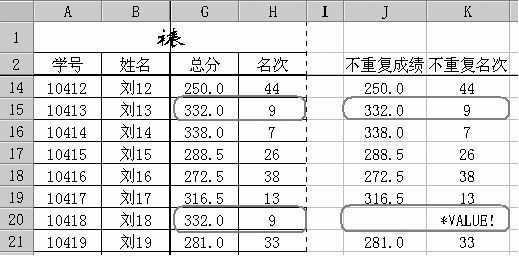
提示:经过这样的设置后,在J列将不重复的成绩提取出来(重复成绩只提取第一次出现的成绩)。
2.对不重复的成绩排名
选中K3单元格,输入公式“=RANK(J3,$J$3:$J$64)”,并用“填充柄”将上述公式复制到K列下面的单元格区域中。
提示:当J列相应的单元格为空时,上述公式返回错误值,但不影响后面的结果,可以不需要处理。
3.将不重复的名次提取到原成绩表中
选中H3单元格,输入公式“=VLOOKUP(G3,$J$3:$K$64,2,false)”,再用“填充柄”将上述公式复制到H列下面的单元格区域中。
4.隐藏过渡列
上面我们通过增加过渡列(J、K列)的方法解决了这一问题,考虑到过渡列会影响成绩统计表的打印和外观,我们应该把它们隐藏起来:同时选中J列和K列,右击鼠标,在随后出现的快捷菜单中,选“隐藏”选项。
提示:增加过渡列(行)的方法,在解决复杂的数据处理问题时,常常会起到事半功倍的效果。
至此,问题圆满解决。 (XiuFeng)
二、在一张页面上合并多条记录
去年《电脑报》第51期C11版《多快好省,高效处理成绩通知单》一文中运用Word的“邮件合并”功能快速处理成绩通知单,的确是不错的办法。这里还有一种处理成绩单的方法也不错。
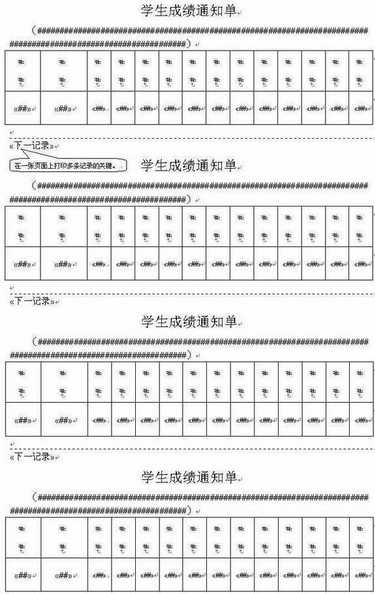
在创建主文档时,将页面设置为A4纸,然后创建成绩通知单文档,将成绩通知单设计成小条样式。选取数据源,在每一张通知单内相应位置插入合并域,最后在上一位学生成绩通知单的最后一个域和下一位学生成绩通知单的第一个域之间插入Word域下拉列表中的“下一记录”(见图) 。这样在A4纸上就能打印多条记录,免去了合并到新文档后用替换分节符号的方法带来成绩通知单有时出现跨页的烦恼。用这种方法还可以打印工资条、制作学生证等。 (刘伟)