Excel特殊打印DIY
软件世界
如果你需要经常打印Excel工作表中的选定区域,那么以下的操作能够让你只单击常用工具栏中的一个按钮即可实现选定区域的打印,从而节省你的工作时间,提高效率。
一、录制“区域打印”宏
1.在“工具”菜单上,指向“宏”,再单击“录制新宏”。
2.在“宏名”框中,输入宏的名称,比如可以键入“区域打印”。在“保存在”框中,单击要存放宏的地址,为了使宏在使用Excel的任何时候都可用,应在“保存在”中选“个人宏工作簿”。如果要添加有关宏的说明,请在“说明”框中键入该说明。
3.单击“确定”按钮,开始录制“区域打印”宏。
4.在“文件”菜单中,单击“打印”命令,然后单击“选定区域”,再单击“确定”按钮。
5.在“停止录制”工具栏上,单击“停止录制”按钮(如图1)。

二、用工具栏按钮启动“区域打印”宏
1.在“工具”菜单上,单击“自定义”。
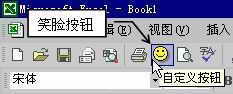
2.单击“命令”选项卡,再单击“类别”列表中的“宏”。在“命令”列表中,将“自定义按钮”拖放到常用工具栏上,则工具栏上出现一个名为“自定义按钮”的按钮,显示为一个笑脸图标。
3.用鼠标右键单击该“笑脸”按钮,再单击快捷菜单上的“指定宏”。
4.在“宏名”下的列表框中,单击“PERSONAL.XLS!区域打印”宏,单击“确定”按钮。
5.关闭“自定义”对话框。
三、使用“区域打印”宏
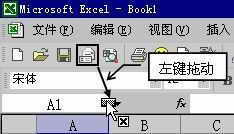
之后,在选定Excel工作表中要打印的区域后,只要单击常用工具栏中的这个“笑脸”按钮(如图2),调用上面录制的“区域打印”宏,即可打印选定区域了。如果工具栏上的按钮太多,可以删除不常用到的按钮,方法是:按住Alt键,单击鼠标左键并向下拖动要删除的按钮离开工具栏,当鼠标指针旁出现一个“×”时(如图3) ,松开鼠标左键即可。