书信、贺卡合二为一——今年的E-mail这样玩
软件世界
在e时代盛行的今天,咱们当然可以利用网络来给亲友寄上及时的祝福,让友谊亲情随着岁月增加更加深厚。在Windows系统中自带有Outlook Express(以下简称为OE),通过它便可制作出声色并茂的E-mail。
一、OE的启动
在Windows XP系统中单击“开始→所有程序→Outlook Express”便可启动OE,而在Windows 9X系统中稍有不同,可通过“开始→程序→Outlook Express”即可启动OE。
提示:如果以前从未使用过OE,此时会弹出设置向导,根据向导提示设置好账号名称及邮箱服务器的地址等信息,完成后便可看到OE主窗口的界面。
二、信纸的设置
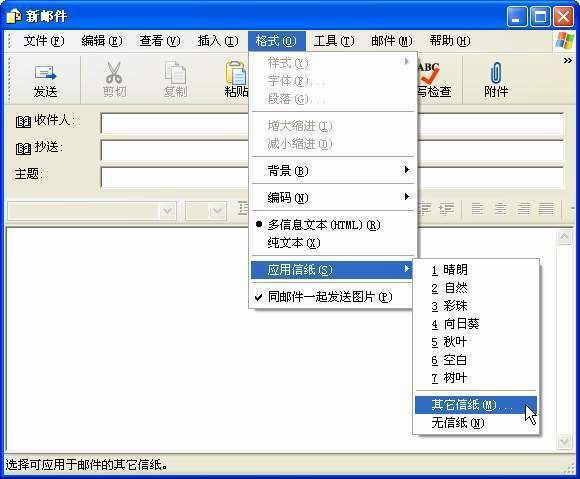
1.在OE主窗口工具栏单击“创建邮件”图标打开“新邮件”窗口,此时的邮件非常简朴,对于想给亲友一份不一样感觉的朋友来说,这显然不合适,不过OE提供了咱们自己DIY的功能,在菜单栏单击“格式→应用信纸→其他信纸”(图1)。在打开的信纸选择窗口中除了可以通过“查找范围”选择计算机上已有的HTML网页文件外,还可单击右下端的“创建信纸”按钮,启动创建向导进行个性化的信纸创建。
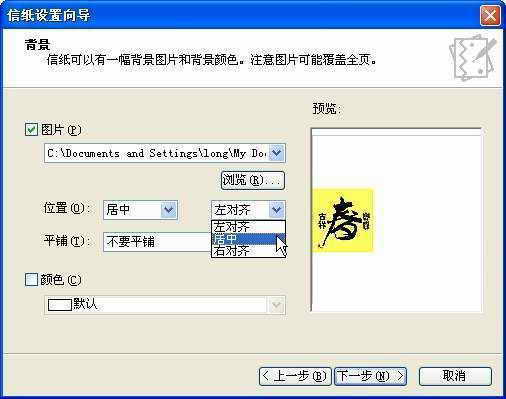
2.在向导窗口中单击“下一步”按钮进行信纸图片及背景颜色的设置,在“图片”下单击下拉按钮,从中可以选择OE提供的图片,当然也可直接通过“浏览”按钮找到自己准备好的精美图片。如选择一幅适合春节的“春”,再在“位置”栏分别设置垂直及水平的位置(图2)。
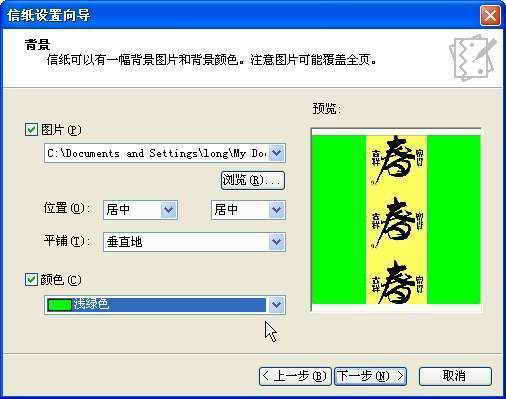
3.根据设置需要,还可在“平铺”中进行图片的方式铺设,如选择“垂直地”;如果要设置信纸的背景颜色,则可在“颜色”的前方框上单击鼠标左键进行勾选,再在其下颜色栏中单击进行选择。如选择与该图片春适合的浅绿色,此时的效果如图3。
4.觉得满意后单击“下一步”按钮,对信纸中的文字字体、大小及颜色进行设置。在设置时注意观看预览窗中显示的效果。
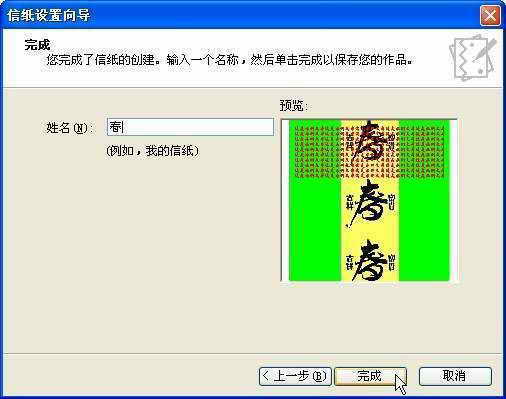
5.完成后再单击“下一步”按钮设置左右边距,如都设置为25像素。单击“下一步”按钮后,便可在预览窗中看到最后效果,输入一个名称,如“春”(图4)。单击“完成”按钮便可“制作”好自己的信纸。
提示:单击“完成”按钮后会自动返回“选择信纸”窗口,此时选择的信纸即刚创建的信纸,因此单击“确定”按钮便可对刚创建的信纸进行应用。
三、添加声音
缺少声音,一张贺卡便缺少魅力。在自己制作好的新年贺卡当中配上自己录制的声音或精心挑选的音乐。想想当别人一打开你的邮件就听到你的声音,那种感觉是多好呀。
1.在“新邮件”窗口菜单栏上单击“格式→背景→声音”打开背景音乐设置窗口,通过“浏览”按钮找到自己已录制或精选的声音文件,如“C:\Documents and Settings\long\My Documents\年年如意03.mid”。
提示:声音文件格式支持常见的WAV、MIDI,对于自己录制的声音或WAV格式的文件,注意容量大小不要太大,建议在2MB以下。
2.接下来在“重复设置”栏设置声音文件播放的次数,如选择“连续播放”,完成后单击“确定”按钮即可。
在菜单栏“格式→背景”下还可设置信纸的背景图片,但背景图片及信纸方案不可同时使用。如果需要在信纸中同时加入其他图片,则可利用菜单栏“插入→图片”来完成。
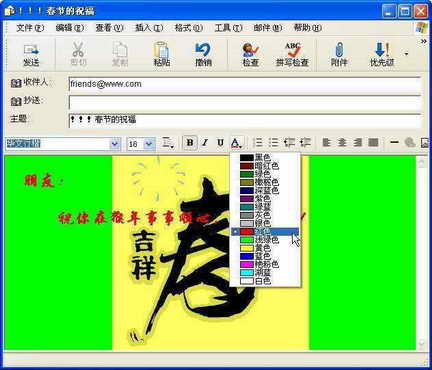
3.接下来便可把自己的祝福及问候语在自己设置的信纸上进行“书写”。在书写的过程中还可进行字体、大小及颜色的设置(图5)。完成后别忘了联接网络,单击“发送”图标便可将你的祝福及时的发送给亲友。
问题挑战
1.如何在OE中选择已有的信纸?
2.在OE中怎样创建自己的信纸?
3.在OE邮件中如何添加声音?