彩信编辑利器——金山彩翼
数码时尚
如今追求时尚的人们发送短信时已经不满足于仅仅用文字进行交流,2002年10月中国移动就开通了彩信业务(即Multimedia Messaging Service,简称MMS)。要实现彩信功能,除了一个MMS手机以外,一款操作简单、功能完善的彩信编辑软件也至关重要,金山公司新推出的金山彩翼2004就是不错的选择,下面就介绍如何用它来制作并发送一条多媒体彩信。
一、软件介绍
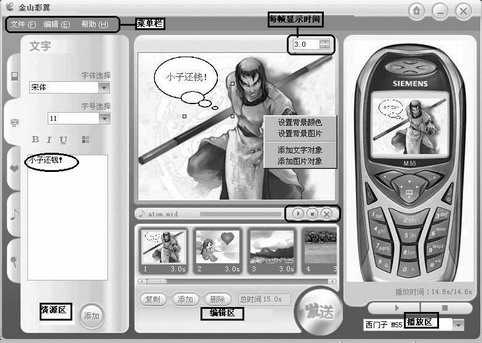
你可以从http://mms.kingsoft.com/KMSComposer/Update/KMMSComposer.exe下载金山彩翼2004,文件大小为9.32MB。按提示安装后运行,整个软件界面分为四个部分,从左到右依次为:资源区、编辑区、播放区,以及顶部的菜单栏。在资源区包括“背景” 、“文字” 、“符号” 、“音乐” 、“特效” 五个选择页面,你可以选择不同的页面来编辑彩信。在编辑区可以按帧进行彩信的编辑,如显示图片、测试音乐、调节彩信每帧间隔长度等。在播放区,可以根据接收人的手机型号,选择相同型号的手机界面来预览编辑后的彩信效果(图1)。
二、编辑彩信
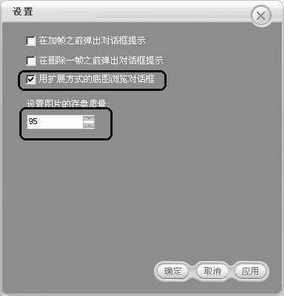
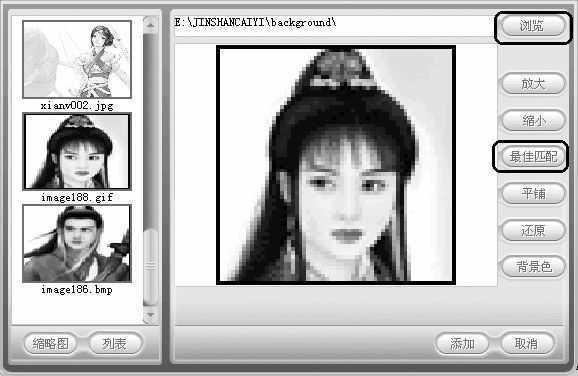
下面我们就来实际操作一下:首先在编辑区下方点击第一帧,然后在资源区选择一幅图片作为背景图案,双击图片或点击“添加”按钮即可。如果对软件中预置的图片不满意,可以点击“游览”按钮打开图片编辑窗口找到图片所在文件夹(提示:如果弹出的仅是一般添加对话框,请打开“文件/设置”,选中“以扩展方式的底图浏览对话框”选项即可,如图2),双击缩略图中的图片,再用放大或缩小按钮来调整尺寸,建议选择“最佳匹配”,最后设置好背景颜色点击“添加”即可,支持的图片格式有JPG、BMP、GIF(图3)。
接下来我们来给图片添加文字,点击资源区的“文字”选项,在输入框中键入文字,然后选择好字体、字号和颜色,再点击“添加”按钮。随后就可以用鼠标单击显示区上的文字使它处于选中状态,来调整它的位置。我们还可以按照以上步骤来添加符号、特效和背景音乐,在添加背景音乐时,可以先通过点击播放条上的按钮预听一下,你也可以自己录制一段话加入,注意音乐文件的格式要为WAV、MID或MIDI。最后在编辑区的上方调整这一帧的显示时间,单位为秒,一帧就算制作完成了。
按上述操作再编辑其他帧,待整条彩信编辑完毕后,在右边列表框中选择接收人的手机型号,如果不知道具体型号可以选择“其他”,点击“播放彩信”看看效果如何。如果满意则选择“文件/保存”,注意文件大小最好不�*�50KB,因为这是中国移动的建议值,如果超过的话,接收方手机有可能接收不到这条彩信。但是会以短信的方式通知接收方到“移动梦网”的邮箱中收取彩信。
三、发送彩信
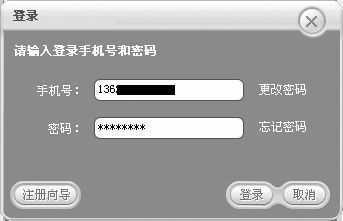
编辑好彩信后,按“发送”按钮,弹出“登录”对话框。如果你还没有注册,请点击“注册向导”按钮,在出现的注册对话框中输入手机号和邮件地址,按“下一步”,成功后会显示注册成功提示。这时密码会通过短信发到你的手机上,在登录对话框中输入注册手机号和密码即可(图4)。登录后输入接收方的手机号码进行发送,你也可以将接收方的用户名和手机号加入到电话簿,下次发送就可以直接从电话簿导入。
提示:目前彩信只支持中国移动全球通号码(135-139),且接收方的手机必须支持彩信和已申请开通了GPRS移动数据业务,才可以正常接收彩信,否则会提示发送不成功。