保护你的数码照片文件隐私
数码时尚
笔者单位有个高档数码相机,大家经常借着使用,但是我们知道现在数码相机存储卡内容也能通过软件恢复了,那么有些个人隐私的存储信息就显得不保险了。这里给大家再介绍一个免费中文版的软件工具,可以使删除的数码相机中的文件无法再恢复。
该软件是SINK PULVERIZER V2.11中文版,下载地址是:http://www.onlinedown.net/soft/8960.htm,才1605KB,安装也很方便。其主界面如图1所示。其操作步骤更简单,只要选择粉碎范围再执行粉碎即可。它支持的鼠标右键功能更是简单。请看其图,左边是关于处理范围的三个按钮。右边是“开始/选项”的四个按钮。先说左边,这里可以选择“单个文件”、“文件夹”和“空闲空间”。开始笔者感觉这个功能似乎少一个关于整个驱动器的选项,后来使用时才发现,这个功能对数码相机并不实用,对粉碎硬盘数据更有用些。如果你只要粉碎一两个重要文件,使用“单个文件”按钮即可,如果要粉碎一个文件夹的全部文件,选择这个“文件夹”即可。注意,粉碎文件夹后,文件夹还存在,只是其中的文件被彻底删除了。
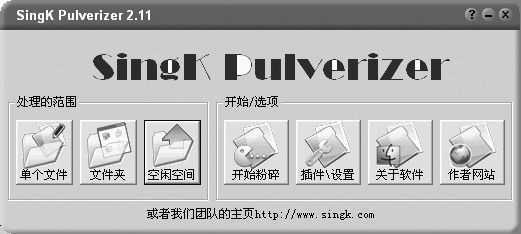
如果要粉碎当前相机中没有文件的全部空间,就使用“空闲空间”按钮。我们单位使用的SONY相机里就有两个目录,一个用来放照片文件,另外的用来保存系统数据。因此,一般选择“单个文件”粉碎照片文件夹即可。在粉碎过程中,我发现相机里有个单独的索引文件(系统用),因为怕使用粉碎整个驱动器(数码相机)的功能粉碎了这个系统文件,影响数码相机的使用,所以,感觉到“空闲空间”这个选项很方便,而粉碎整个驱动器在这里就没有什么用场了;右边的四个按钮中,只有前两个有用,它们是“开始粉碎”和“插件/设置”按钮,前者用来执行粉碎功能,后者用来设置鼠标右键,它将文件粉碎功能直接插到鼠标右键菜单中,这样在欲粉碎的文件和文件夹上单击鼠标右键即可执行粉碎,少了选择范围的步骤,非常方便。
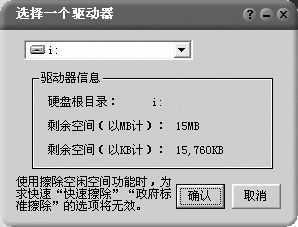
在使用过程中,要注意两点,一是在使用范围选择时,一定要在图1中“处理的范围”后看到被选择的具体的文件或文件夹再执行“开始粉碎”功能,这样等于在粉碎前再次经过了确认。建议大家直接使用插件,用鼠标右键操作更安全;二是在使用“空闲空间”按钮时,注意别选择错了驱动器,因为很多电脑同时使用多个数码设备,比如同时使用数码相机和闪存,选择时别搞乱了。图2所示的就是16MB的数码相机存储器,仔细辨别清楚,就不会误粉碎了硬盘驱动器。
笔者在使用该软件粉碎了数码相机中的内容后,使用数据恢复软件FinalData OEM V2.0尝试恢复文件,未能成功,所以这个软件还是很安全和实用的。