办公新时尚——搭建无纸化网络办公平台
整机外设
利用局域网进行网络办公已成为现在办公的主流方式。这种办公方式不会受时间和地域的限制,大大提高了员工的工作效率,同时也节省了办公经费,是企业实现办公自动化的首选。下面笔者就为大家介绍一下如何使用“NET-OA办公系统”来搭建网络办公平台。
一、功能介绍
在对网络办公平台进行整体规划与搭建之前,我们先来了解一下这个基于网络、利用“NET-OA办公系统”搭建起来的网络办公平台能够为我们提供哪些功能。
1.个人办公室
企业内的员工在日常办公中需要制定很多工作计划和日程安排,还使用过去那套纸笔办公方式太麻烦了,网络办公平台中的“个人办公室”针对这一点提供了完善的功能。点击“个人办公室”,在这里,利用“个人工作计划”和“个人日程安排”功能可以很方便地完成制定计划、日程安排等工作。
2.公文传阅
通过网络办公系统传阅文件不但提高了工作效率,还可以为企业节省开支。“公文传阅”栏目提供了新建公文、公文查阅、发送公文等功能。
3.电子邮件
在企业中架设独立的电子邮件服务器不但加大了企业的投入,而且也增加了网络管理员的维护工作量。使用NET-OA办公系统提供的邮件功能,可以快速、高效地在企业中实现邮件通信,而且邮件的发送和接收操作都非常简单。
4.MSG即时通信
大家对QQ、MSN Messenger这些即时通信软件一定不陌生,NET-OA办公系统也提供此类功能。点击系统主窗口中的“MSG”图标,弹出类似于QQ的窗口,在“在线”栏中选中要接收信息的用户,接着在信息栏中输入要发送的信息,再点击“发言”按钮即可。
二、整体规划
“NET-OA办公系统”是一款采用ASP技术编程,基于浏览器/服务器(简称B/S)构架,适合于大中小型企业实现办公自动化的网络办公系统。它同时支持Access和MS SQL Server两种数据库系统。网络办公系统的所有功能都安装在服务器端,用户只需要一个网络浏览器(如IE)和一个Java虚拟机就能完成日常办公。
●硬件平台
“NET-OA办公系统”对硬件平台的需求得根据企业的规模而定。对于中小型企业来说,选择普通商用服务器就能满足需要,而对于用户数量较多的大型企业来说则必须采用配置较高的专用服务器才行。
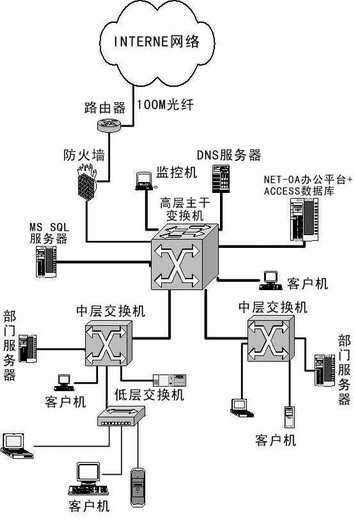
以笔者所在企业为例,笔者所管理的企业局域网内有600名用户,属于中型企业网络。企业内部组建了三层网络体系结构的局域网,并通过专用线路接入Internet(图1为网络拓扑图)。笔者选择局域网内的一台DELL POWEREDGE 1600SC服务器来架设网络办公平台。它的配置为:Intel双至强处理器2.4GHz、256MB DDR内存(最大可支持4GB)、Intel千兆网卡、36GB ULTRA320 SCSI硬盘。
●系统平台和Web服务器的选择
NET-OA网络办公系统需要Windows 2000 Server或Windows 2000 Advanced Server网络操作系统的支持。笔者选用Windows 2000 Server系统,并且所有硬盘分区都采用了NTFS格式。Web服务器平台采用Windows 2000 Server内置的Internet信息服务(IIS5),它对ASP技术有良好的支持。
●数据库平台的选择
数据库管理系统是实现网络办公功能的核心。NET-OA网络办公系统为满足大中小型企业的不同需要,同时支持Access和MS SQL Server两种数据库管理系统。
对于中小型企业,Access 2000小型关系数据库管理系统是不错的选择,但它在安全性和支持用户的数量上存在不足。对于大型企业来说,建议采用MS SQL Server 2000,它能够为大型商务数据平台提供良好支持。SQL Server 2000需要管理员单独进行安装、设置,建议管理员在局域网内选择一台独立的服务器安装SQL Server 2000数据库管理系统,这样能有效地增强数据库管理系统处理客户请求的能力。
三、安装配置
1.安装NET-OA办公系统
从www.fyrose.com/net-oa300.rar下载“NET-OA办公系统”软件包后,在服务器端进行安装。
2.配置Web访问方式
在服务器端,点击“控制面板→管理工具→Internet服务管理器”。右键点击“默认Web站点”,选择新建一个虚拟目录,进入“虚拟目录创建向导”对话框,点击“下一步”;在“别名”框中输入“OA300”,点击“下一步”;在“目录”框中选择“NET-OA办公系统”的文件夹的路径,以笔者的服务器为例,路径为“D:\OA\OA300”,点击“下一步”按钮;在“用户对该虚拟目录的访问权限”中使用系统默认设置,最后点击“完成”按钮即可。
3.数据库的配置
NET-OA办公系统支持Access和MS SQL Server两种数据库,下面笔者分别介绍一下它们的配置。
●Access数据库配置
NET-OA办公系统默认使用Access数据库文件,它的配置非常简单。以笔者使用的服务器为例,数据库文件存放在“D:\OA\OA300\database”中,文件名为“data.mdb”。为了保证用户能正常访问数据库和数据库的安全,应做以下修改:
第一步,将数据库文件改名。将数据库文件名改为“datartj.asp”,这样能防止别人恶意下载。接着将“Default.asp”文件中的“Application("dbName") = Application("WebPath") & "database/data.mdb"”字段中的“data.mdb”改为“datartj.asp”。
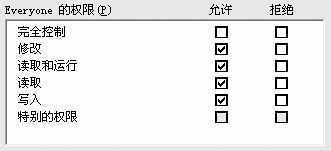
第二步,修改数据库文件的用户访问权限。用户访问办公系统是通过“IUSR_机器名”账号实现的,但该账号在默认情况下对数据库文件只有“读取和运行”或“读取”权限。右键点击“datartj.asp”,选择“属性”,在属性对话框中的“安全”标签页,点击“添加”,将“Everyone”账号添加到“组或用户名称”栏中,然后选中Everyone用户,在列表框中修改用户的访问权限,勾选允许“修改”和“写入”两项(图2),最后点击“确定”。
●MS SQL Server 2000数据库配置
SQL Server 2000数据库的配置比较复杂,但对于用户数量多、安全性能要求高的大型企业来说是最佳方案。
第一步,为办公系统创建数据库。在SQL Server服务器端,点击“开始→程序→Microsoft SQL Server→企业管理器”,在企业管理器窗口中依次点击“Microsoft SQL Servers→SQL Server组→Local→数据库”,右键点击“数据库”,选择“新建数据库”,接着在数据库属性对话框的“名称”栏中输入数据库名称“OA300”,然后点击“确定”。
第二步,利用“SqlSetup.sql”文件导入数据。点击“Microsoft SQL Server→SQL查询分析器”,输入管理员密码后登录查询分析器。在工具栏的数据库下拉列表中选择“OA300”数据库,接着点击“打开”按钮,打开NET-OA办公系统“SQL”文件下的“SqlSetup.sql”文件。最后点击工具栏的“执行查询”按钮,就可导入办公系统需要的数据。
第三步,修改“Default.asp”文件。因为NET-OA办公系统默认使用Access数据库文件,所以必须修改“Default.asp”文件,修改部分如下:
Application("dbType") = "MSSQL"
Application("dbName") = "oa300"
Application("Sql_ServerName") = "tjrao"
Application("Sql_UserID") = "sa"
Application("Sql_Password") = "1@23%45$6"
提示:其中,“MSSQL”表示办公系统使用Microsoft SQL Server数据库管理系统,“oa300”表示办公系统使用的SQL Server数据库名称,“tjrao”表示使用的SQL Serve服务器的名称,“sa”和“1@23%45$6”表示访问数据库所使用的登录账号和密码。
四、初始化设置
完成安装操作后,网络管理员还要对网络办公平台进行初始化设置。运行IE浏览器,在地址栏中输入“http://192.168.0.2/oa300”,其中“192.168.0.2”为办公系统服务器的IP地址,在登录对话框中输入系统管理员的账号和密码(系统管理员初始化账号和密码为“admin”),点击“登录”,然后选择“同意协议”即可进入系统。
1.管理权限验证
网络管理员如果要对网络办公平台进行初始化设置,首先就要进行管理权限验证。进入“系统设置”中的“管理权限验证”,输入管理员账号和密码,点击“验证”按钮即可。
2.用户和用户组管理
企业中的员工如果要使用网络办公平台,首先要取得一个合法的账号。
进入“部门人事”中的“用户组”,在右侧的“用户组”框体底部,选择“管理模式”。点击左栏中的“所有用户”,接着点击右栏中“所有用户名单”后的“添加用户”图标,在添加新用户对话框中输入用户名、密码等信息,最后点击“提交”按钮即可完成新用户的添加。
企业中的用户很多,都在同一个组中不利于管理,网络管理员可以根据用户的工作性质创建多个用户组。点击左栏中的“管理用户组”,在右栏中“当前操作”下拉框中选择“添加”,然后输入用户组名称,并配置该用户组成员,最后点击“提交”按钮就可完成新用户组的添加。
3.部门设置
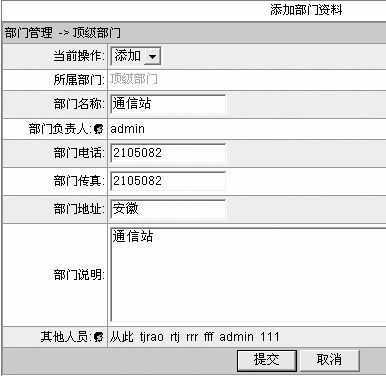
进入“部门人事”中的“部门列表”,在该框体底部,选择“管理模式”,点击左栏中的“顶级部门”,接着在右栏对话框中填写部门信息,在“当前操作”下拉框中选择“添加”,然后输入部门名称、部门电话、部门地址、部门传真等信息,并为该部门指定部门负责人和部门成员(图3)即可完成部门的创建。
4.用户权限管理
NET-OA办公系统包含很多功能模块,使用“用户权限管理”可以对各个功能模块的管理人员进行设置。
点击“系统设置→用户权限管理”,在右侧窗口中将显示办公系统所有功能模块的管理人员设置选项。如对部门管理模块的用户权限进行设置,可点击“部门管理”选项,然后在部门管理框中选择要赋予用户的权限,接着从“用户列表”中添加此用户,再点击“更新权限设置”按钮即可。
现在,一个能帮助企业高速运转的无纸化网络办公平台已经搭建好了。你的企业中已经架设网络办公平台了吗?如果没有,还犹豫什么,赶快行动,为你的企业搭建一个高效、便利的网络办公平台吧!