管理名片,你有好办法吗
整机外设
随着社会的不断进步和经济的迅速发展,人与人之间的交流越来越频繁,而对于从事商务活动的人来说更是如此。要与人打交道,名片交换肯定少不了。日子久了,收集的名片便越来越多,对名片的管理也成了让人头疼的事。不过,名片扫描仪可以除却你的烦恼,它所拥有的强大功能能让我们轻松管理名片。下面,笔者就以汉王袖彩(汉王名片通,图1)为例给大家介绍一下名片扫描仪的使用方法。
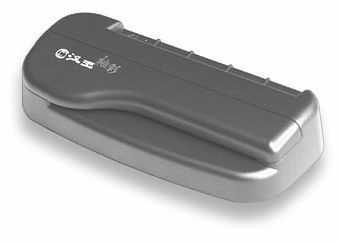
汉王名片通使用的是USB端口,不需要外接电源,因此安装十分简单。笔者所使用的汉王袖彩应用程序版本为汉王名片通(6.03版),如果你还没有升级到最新版本,可以到http://www.hw99.com/server/download/card6.03.zip下载。
一、名片录入
把名片扫描仪通过USB线连接到计算机后,我们就可以运行汉王名片通进行名片信息的收集和管理了。
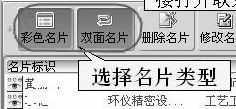
将名片正面朝下,通过名片扫描仪的扫描槽。扫描仪会探测到名片的插入并开始执行扫描操作。如果你要扫描的名片是双面名片,你可以点击汉王名片通工具栏中的“双面名片”按钮,这样在扫描完一面后,程序会提示我们换一面插入名片。如果我们按下“彩色名片”按钮则可以让名片通扫描彩色名片(图2)。
提示:汉王名片通具有黑白和彩色两种扫描功能,默认采用黑白扫描方式。采用黑白扫描方式识别名片需要4~7秒,而采用彩色扫描方式时,需要10~13秒。所以,如果你对名片图片的存储并没有太高的要求,不妨选择黑白扫描方式,这样能够大大节约扫描时间。
名片通会在扫描完成后自动识别名片上的信息(包括客户姓名、单位、电话、手机、电子邮件、网址、邮编等),并将这些信息分类,形成一个庞大的名片数据库。
小技巧:大家可以选中名片并点击“打开主页”按钮来直接打开联系人的网页,或者点击“邮件”按钮打开电子邮件编辑器给联系人发送电子邮件(图3)。

二、名片管理
当名片通为我们把名片录入后,我们便可以对这些名片进行管理了。
1.修改名片
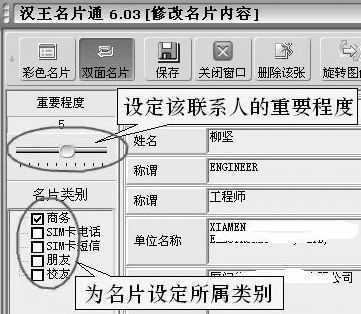
名片通毕竟是一台机器,自动识别的效果肯定会存在一定的偏差。这时,就需要我们对名片数据进行修正。选择要处理的名片,点击程序主界面上的“修改名片”按钮,进入“修改名片内容”对话框(图4)。在该对话框中,我们不仅可以改正识别中出现的错误,还可以对该名片的重要程度、所属类别等进行设定。
如果在名片信息中出现了重复项,我们可以将它删除。如果名片上信息不全,我们还可以新建条目并输入相应的信息。
2.名片查询
由于在同一张名片上包含了非常多的信息。我们可以在程序主界面的左下方选择相应的类别进行分类检索,也可以在主界面最上方的下拉菜单中选择需要查询的信息类别,然后在下面的框中输入关键字,程序便会自动查找到包含该关键字的所有名片。
有时我们可能录入了相同的名片,这时只要点击“查看重复名片”按钮,名片通便可以将重复录入的名片查找出来。
3.名片的备份与恢复
在名片列表中选择需要备份的名片(可以同时选择多张名片),点击左侧区域工具栏中的“导入导出”按钮,在弹出的窗口中选择“名片备份”,再选择“备份-到默认汉王名片备份文件”,这样,所选中的名片将会被备份到磁盘上。在备份时,系统会询问是否备份名片图像,如果你觉得有必要,可以点击“是”按钮。
备份的恢复操作也很简单,点击左侧区域工具栏中的“导入导出”按钮,在弹出窗口中依次点击“名片备份→恢复-从默认汉王名片备份文件”,便可以将备份文件中的名片添加到系统的数据库中。
4.名片的导入和导出
汉王名片通具备先进的名片信息导入导出及备份的功能,它不仅可以和Outlook、Outlook Express进行数据的交互,还可以和PDA、手机进行互通。
在名片通工具栏上点击“导入导出”按钮,便可以和商务通系列的PDA进行数据交换。依次点击“导入导出→发送到”,我们会看到可以和名片通进行数据交换的设备、程序,选择相应项目即可。
提示:要和手机SIM卡进行数据传输,必须配备专用的手机SIM卡读卡器。
三、图片管理
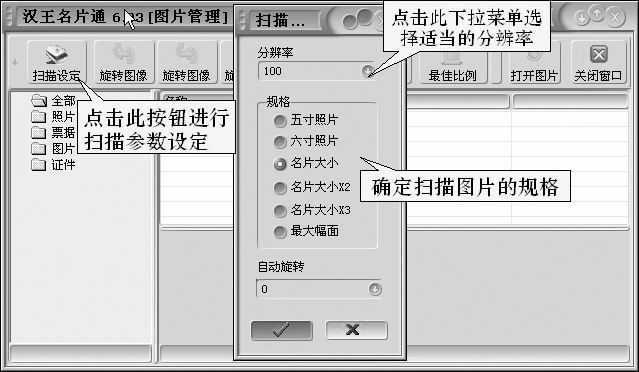
汉王名片通不仅可用来扫描名片,还可以充当一个小型的扫描仪,用来扫描幅面小于A6的图片。点击“图片管理”,在属性对话框中设置好扫描的参数后便可以开始扫描了(图5)。