苹果电脑无线上网
整机外设
众所周知,最新的PC笔记本电脑已经广泛地使用了Intel的迅驰技术。迅驰技术一大特性就是内置了无线网络模块,支持现在广泛使用的802.11b协议,最快可以达到11Mbps的网络连接速度。苹果公司作为科技的引导者,也已经将高速无线连接技术应用于自己的产品,新款的苹果电脑已经支持802.11g协议,最快可以达到54Mbps的网络连接速度。现在你可以使用无线通讯协议组建你的办公室局域网,在家中体验无线自由上网,或是轻松地在图书馆、宿舍等每一个地方无线连接国际互联网,不再受空间的约束。下面,笔者就如何组建苹果电脑的无线网络,分别从硬件和软件两方面的设置进行详细说明。
连接无线机站
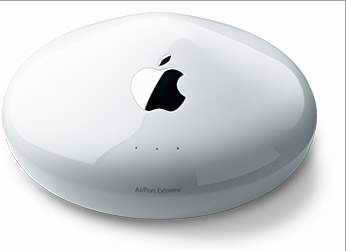
首先,在硬件方面,需要有一个无线路由器,也叫无线机站,简称AP(Access Point),笔者推荐使用苹果公司推出的Apple AirPort Extreme机站(54Mbps),此机站能够很好地支持802.11g协议(图1)。
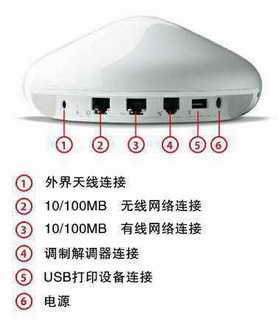
首先需要将机站连接到现有的有线网络上,如在公司中有专线,就可以将专线的网线(RJ-45)插入到无线机站的网卡接口上(注意无线机站要连接单独的电源),Lan Port口(图2,接口3)就是连接有线网络的端口。
然后就准备在苹果电脑中安装AirPort Extreme无线网卡,苹果电脑在开机运行后,会自动启动无线网卡,并自动搜索存在的无线网络。你可以在菜单栏上看到无线网络信号的图标,接下来我们要做的就是对无线机站进行设置。
无线机站设置
在设置以前,笔者建议使用Mac OX系统的自动升级程序,将Airport设置软件升级到最高版本。在Finder下,点击“转到实用程序”(Shift+苹果键+U),打开AirPort 设置助理。设置助理会在打开后自动搜索存在的无线网络机站,选择“设置AirPort机站”,点击“下一步”,你就会看到关于机站的所有设置选择(图3)。在AirPort选项中设置机站的名字(name),笔者将它设置成‘Wally AP’。然后再设置AirPort机站的网络,要选择无线信号的频道和模式。这个可以按照操作者自己的想法设置,目的是不与现有的无线网络相冲突。在本例中笔者选择信号频道是10。模式选择为802.11b/g的兼容协议,这样,使用讯驰笔记本电脑的用户也可以加入到AirPort无线网络当中。
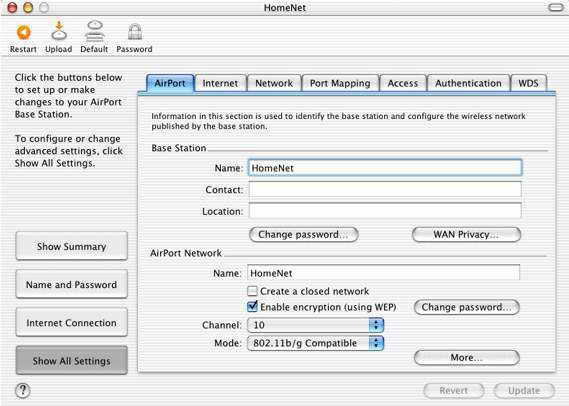
全部设置好之后,点击“更新”(Update)对无线机站进行更新,然后关闭设置助理,这样硬件方面我们就设置完成了。
系统设置
下面笔者介绍一下如何让你的苹果电脑加入到无线网络中。首先打开系统设置,点击“网络”,打开网络设置窗口,就会看到你现在可以使用的网络连接方式。在(图4)中,我们可以看到“AirPort”一项,如果你的AiPort协议没有打开,请在Finder的状态条中点击无线信号的图标,在展开的菜单中选择“打开AirPort”,让AirPort处于激活状态(图5)。
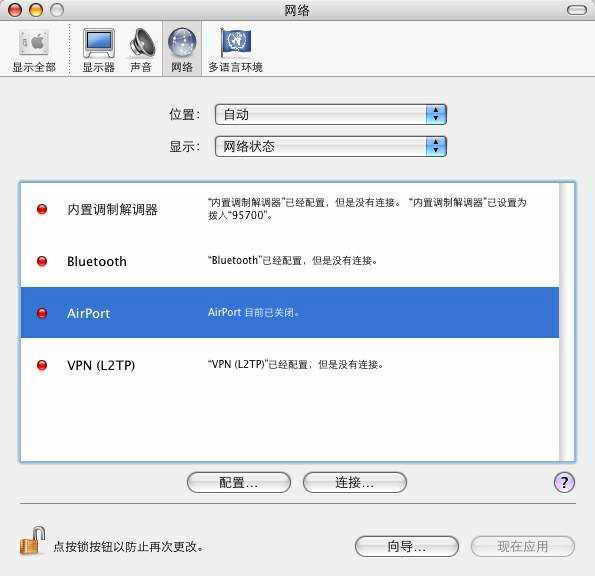
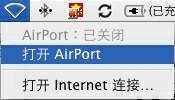
此时在AirPort状态下会显示AirPort已经打开,但是没有连接到任何网络上。我们再次点击Finder菜单栏上的AirPort图标,打开菜单,点击“其他”。再打开加入网络窗口,填写网络的名称,比如刚才已经在无线机站端设置好的名字,这里我们填‘Wally AP’。因为刚才没有设置密码,所以密码为空。填写完毕后,点击“好”键,这样我们的电脑就成功地加入到了所建设的无线网络环境中。在AirPort状态上你会看到“AirPort已连接在网络‘Wally AP’上。你已经通过“AirPort”接入Internet”,成功地建立并加入到无线网络中,现在可以打开浏览器,访问互联网了。
AirPort机站可以允许有50台电脑同时加入到无线网络,信号的有效半径为50米。这样你在办公室里可以带着你心爱的苹果笔记本电脑移动工作,给客户轻松地展示图片和文字资料。在家中,你可以在书房、卧室以及任何一个角落上网,不再受到网线的束缚。
双机互联
如何让两台电脑不使用机站,进行高速的无线连接呢?苹果电脑与普通PC并不相同,最特别的一点就是两台苹果电脑可以不使用任何机站而进行无线连接。下面就讲解一下如何进行设置。
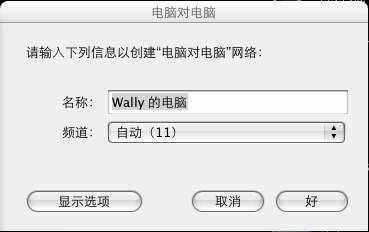
首先点击菜单栏中“AirPort”图标,选择“创建网络”,就会弹出电脑对电脑的窗口(图6)。然后在名称栏填入你要建立连接点的名称,比如:“Wally的电脑”。点击“好”以后,你的电脑就成为了一个接入点。在另一台电脑上点击Finder菜单栏的AirPort图标,打开菜单,点击“其他”。在网络名称中填入“Wally的电脑”,点击“好”。这样两台苹果电脑就实现了无线连接,最高速度可以达到54Mbps。你可以轻松和同事共享软件资源,当然有效半径也是50米。
高速无线对连在PC中很难实现,但是如果你是苹果电脑用户,就快来体验一下吧,让我们进入无线宽带的世界,体验无线的精彩。