砍断电脑的尾巴
网络通信
想想看,躺在床上抱台笔记本电脑却拖一条尾巴,或者想舒服地坐在客厅的沙发上上网聊天却找不到网线……这一切未免都太煞风景了。而每间屋子都安装一个信息插座,对于家装刚刚完成的朋友而言,在漂亮的墙上钉一排排槽板根本无法接受。此时,无线网络可以除却你的烦恼。
方案选择
方案一 对等无线网络方案
对等无线网络方案只使用无线网卡,因此,仅仅在每台计算机上插上无线网卡,即可实现计算机之间的连接,构建成最简单的无线网络(图1)。在该方案中,实现Internet连接共享,需要借助于代理服务器的支持。
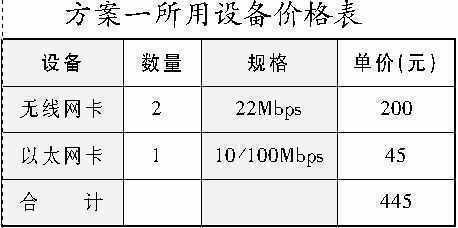
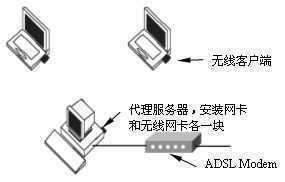
方案一所用设备价格表
方案二 接入点无线网络方案
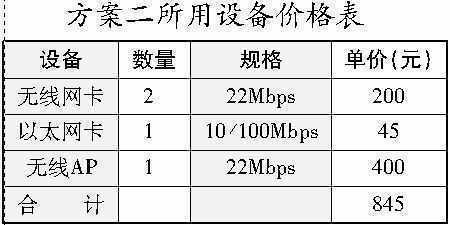
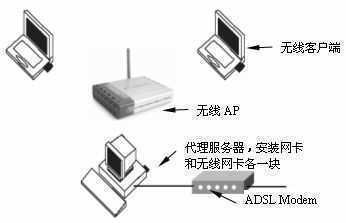
接入点网络使用一个无线AP和若干无线网卡。无线访问点类似于以太网中的集线器,可以对网络信号进行放大处理,一个工作站到另外一个工作站的信号都可以经由AP放大并进行中继(图2)。
方案二所用设备价格表
方案三 无线路由方案
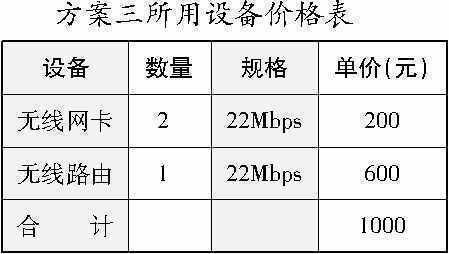
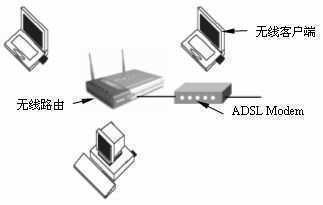
与接入点无线网络方案大致相同,只是采用无线路由器取代了无线接入点,从而无线代理路由器即可实现Internet连接。此方案拥有接入点无线网络的所有优点,并且网络中的任何用户均可随时接入无线网络,不受代理服务器是否开机的限制(图3)。
方案三所用设备价格表
无线网络设备的选择
在选择无线设备时,应当注意以下几个方面的问题:
第一,标准。虽然IEEE 802.11a和IEEE 802.11g能够提供更高的传输速率,但是,由于价格过于昂贵,因此,建议大家选择更具性价比、技术更�*墒斓腎EEE 802.11b产品。另外,产品最好经过Wi-Fi认证,从而确保你的无线设备能够与其他品牌的无线产品实现互连。
第二,速率。随着PBCC调制技术的采用,IEEE 802.11b产品已可提供高达22Mbps甚至44Mbps的传输速率。
第三,距离。无线网络的有效覆盖直径在室内为20~30米,室外为200~300米。无线覆盖范围越大,用户的移动空间也就越大,也就更能随心所欲地选择接入位置。
网络搭建
1. 对等无线网络的搭建与配置
无接入点的对等无线网络需要配置好每台计算机的无线网络,由于Windows XP提供了对无线网络的支持,可直接在“网络连接”窗口中进行设置,无须安装无线网络客户端。如果是Windows 98/Me/2000操作系统,则必须安装无线网卡所提供的客户端软件,并借助它配置无线网络。
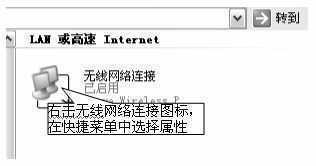
①在“控制面板”中双击“网络连接”图标,打开“网络连接”窗口(图4)。
②在无线网络连接属性对话框中,选择“无线网络配置”选项卡(图5),选中“用Windows来配置我的无线网络配置”复选框,启用自动无线网络配置。
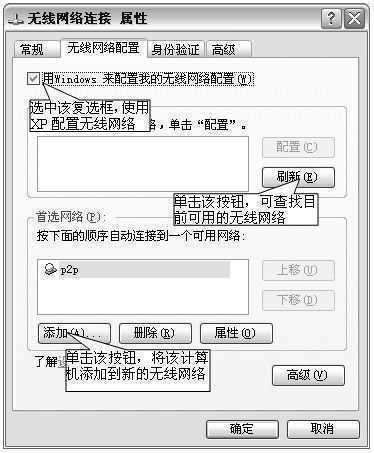
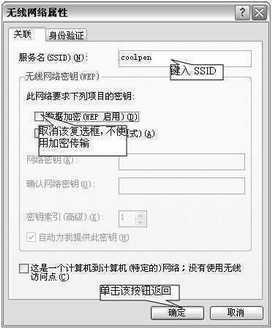
③点击“添加”按钮,在“服务名(SSID)”中输入家庭网络名称(如“coolpen”),并取消对“数据加密”复选框的选中,以提高传输速率和性能(图6)。
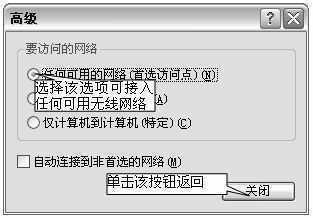
④单击“高级”按钮,确认选择了“任何可用的网络(首选访问点)”选项,使计算机可随时接入任何类型的可用网络(图7)。
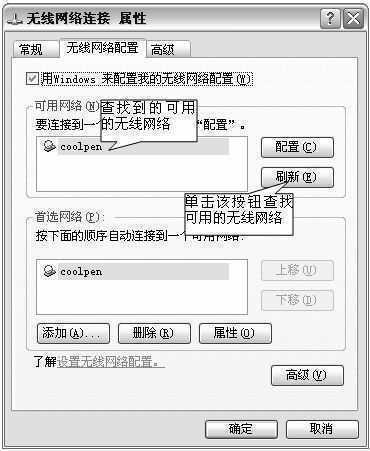
⑤在其他计算机上作相同的设置(必须使用相同的服务名),然后,在“无线网络配置”选项卡重复点击“刷新”按钮,建立计算机之间的无线连接(图8)。
由于Windows 98/Me/2000/XP可以自动为计算机分配IP地址,也就是说,即使没有为无线网卡设置IP地址,计算机也将自动获得一个IP地址,并实现彼此之间的通讯,从而共享文件夹和打印机。
2.接入点无线网络的搭建
(1)接入点的配置
下面,我们以D-Link无线AP DWL-900AP+为例,简单介绍一下无线接入点的配置。DWL-900AP+默认的IP地址为“192.168.0.50”,子网掩码为“255.255.255.0”。管理员账号为“admin”,密码为空。
①将计算机以太网卡的IP地址设置为“192.168.0.2”,子网掩码为“255.255.255.0”,打开Web浏览器,在“地址栏”中键入“192.168.0.50”,将显示用户登录窗口。
②在“用户名”框中键入“admin”,“密码”为空,单击“确定”按钮,进入配置主窗口。
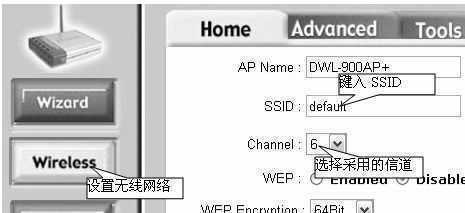
③选择“Home”标签,点击“Wireless”按钮,进入无线配置页面(图9)。在“SSID”框中输入家庭无线网络名称。在“Channel”下拉列表中选择该无线路由使用的信道,当只有一个无线AP或无线路由时,可以选择任意信道。
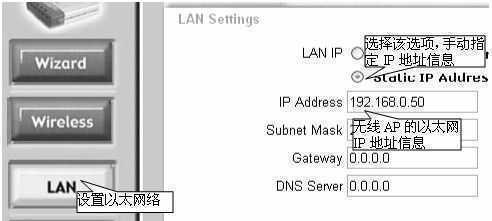
④点击“LAN”按钮,设置IP地址信息(图10)。选中“Static IP Address”选项,为该无线AP指定静态IP地址。分别在“IP Address”和“Subnet Mask”框中键入该无线路由的局域网IP地址和子网掩码,用于实现与局域网的连接。如果小区没有采用“192.168.0.0”私有IP地址段,可以采用系统默认值。如果与小区使用的IP地址段发生冲突,可以使用“172.160.0.0 ~172.16.31.254”或“10.0.0.0~10.255.255.254”中的任意一段IP地址。若网络内安装有DHCP服务器,则可以选择“Dynamic IP Address”选项,让该无线AP自动获取IP地址。
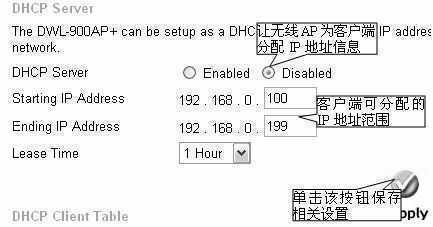
⑤点击“DHCP”按钮,设置动态IP地址分配(图11)。选择“Enable”选项,启用DHCP服务,无线网络中的客户端只须采用系统默认的“自动获取IP地址”和“自动获取DNS服务器的地址”选项即可,无须再为每个客户端设置IP地址信息。然后,分别在“Starting IP Address”和“Ending IP Address”框中输入欲分配的IP地址的范围。
(2)客户端的配置
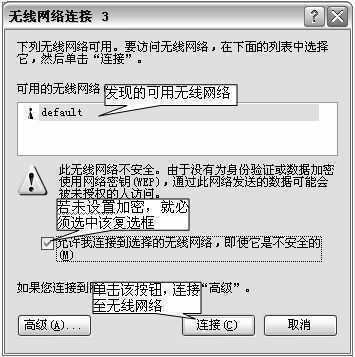
①当无线AP或无线路由配置完成后,无线客户端将显示“无线网络连接”对话框(图12),提示当前可用的网络。
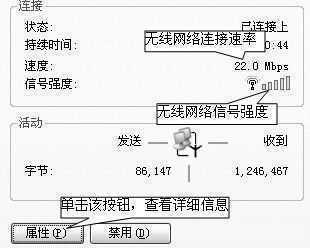
②点击“连接”按钮,将建立与无线AP的连接(图13)。
无线网络的资源共享、打印共享设置与以太网络的设置大致相同,在此就不做介绍了。
3.Internet连接共享
家庭无线网络的Internet连接共享可以采用两种不同的方式,一是使用代理服务器,二是使用无线路由器。
(1)代理服务器方式
如果没有安装无线路由,可以安装一台ICS主机,实现Internet连接共享。需要注意的是,作为ICS主机的计算机,除了必须安装无线网卡以实现与家庭网络的连接外,还必须安装一块以太网卡,以实现与小区宽带、ADSL Modem或Cable Modem的连接。也就是说,ICS主机除了局域网连接外,还必须拥有Internet连接。
在作为ICS主机的计算机上,运行“网络安装向导”。然后,在“网络连接”窗口中右键单击Internet连接,如ADSL连接或小区宽带。在快捷菜单中选择“属性”,选择“高级”选项卡,选中“允许其他网络用户通过此计算机的Internet连接来连接”复选框。然后,在“家庭网络连接”下拉列表中选择“无线网络连接”,单击“确定”按钮即可。ICS主机的设置方式与以太网络基本相同,具体操作不再详述。
(2)无线路由器方式
当无线网络中的计算机数量较多时,可以借助于无线路由器实现Internet连接共享。只须将WAN连接至ADSL Modem或Cable Modem,将LAN连接至计算机或集线设备(图14),并做相关配置,即可实现Internet连接共享。
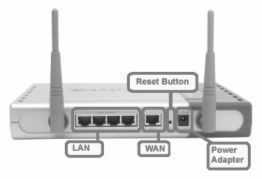
我们以D-Link DI-614+为例,介绍一下无线路由的配置。DI-614+默认的IP地址为“192.168.0.1”,子网掩码为“255.255.255.0”。管理员账号为“admin”,密码为空。
单击“WAN”按钮,配置Internet连接。如果住宅小区提供动态IP地址服务,可选择“Dynamic IP Address”选项;如果小区为每个用户分配了静态IP地址,则应当选择“Static IP Address”选项,然后,依次在“IP Address”、“Subnet Mask”、“ISP Gateway Address”、“Primary DNS Address”、“Secondary DNS Address”框中键入IP地址、子网掩码、默认网关、主DNS的IP地址和辅DNS的IP地址(图15)。
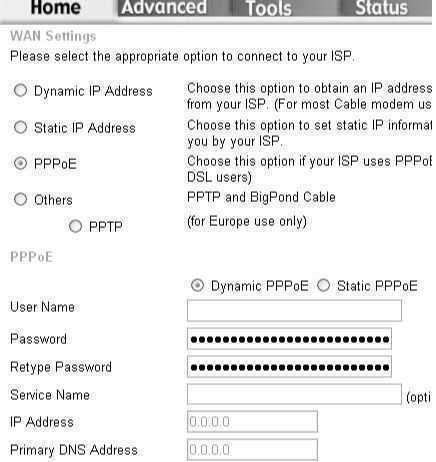
如果采用ADSL接入Internet,则应当选择“PPPoE”选项,然后分别在“Username”和“Password”框中键入在ISP申请的用户名和密码。