我的“好莱坞”
软件世界
温柔的小羊走了,猴精灵来了,祝愿大家猴年吉祥,欢欢喜喜过大年!
在外面玩累了,在家里的电脑上看看最新电影,听听音乐是春节休息的最好方式。如今有了网络,我们要得到自己喜欢的音乐非常容易;有了BT,我们要下载到最新的电影也不是难事,套用时下流行的说法就是:想要下几部就下几部,想要下几遍就下几遍,一部电影我下两次,一次睁着眼睛看,一次闭着眼睛“看”。但是面对现在层出不穷的新新影音格式和品种繁多的播放器,大家如何选择才是最好的呢?下面我们将隆重推出影音娱乐全攻略为大家献上新春好礼!
放眼各类播放器
选择播放器是头等大事,一个优秀的播放器应该是“全功能”的,要尽可能地支持更多的音视频文件格式;一个优秀的播放器应该具有“可扩充”能力,可以通过安装插件来增加对新格式的支持,或者增加新的功能;一个优秀的播放器应该是“绿色”的。
小贴士:
所谓绿色是指,它应该轻轻地来──不会在系统中添加多余的文件,不会替换系统中原有的文件,不会主动抢占对影音文件的关联,它也应该轻轻地走,不带走一片“云彩”──卸载后不会造成某些媒体文件不能播放。
在播放中两个问题比较突出:第一个就是拿到了音视频文件不知道用什么来播放,这是很多菜鸟所面临的问题;第二就是为了播放一种音视频文件而安装一种播放器,如为了播放RMVB而安装RealOne Player,为了播放MOV而安装QuickTime Player,为播放DVD而安装WinDVD 5,这样做不仅浪费资源,而且会造成媒体文件关联的混乱,更严重的是部分播放器相互之间可能会有冲突,造成某种媒体文件不能播放,这样的问题甚至使许多老手都束手无策。针对这些问题,我们给出了几种播放器应用方案,供大家参考。
1.使用单一的Windows Media Player 9
适用人群:对播放效果要求不高,追求简单实用的人。
Windows Media Player(图1)是Windows附带的媒体播放器,它和系统衔接紧密;支持大部分常见媒体格式的播放,包括:WMV、ASF、CD、VCD、DVD、AVI、DivX、DV、SWF、WMA、MP3、Ogg及采用了数字证书技术的VOD格式影片,此外,安装了插件并进行些许修改后,它还能播放RM及RMVB文件;除了播放媒体文件外,它还可以接收在线播放的流媒体;另外,它还拥有强大的媒体文件的管理功能,可以非常方便地管理MP3等媒体文件。
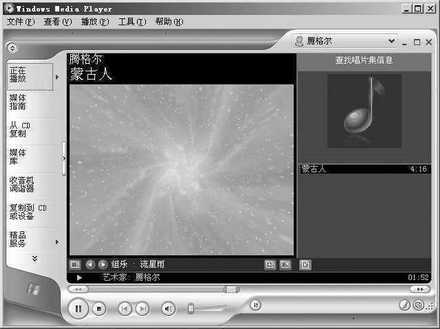
WMP9的优点是完全免费,支持绝大部分媒体文件,且能支持MP3文件内置的文本歌词,拥有强大的媒体文件管理功能。它的缺点是播放DVD不够方便,不支持另一种广为流传的流媒体格式──MOV,能增强播放效果的附加功能比较少。
小贴士:
让WMP9支持RM/RMVB文件
首先需要下载RealMediaSplitter.ax控件程序(下载地址: http://prdownloads.sourceforge.net/guliverkli/realmediasplitter_20030829.zip?use_mirror=aleron ),下载后可将文件解压到C:\windows\system32目录中,然后在“开始”菜单的“运行”中键入并执行“regsvr32.exe C:\windows\system32\RealMediaSplitter.ax”命令,进行控件注册。另外还要需要安装Real Alternative(下载地址:http://www.skycn.com/soft/14115.html),它包含了播放RM/RMVB所需的全部插件,安装好后即可用Windows Media Player 9播放RM/RMVB。
也可以直接安装RealOne解码器For Windows Media Player(下载地址:http://www.skycn.com/soft/14852.html)
2.全功能视频播放器Media Player Classic
适用人群:电影迷
Media Player Classic(简称MPC)改自微软的Windows Media Player 6.4,是一个绿色软件,整个播放器只有一个不足1MB的文件。不过它能支持几乎所有的流行视频格式,甚至还能作为电视卡的接收程序,用它播放视频非常流畅,效果极好,特别是播放流媒体文件时,几乎不存在其他播放器常见的停滞和无法拖动播放进度条的问题。MPC对在线流媒体的支持也非常出色,只要安装了Real Media和QuickTime插件,它就可以播放绝大部分在线流媒体文件,省去了安装RealOne Player和QuickTime Player之苦。MPC另一个吸引人的地方就是对最新的OGM或MKV格式文件提供了完美的支持。
推荐大家使用Media Player Classic DIY 精品贺岁版(下载地址:http://www.skycn.com/soft/14072.html),该软件包中包括Media Player Classic 6.4.7.3程序及Real、QuickTime、MPEG2、AC3/DTS、DivX、XviD、ffddshow、APE等音视频解码器,还附带了VobSub及Morgan Stream Switcher等常用的字幕及音频插件。安装了这个软件包后,MPC几乎就可直接支持目前全部的流行媒体格式了,它还能让WMP9的功能得到相应的扩充。不管你是播放VCD/DVD、DVDRip、还是WMV、RM、MOV等流媒体,甚至电视节目,它都可以轻松应付。类似的软件包还有暴风影音2004(下载地址:http://www.skycn.com/soft/98.html),它提供了更多的对音频格式的支持。
小贴士:
OGM和MKV与DivX、XviD、MP3、OGG这类媒体压缩格式不一样,OGM和MKV是两种特殊的“组合”和“封装”格式,相当于是一种音频和视频媒体的容器。OGM可以灵活地组合Ogg Vorbis、MP3、AC3、APE、AAC 等音频音轨和各种各样符合DirectShow规范的视频格式、段落信息以及字幕,可以合成8个以上的音轨和8个以上的软字幕,而MKV更增加了封装Real媒体的能力,并能支持16个以上的音轨和软字幕。
(1)安装Media Player Classic DIY 精品贺岁版
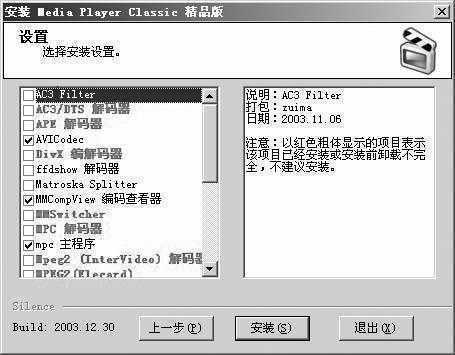
安装Media Player Classic DIY 精品贺岁版非常简单,其中有一个“设置”步骤(图2),在这里你要选择需要安装的解码器和插件,如果是显示为红色粗体的项目,一般表明系统中已经安装了该部件,可以不再安装。Media Player Classic DIY 精品贺岁版中所使用的解码Codec都堪称精品,像Real、QuickTime、DivX都是直接使用官方的Codec包,AC3/DTS解码器和MPEG-2解码器则是InterVideo(视频领域的领导级厂商,做WinDVD 播放器的)非常经典的解码器,这样就从根本上保证了播放的质量。
(2)MPC的操作
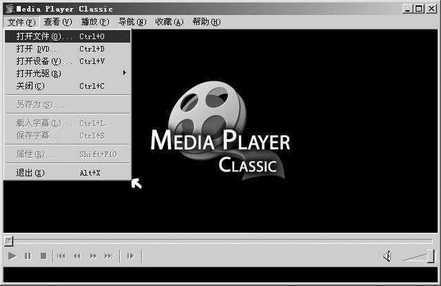
MPC的界面(图3)和早期的Windows Media Player 6.4很相似,不过它的内涵要丰富得多。选择“文件”菜单中的“打开文件”、“打开DVD”、“打开设备”、“打开光驱”即可分别对音视频文件、DVD、电视、CD/VCD进行播放。
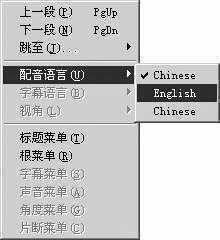
通过“导航”菜单,MPC还可对DVD播放进行控制,可以非常方便地在标题菜单、根菜单、字幕菜单、声音菜单之间进行切换,还可对字幕、配音进行选择(图4)。
(3)MPC的设置
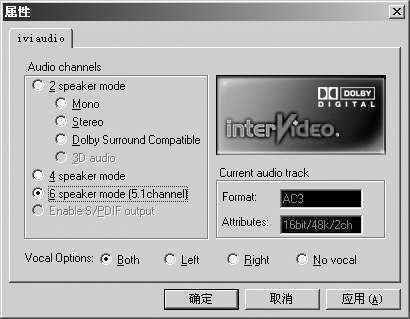
MPC利用第三方滤镜提供了许多有用的功能选项。如播放DVD和DVDRip时,可选择“播放→滤镜→InterVideo Audio Decoder”,在弹出的“属性”对话框(图5)中设置AC3/DTS音频输出选项,如果你拥有5.1声道音响系统,就可以选择其中的“6 speaker mode”以实现6声道输出,从而得到更高质量的音频效果,即使你用的双声道的音箱,也可通过“Dolby Surround Compatible”模拟出环绕声场效果,这些功能是WMP9所无法实现的。它还提供了S/PDIF数字接口输出,可让拥有数码音响及数码AV系统的用户获得顶级的音效享受。
3.QuickTime Player 6.5
适用人群:下载和制作MOV电影的用户
好莱坞的许多电影公司采用MOV格式来发布其新片的预览片,虽然有了MPC播放器+QuickTime插件,在线收看它们是完全没问题的,但是如果想将它们下载下来,就必须使用QuickTime Player播放器。
QuickTime Player除了能播放MOV等QuickTime媒体外,还提供了QuickTime媒体的下载和格式转换功能,这使得它在播放器软件中显得比较另类。由于QuickTime Player是源自Mac平台,PC用户在用它时总是不太习惯,虽然MOV视频的画质非常出色,但它的普及程度远不如WMV和RM/RMVB,所以,使用QuickTime Player的用户一般也比较另类。
4.WinDVD 5 Platinum
适用人群:DVD发烧友
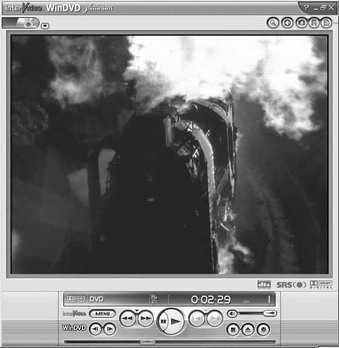
WMP9和MPC都能播放DVD,但前者使用不方便,后者功能稍显单薄。如果是DVD发烧友,他肯定需要一款专业的DVD播放器,因为这类播放器除了提供常规的DVD播放功能外,还有更多的附加功能可用于提升DVD的画质及音响效果。这样的播放器目前最流行的是CyberLink的PowerDVD 5 Deluxe和InterVideo的WinDVD 5 Platinum,这里推荐大家使用WinDVD 5 Platinum(图6)。对于DIYer来说,这类播放器还有另外一种意义──可以播放非标准的音视频碟片,如DIYer们所津津乐道的DTS CD、SVCD文件格式的MiniDVD。对于这类碟片,其他的播放软件都吃不消,而WinDVD 5和PowerDVD 5的胃口却很好。
小贴士:
DST CD是一种采用DTS音频编码技术的CD,可在普通CD上记录六声道的高品质DTS音频;SVCD文件格式的MiniDVD,是利用Nero制作的一种MiniDVD,光盘文件格式借用了SVCD的规格,但画面分辨率是DVD标准的。
5.Foobar2000
适用人群:音乐爱好者
以上的播放器侧重于视频播放,对喜爱音乐的人来说,一款功能强大的音频播放软件是必需的。这里推荐大家使用Foobar2000(下载地址:http://www.skycn.com/soft/11066.html),这是一款完全免费的音频播放器,它界面朴素、功能强大、资源占用少、扩充能力强,支持的音频格式极为丰富(只要有相应的插件,它几乎可以支持所有音频格式),比传统的音频播放器Winamp更为优秀。
(1) Foobar2000的操作
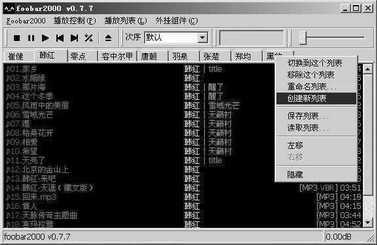
第一次运行Foobar2000需要先建立播放列表,在播放列表窗口上的标签位置单击鼠标右键,在快捷菜单中选择“创建新列表”(图7),即可创建一个新的播放列表标签,然后从主界面中选择“播放列表”菜单下的“添加文件”、“添加目录”、“添加位置”命令,将音乐文件添加到当前选定的播放列表中。播放列表可按照一定的主题来建立,如根据歌手、风格、国籍等,建立好的列表可按主题进行重命名。
建立好播放列表后,就可以在列表窗格中选择自己想要的歌曲进行播放了。Foobar 2000主界面中的播放控制功能比较弱,但可以通过快捷键来进行,按“c”键播放、“z”键停止、“x”键暂停、“v”键下一首、“+”键增大音量、“-”键减少音量。
(2) Foobar 2000的设置
一般情况下Foobar2000不用设置也可以很好地工作,不过,有些设置还是需要注意一下,这样会有更好的播放效果。
选择“Foobar2000”菜单下的“参数设置”命令,打开其设置对话框(图8),选择“回放→DSP Manager”,从“可用的DSP”栏中将“重采样(SSRC)”、“均衡器”、“简单环绕”添入到“正在使用的DSP”栏中,DSP音效的使用可增强音乐的效果。
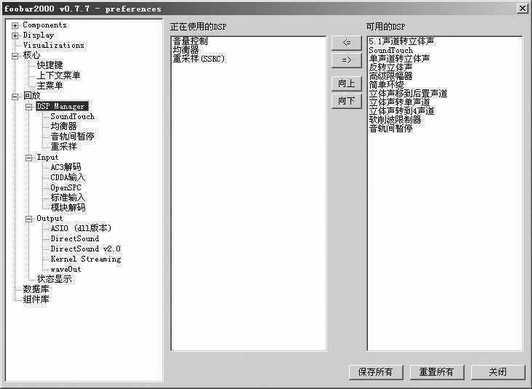
选择“回放→Output”,选择输出方式为“DirectSound 2.0”,这种输出方式支持硬件加速,占用资源少,播放的延迟时间短。如果硬件支持,可选择“Kernel Streaming”,它将直接把数据输出到声卡进行处理,它能提供更短的输出延迟。
Foobar2000是一款非常出色的音频播放器,它的“缺点”也正是它的优点──界面“过于”朴素。它强大的实力使它足以同Winamp媲美,成为音乐爱好者的新宠。
优秀的播放器实在太多了,不过从Media Player Classic和Foobar2000的流行,我们可以看到一个共同的趋势,那就是简约为美,华丽的界面和花哨的功能不再受用户的欢迎,简单、实用、专业、扩展能力强、低资源占用率的播放器才是用户最想要的。那些功能过于庞杂的,占用资源多的污染大户早就应该被清理出硬盘了。所以,我们这里给出的播放器解决方案是:如果不想麻烦就用WMP9+RealOne解码器;要求高一点可使用MPC+ Foobar2000(或Winamp),这是一个全功能的音视频播放解决方案;常用电脑看DVD的用户,再装一个WinDVD 5或PowerDVD 5,以便欣赏高品质的DVD效果。
让我们看得更清楚──字幕攻略
在我们欣赏电影和歌曲的时候还有一个不可缺少的要素──字幕。看外国大片对英文不好的人来说中文字幕很重要,想学唱歌光听还不行,看清歌词学得更容易。这里讲的字幕包括DVD、DVDRip的字幕及MP3歌曲的歌词。
1.MP3的歌词解决方案
MP3的歌词标准并不统一,目前主要有两种解决方案,一种是把歌词记录在MP3文件的TAG标签中,这是一段记录在MP3文件头中的文本信息,可由播放器直接播放或通过插件进行插放;一种是使用外挂歌词文件,通过播放器的歌词显示插件来播放。WMP9采用的是第一种方案,而目前最为流行的MP3歌词插件Lyrics则可同时使用这两种方案。
(1)WMP9中使用歌词
添加歌词
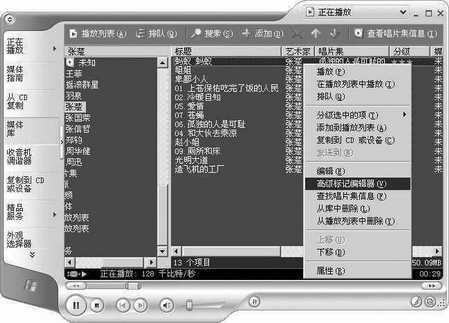
WMP9允许用户向MP3歌曲中添加歌词,并能支持歌词的同步显示。其方法如下,单击主窗口左侧的“媒体库”按钮,然后在媒体库中找到要添加歌词的歌曲,点击鼠标右键,在弹出的快捷菜单中选择“高级标记编辑器”(图1)。
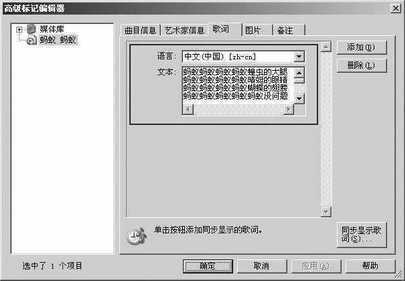
在弹出的“高级标记编辑器”中选择“歌词”选项卡,单击“添加”按钮,将歌词文本填入文本列表框中(图2)。
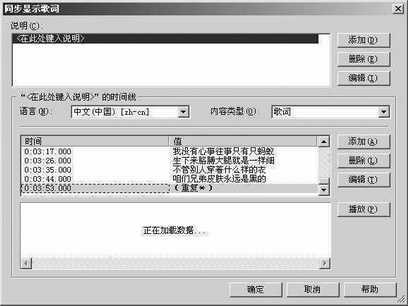
如果想让歌词同步显示,可单击“同步显示歌词”按钮,在“同步显示歌词”对话框(图3)的时间栏处单击“添加”,然后键入歌词文本以及希望显示文本的时间。按此方法逐句输入歌词,播放文件时,歌词的文本就会根据设定的时间逐句显示。
播放歌词
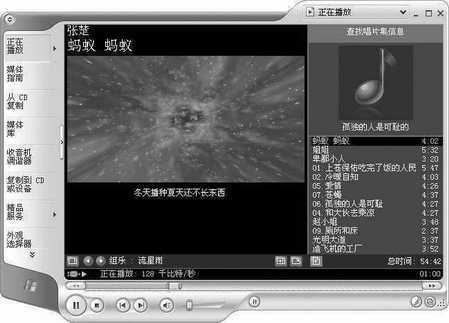
WMP9默认设置是关闭字幕的,可从菜单中选择“播放→字幕→开”,打开字幕播放功能。此时再播放带歌词的MP3歌曲时,就可以显示歌词了(图4)。
(2)在Foobar2000使用Lyric歌词插件
Lyric是一款非常流行的Winamp歌词插件,现在它也推出了for Foobar2000的版本,这个插件包括两个部分:用于歌词制作的LyricMake(下载地址:http://www.ttdown.com/Down.Asp?ID=27075)及用于歌词显示的LyricShow(下载地址:http://www.ttdown.com/Down.Asp?ID=26664)。
将两个插件解压至Foorbar2000文件夹下的components目录中,然后运行Foorbar2000,选择“外挂组件”菜单下的“LyricMake”或“LyricShow”命令,即可分别打开歌词编辑和歌词显示窗口。
制作歌词
在播放列表中选择要制作歌词的MP3歌曲,并打开歌词编辑窗口(图5),然后在文本编辑工具中选择并复制要加入的歌词(最好先用记事本编辑好,每句独立成段),此时可从歌词编辑窗口选择“从剪贴板中读取歌词”,将歌词复制到歌词框中。另外,歌词也可从MP3文件中的TAG中读取,也可来自于LRC等歌词文件。

歌词的编辑模式有两种:普通模式和播放模式。在普通模式下,你可以用手工方式为歌词添加时间戳;在播放模式下为歌词添加时间戳就非常简单了,先点击下面的播放按钮播放歌曲,当播放到某一句时,用鼠标在左边的歌词框中点击此句,即可自动记录下这句歌词的时间戳。对于重复唱的某一句歌词,可以点击多次,程序会自动将时间戳添加到其对应的时间戳列表中,不必要同一句歌词在歌词列表中多次出现。
编辑好歌词后,可将它保存到歌曲文件的TAG中,也可保存到外部的LRC文件中(或将歌词文件路径名保存到TAG中);如果是CD歌曲或其他不可更改的媒体文件,则将它们保存到外部文件中,然后将路径名保存到TAG中(此时的TAG其实是保存到一个临时的数据库中)。
播放歌词
歌词编辑完成后,先播放添加了歌词的歌曲,然后在“外挂组件”菜单下运行“LyricShow”,打开歌词显示窗口(图6),即可在其中逐句显示刚刚加好的歌词。如果要改变歌词的显示样式,可在歌词显示窗口中单击鼠标右键,通过快捷菜单你还可以设置歌词显示的行数、对齐的方式(排列)、歌词的颜色、字体。
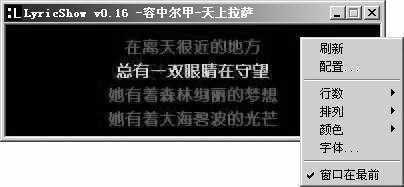
2.DVD字幕
DVD的字幕不同于VCD的字幕,它以字幕流的形式存放在VOB文件中,这样便允许在VOB文件中放置多个不同语言的字幕。不过DVD字幕的播放非常简单,像WMP9、MPC、WinDVD这类播放器都带DVD字幕设置功能。
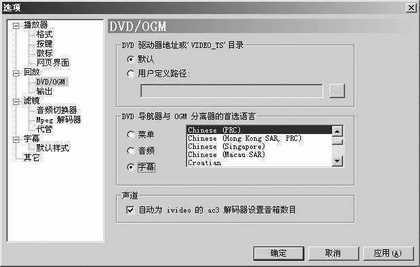
以MPC为例,选择其“查看”菜单下的“选项”命令,然后在“选项”对话框(图7)中选择“回放”下的“DVD/OGM”,并在右边的“选择DVD导航器与OGM分离器的首选语言”栏中选择“字幕”单选框,再选择语言为“Chinese(RPC)”,当然,如果想学习英语那就选择English啦。这样设置后在播放DVD时,MPC会根据字幕流中的信息自动选择你所设置的字幕语言。如果播放的不是你想要的语种,也可以在播放时进行修改,从“播放”菜单中选择“字幕”,然后再选择你所要的语言,有时可能需要尝试几种语言。
3.DVDrip字幕
虽然有很多DVDrip采用了内嵌字幕,但外挂字幕的优势是明显的:不影响画质,可方便地更换不同语种的字幕。播放外挂字幕需要使用专用的字幕播放插件,目前最新的字幕插件是VSFilter 2.32(下载地址:http://download.pchome.net/php/dl.php?sid=15955),它的前身就是大名鼎鼎的VobSub。新的VSFilter还支持对OGM和MKV文件内嵌的SRT、SSA、ASS多字幕轨的读取。
在Media Player Classic DIY 精品贺岁版和暴风影音2004中都附带了这个插件,如果已经安装了它们就无须另外安装VSFilter了。如果要单独安装它,可将压缩包中的VSFilter.dll文件解压到系统文件夹的system32目录下,然后在“运行”中输入“regsvr32 VSFilter.dll”即可。
VSFilter可伴随WMP9、MPC、WinDVD工作,当这些播放器播放带有外挂字幕的DVDRip时,VSFilter可自动启动,在后台进行外挂字幕的播放。
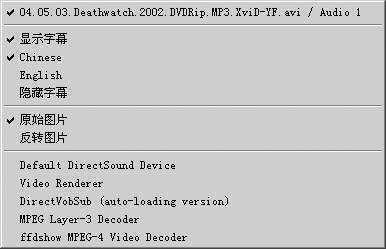
外挂字幕一般有图形格式的SUB字幕和文本格式的SRT、SSA、ASS。对于图形字幕,VSFilter提供了语言选择功能,右键单击系统托盘区中的VSFilter图标,在弹出的快捷菜单(图8)中,可选择字幕的语言。另外这里还有一个反转图片的功能,可将播放时倒过来的画面矫正。
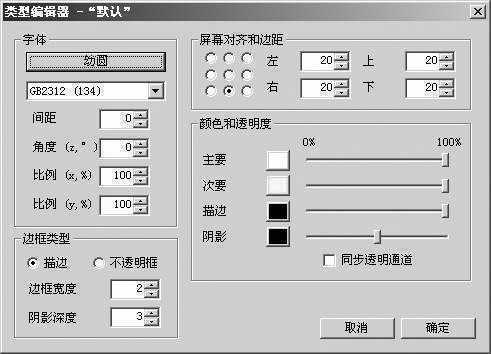
对于文本字幕,通过VSFilter还可以设置字幕的字体、字号、颜色、位置等。双击系统托盘区中的VSFilter图标,在属性对话框中选择“主窗口”选项卡,单击“文本设置”栏中的字体按钮,即可弹出“类型编辑器”对话框(图9),选择字体栏中的按钮即可设置字幕的字体、字号,在字体下面的下拉列表中可设置字幕所使用的字符集,如GB2312,通常字幕显示为乱码时是字符集设置不对造成的,可在这里修改。这里的其他的设置一般不用管。
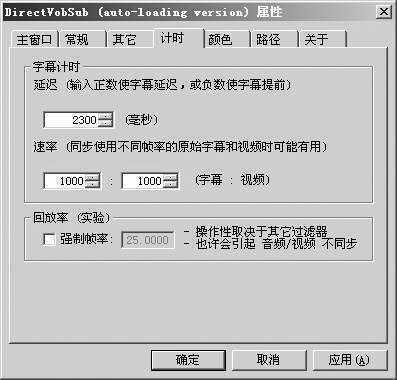
VSFilter还可修正字幕不同步的问题(这种情况常见于SRT文本字幕),在属性对话框中选择“计时”选项卡(图10),然后在“延迟”处的数值框中设置延迟的时间,数值可以为负数,为负数的时候当然是将字幕提前。字幕不同步的问题通常要多次修正才会比较满意。
不可忽略的音视频解码──Codec
Codec即多媒体数字信号编解码器,所有的数字音频、视频及图像都使用了一定的压缩算法进行编码。这种编码可以由硬件芯片来进行,也可以用软件通过CPU的运算来进行,前一种方式称为硬Codec编码,后一种则是软Codec编码。如果要实现解码回放则需要有相应的解码硬件和软件。进行编码的硬件和程序我们称之为Encoder,即编码器;进行解码的硬件和程序则称为Decoder,即解码器。不过,很多情况下这些硬件和程序既能实现编码也能实现解码。由于现在的CPU已经足够强大了,所以,无论是编码还是解码,软Codec方式都占据了上风。
目前,数字媒体发展很快,新的媒体格式如过江之鲫,但这些新媒体格式一般不会单独做一个针对它的播放器,常见的做法是通过安装新的Codec来扩充现有播放器的功能,使之能对新的媒体进行解码。这类Decoder有的是专门针对某个播放软件而开发的,有的则可以让其他播放器通用。由于Decoder能扩充播放器的功能,所以有时我们也把它叫做插件。一个新安装的Windows系统中Codec的种类少得可怜,想要用它播放更多的媒体格式必须安装更多的Codec程序,这些Codec的来源有两个:一部分是播放器附带的,一部分需要单独安装Codec包。
1.编码查看程序AVIcodec
如果得到了一个不能播放的媒体文件,首先应该考虑系统中有没有它的Decoder,你可以通过专门的软件来查看它的编码信息。这样的软件常见的有AVIcodec(下载地址:http://www.skycn.com/soft/12113.html)和Gspot。
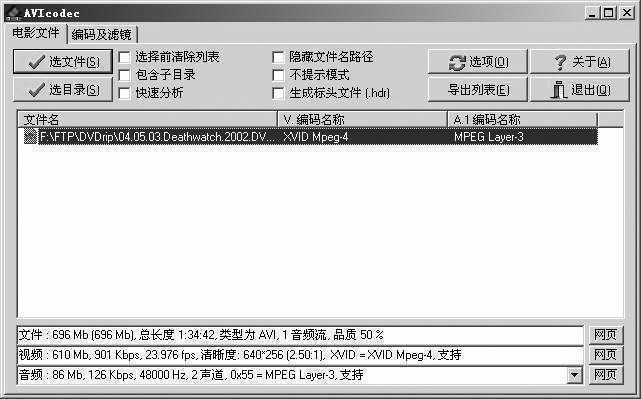
AVIcodec是一个很方便的编码查看工具,几乎可以查看所有的音频、视频文件的编码。运行它后,单击“选文件”按钮,然后在弹出的对话框中(图1)选择需要检测的影片文件,“打开”后就可以在文件列表查看到完整的影片信息了,包括视频编码名称(V)、音频编码名称(A),在窗口下部还可以查看更详细的视频和音频信息。如果选择“选目录”,则可以同时对多个媒体文件进行分析。
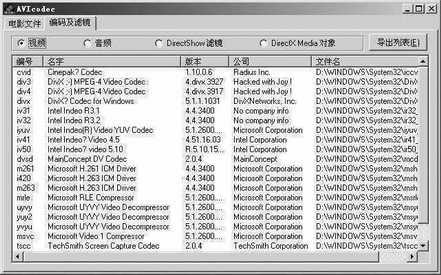
选择“编码及滤镜”选项卡(图2)还可以查看系统当中已安装的所有的视频、音视Codec、DirectShow滤镜及DirectX Media对象,这可以让你对系统中的Codec了然于心。
2.常用的第三方视频Codec
实际上大部分常用的视频Codec,已经包括在《Media Player Classic DIY》精品贺岁版及《暴风影音2004》当中了,不过为了让大家有一个更清楚的认识,这里还是要对它们进行单独的介绍。
(1) DivX Pro 5.1.1 Codec
下载地址:http://sccnc.onlinedown.net/down/DivXPro511Bundle.exe
DivX想必不用过多介绍,看DVDRip必备的Codec,它提供了DVD品质DivX视频的编码与解码功能。有趣的是新版本的DivX 5.1.1还能够对它的死对头XviD视频进行解码,有了它,可以省去装XviD了。
(2) XviD Mepg-4 Codec
下载地址:http://www.roeder.goe.net/cgi-bin/fetch?file=XviD-1.0-Beta3-26122003.exe
本来和DivX是一家人,但由于政见不同而分手了,正所谓:道不同不相为谋。XviD坚持的是自由软件路线,是个完全免费的Codec,质量与DivX不相上下。它的追捧者众多,目前主要有三个版本,大有取代DivX之势。
(3) ffdshow MPEG-4 Video Decoder
下载地址:http://xj.onlinedown.net/down/ffdshow-20030927.exe
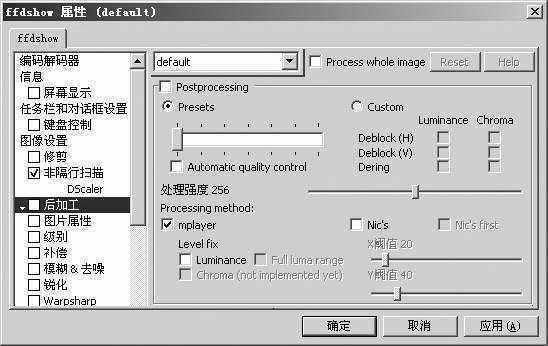
一种全能的音视频解码器,可对DivX、XviD及WMV视频格式进行解码,还能对AC3、MP2、MP3、WMA等音频进行解码。它还提供了很多画面优化功能(图3)。
(4) Elecard MPEG2 Video Decoder
下载地址:http://down.soit.com.cn/php/dl.php?sid=257
一个MPEG-2解码器,遵循Microsoft DirectShow标准,支持PES 输入,和MPEG-2 PES 分路输出,有了它可以给Win98/2000的用户增加用WMP9看DVD的功能。
(5) Picvideo codec
下载地址:ftp://ftp.pictools.com/picvideo/PICVIDEO2.EXE
一个优秀的AVI Codec,质量好,压缩比高(当然比不上DivX,不过它对硬件的要求也没DivX高),常用于视频采集,玩电视卡的人可少不了它。当然,用它采集的视频要回放肯定也得用它,装上去绝对不会吃亏。
(6) Huffyuv V2.1.1
下载地址:http://www.chip.de/downloads/c_downloads_9952737.html
质量极好,速度极快的免费AVI Codec。不过它是使用YUV方式进行压缩,文件体积庞大,超过了DV AVI。它的用途和Picvideo codec差不多,是视频玩家的宠物。
3.常用的第三方音频Codec
安装单独的音频Codec并不像视频Codec那么迫切,因为大部的音频Codec都会随音频播放器一同安装,而且许多音频解码器是只针对某一款软件的。不过有些Codec还是我们所需要的。
(1) AC3 Filter
下载地址:http://www.skycn.com/soft/9286.html
用于AC3音频的插件,如果你还没有安装InterVideo Audio Decoder,它应该是必装插件,否则你就无法正常播放AC3音轨的DVDRip。
(2) The CoreVorbis DirectShow filter
下载地址:http://corecodec.org/download.php/122/CoreVorbis_1.0b6_20031215.exe
解码Ogg Vorbis音频所用的。Ogg音频品质高,压缩比超过MP3,并且是完全免费的,所以目前在DVDRip中使用已经很常见了,有了它你就可以顺利地播放带Ogg音频的DVDRip了。
(3) APE Direct Show Filter
下载地址:http://developer.radlight.net/download/ape/RadLightAPE_1.0.0.0.exe
能让MPC和WMP进行APE音频解码的插件。APE是一种无损的音频压缩格式,它更注重的是品质,是发烧友私底下的至爱。
(5) AAC/MP4 Direct Show Filter
下载地址:http://rarewares.hydrogenaudio.org/files/aac_parser.zip
用于AAC音频的解码。AAC也称为A2B或先进音频编码(Advanced Audio Coding)。它的特点是音质更加完美而压缩比更加大(1:15),支持多声道编码,目前在DVDRip中的应用也比较普遍。安装了这个插件后,MPC和WMP都可以顺利播放AAC。
4.使用Codec包
为了不让我们太辛苦去找各种Codec,有许多好心的国际友人制作了Codec包。这些Codec包中包括了众多常用的Codec、Filter及工具,有的甚至号称是万能Codec包。像常见的Nimo Codec Pack、Tsunami Filter Pack、ACE Mega Codec Pack Professional等,不过你如果把它们一股脑儿地装进电脑肯定会坏事,你会发现各种稀奇古怪的问题。比如:WMP9不能运行了,不能使用“打开”命令了,播放视频时出现闪烁了……。其实,那么多的Codec和Filter难免不出现几个不服管教的家伙,出现冲突也在所难免。
正确使用Codec包的方法应该是有选择性的安装,只装自己缺少的,绝对不要安装自己不需要、不熟悉的Codec和Filter及工具。
文件坏了不要急──修复攻略
上网是获得电影的最佳途径,但也会带来各种问题,如下载的流媒体文件不能拖动播放啦,AVI、MPEG文件传输中出现了数据损坏啦,电影下到百分之九十几突然没处下了啦,还有制作人的水平太低,压出的视频不合规范啦……。这样,我们就面临一个电影文件的修复问题。好在修复并不困难,所以我们不用发愁。
1.AVI及流媒体文件的修复
AVI和流媒体文件的修复工具众多,所以修复它们并不困难。这里推荐大家使用视频修复器(下载地址:http://www.skycn.com/soft/11574.html)。
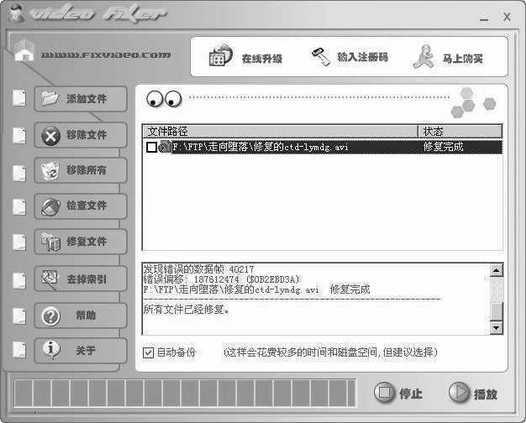
视频修复器可以修复不能拖动的或者不能播放的DivX、AVI、ASF、WMV、RM、RMVB、WMA等音视频文件。修复后的文件可以流畅地播放,并可随意拖动播放器进度指针。它还提供了一种强行修复功能,可将坏的数据块跳过,继续播放好的部分。
它的使用非常简单,从主界面单击“添加文件”按钮(图1),导入要修复的视频文件,然后直接按“修复文件”即可开始修复工作。另外,修复时最好选择“自动备份”复选框,以免发生意外,丢失源文件。
2.MPEG文件的修复
MPEG文件并没有专门的修复工具,而通过BT下载的MPEG文件百发之八九十是有坏数据的,这样的电影一般可以播放,但不能拖动到坏数据块所在的位置,这样做,播放器多半会死掉。而且这样的MPEG文件多数不能导入到VirtulDub和XMPEG中进行再压缩的,要知道MPEG文件是非常占硬盘空间的,所以坏了MPEG文件非常令人心烦。
以往大家一般用TMPGEnc中的MPEG TOOLS来修复MPEG文件,不过它的能力实在有限,大部分损坏了的MPEG文件都对付不了。好在经过笔者多年的潜心研究,总算找到了一个比较好的MPEG文件修复方法。那就是使用《电影魔方2003》。这是一个国产的视频编辑软件,在MPEG编码方面的实力可谓非凡,利用它的这一优点来对MPEG文件进行修复。
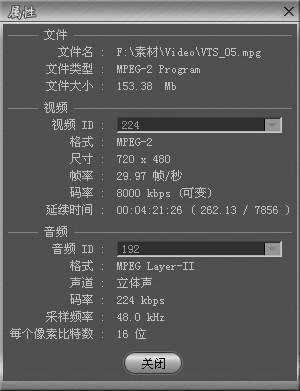
运行《电影魔方2003》,在项目管理器面板中选择“文件”选项卡(图2),然后按下“视频”按钮,接着在素材库栏中单击鼠标右键,选择“导入”命令,将要修复的MPEG文件加入到视频素材库中。导入了要修复的MPEG文件后,还要查看一下MPEG文件的信息,以便在修复时选择同样的参数。查看的方法是,右键单击该文件,然后选择“编辑信息命令”,即可在弹出的属性对话框(图3)中看到该MPEG文件的主要参数。
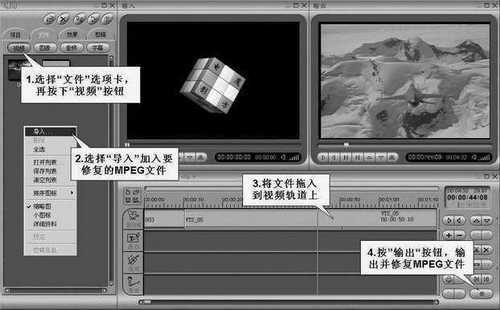
接下来将该文件拖入到时间轴面板中的视频轨道上,然后直接点击“输出”按钮对文件进行修复输出。在接下来弹出的“另存为”对话框中选择保存类型为“自动选择”,它一般会按源文件的参数设置输出参数,如果参数不一样,可按“模板管理”进行修改。与源文件保存一致是非常重要的,只有这样才能保证电影魔方对MPEG进行的是修复工作,而不是重新编码。最后命名,并点击“保存”按钮即可开始进行修复。
从最后的输出面板中我们可以看出输出文件的速度相当快,很明显这是在对文件进行规范修复,而不是重新编码,因此它丝毫也不会损害原MPEG视频的质量。修复好的MPEG文件不管是用来播放还是用来压缩,都没有任何问题。