数码相机伴侣DIY
数码时尚
随着数码相机越来越受到人们的喜爱,一种新生的数码消费类产品──数码相机伴侣也随之火热起来,数码相机伴侣是集移动硬盘、多合一读卡器功能于一身的产品,具有硬盘的大容量,可以脱离电脑工作,能够传输存储卡里面的相片、数据等。数码相机伴侣的可贵之处是可以单独执行“选择”、“复制”等功能命令,在3英寸大小的空间之内集成控制芯片不能不说是个新的创举,业界对于数码相机伴侣的出现更是给予了充分的肯定。数码相机伴侣有着消费者切实需要的功能,能帮助消费者克服存储卡容量小且价格高的问题。
目前市场上主流数码相机伴侣的价格还是比较昂贵,而且原先已经拥有移动硬盘的消费者不得不再花一笔“重金”购买可以用作移动硬盘的数码相机伴侣。最近在媒体上看到亚迅公司正举办“告别移动硬盘三重惊喜迎接DC伴侣”活动,活动内容是用普通移动硬盘加880元换成亚迅数码相机伴侣。活动虽然引起了很多摄影爱好者的强烈反应,但笔者除了是摄影爱好者,还是一个DIY爱好者,通过对数码相机伴侣结构的深入了解,再购入一个亚迅SHC01数码相机伴侣外壳,终于成功DIY了一台数码相机伴侣。下面,就向大家介绍具体步骤。
一、准备
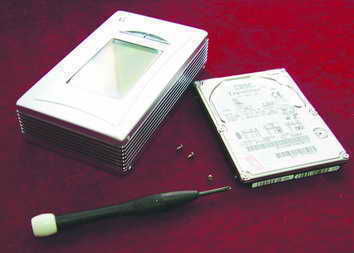
我们需要准备的材料非常简单:一块任何容量的2.5英寸笔记本电脑硬盘;一个亚迅SHC01数码相机伴侣外壳;一把螺丝刀(图1);当然还需要准备一台至少有USB接口的PC机。
二、开始安装
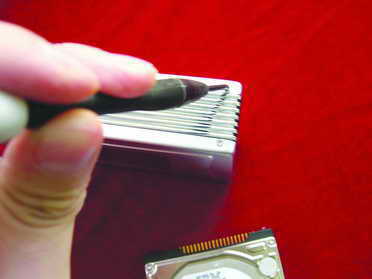
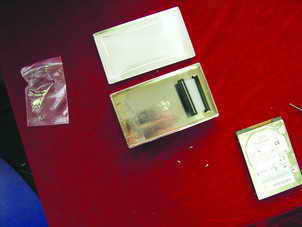
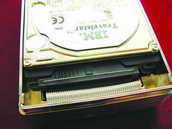
首先,我用螺丝刀卸掉数码相机伴侣外壳后盖的四颗螺丝(图2),打开后便看到一条暴露在外的IDE线(图3)。再用准备好的笔记本电脑硬盘插入IDE线,把硬盘轻轻放入仓内。这个过程中需要注意的是,插入IDE线的硬盘在放到数码相机伴侣仓时,我们会感到IDE线长了一些,这样放进仓内就显得麻烦。只要用螺丝刀把IDE线中部轻轻挑起,让IDE线成拱形,这样就可以把硬盘实实地放进仓内了(图4)。拧紧四周的螺丝,安装部分就顺利完成了(图5)。
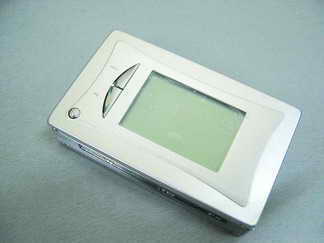
三、分区并检测
实体的安装非常简单,数码相机伴侣的分区及检测过程亦容易,只需把刚刚安装完成的亚迅数码相机伴侣用附赠的USB连接线与电脑USB接口进行连接,在Win98系统下可以选择用FDISK执行分区,在Win2000/XP下,则只需要在磁盘管理器下完成分区。
这里需要注意的是,我们可以视硬盘容量的大小选择分一个或者N个分区,但第一个主分区必须是FAT32格式的主分区,建议最好所有分区都选择FAT32格式。建立好分区后,取消与电脑的连接,按下POWER键,这样第一个主分区内就自动出现了四个文件夹──CF-SLOT、SM-SLOT、SD-SLOT、MS-SLOT。到此,你的数码相机伴侣就安装好了。
四、数码相机伴侣外壳选购注意事项
通过上面的介绍,大家可以看出,其实DIY一个数码相机伴侣的操作过程是非常简单的,关键在于选购一个好的数码相机伴侣外壳。
如笔者选购的数码相机伴侣外壳采用了全铝镁合金外壳设计,它能更好保护内部的硬盘,提高抗震性;具有防潮及防电磁辐射的能力;有利于散热;另外,外壳上的LCD尺寸大小和按键布局也值得注意,笔者的数码相机伴侣外壳上的LCD尺寸为64mm×40mm,在工作时,LCD能用图标显示工作状态,简单明了。
数码相机伴侣外壳上的读卡器插槽决定它的兼容性,大家应尽量选择支持存储卡种类多的产品。如笔者选购的数码相机伴侣外壳支持多达7种不同介质的存储卡。其中CF/ Micro Driver共用一个插槽,SM/SD/MMC/MS/MS Pro共用另一插槽。如果再加上xD/SM转接卡(需另购),那就可以充分享受8种卡的读写乐趣了,呵呵。
电源方面,选购的数码相机伴侣外壳上的可充电锂电池应该至少能连续使用2小时。在兼容性方面,购买的数码相机伴侣外壳在Win2000或WinMe以上版本操作系统及Mac OS. 9.0以上应无须安装驱动程序。
最后,在意传输速度的朋友最好和我一样选择USB 2.0接口规范的产品,这比USB 1.1规范的产品在理论上速度提高了40倍。