删除NT网络的无用连接
网络通信
对于Windows NT系统架构的网络来说,网络的安装调试是一件很方便的事情。但是笔者遇到过一种情况,即网卡无故消失,恢复后连接数量异常。对此该如何解决呢?
在Windows NT系统的设备管理器中有时根本不能找到网卡这个设备(网卡已插好),扫描硬件设备也没有发现网卡。根据经验来看,发生这种事情一般是由于网络设备的移动造成的,如关机并移动计算机,等到下次开机时,却发现网卡灯不亮了,当然也就谈不上显示“网线没有插好”等提示了。
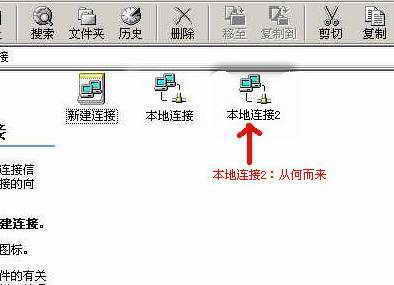
面对这一问题,很多人的解决方法就是将网卡从一个PCI插槽拔出,换插到另外一个PCI插槽,并重新设置网络属性。这样固然可以解决问题,但是在“网络和拨号连接”里面(图1)却会平添一个“本地连接2”的连接图标(本文指的是在单网卡的情况下),这是不是会弄得你一头雾水呢?
那么,如何使得网卡“重见天日”而又不会平添一个“本地连接”呢?笔者的解决办法如下:
依次点击“控制面板→系统→硬件→硬件向导→卸载/拔掉设备→卸载设备”,再选中“显示隐藏设备”复选框(图2),在硬件列表中找到自己的网卡设备,选择并卸载该设备即可。卸载完成之后,再重新启动,系统会自动扫描到新硬件并进行安装,根本不用开机箱换PCI插槽。
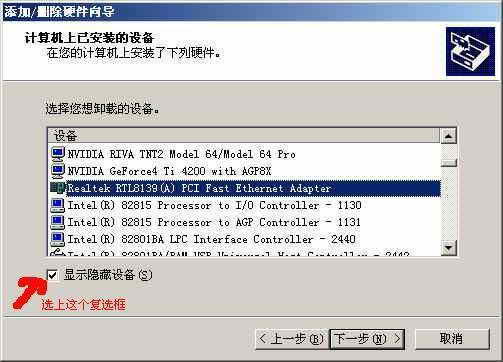
注意:勾选“显示隐藏设备”复选框这一点很重要,因为此时网卡状态为不可见,也没有任何网卡安装不正确的提示,只有通过显示隐藏设备才能看到本已存在的网卡。
当想要将网卡换插PCI插槽的时候,不妨使用这个方法先彻底卸载掉网卡再开机箱进行换插,免得到时凭空多出一个“本地连接2”弄得你一头雾水。