做一个高效的HTTP共享
网络通信
如今,很多网络管理员采用FTP把服务器上的目录共享给用户使用,但是FTP受到协议的限制,使得它在网络环境较为复杂的情况下难以有效使用。现在我们可以利用Windows 2000现成的IIS服务器来实现HTTP安全共享文件。下面就以将服务器D盘上的\downloads\game\cz目录共享给用户为例,介绍具体的实现过程。
发布共享目录
1.首先必须确保服务器的Windows 2000操作系统上已经成功安装IIS服务器,基本上IIS都是默认安装的,只要检查一下它是否正常运行就可以了。
单击“开始”按钮,依次选择“程序→管理工具→Internet管理工具”。单击左边列表中的服务器名,在右边的窗口中会自动列出当前站点的状态(见图)。正常情况下应该是正在运行,如果是停止状态你可以尝试启动它,如无法启动则应该考虑重新安装IIS了。
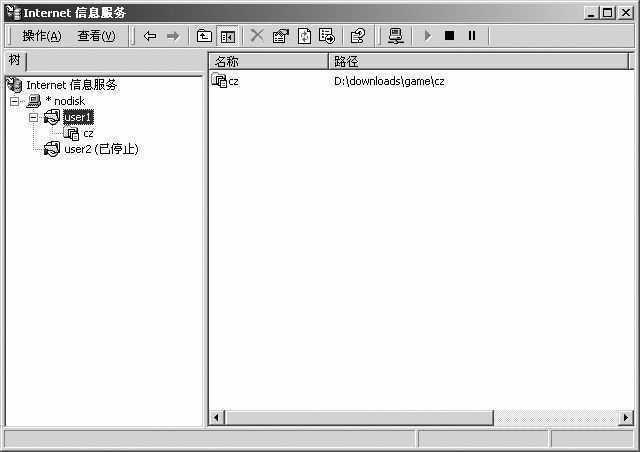
2.为了使D:\downloads\game\cz目录可以发布出去,需要把这个目录设置为Web共享。
打开“我的电脑”,找到该目录。右键单击选择“共享”,单击“Web共享”选项卡。然后点击“共享该文件夹”,在弹出的“编辑别名”窗口中输入别名,设置好访问权限即可。
通过以上设置后,用户就可以通过IE浏览器,输人“http:\\服务器名\downloads\game\cz”来浏览服务器上的这个目录,并可以选择下载需要的文件。
服务器设置
开启IIS目录的浏览功能,是许多网络安全教程所不推荐的。实际上让所有的人都能浏览到共享目录,服务器的性能就会有所下降。IIS的目录的安全管理功能可以帮助我们解决这个问题。
1.单击“开始”按钮,依次选择“程序→管理工具→计算机管理”。在“本地用户和组”中添加能够访问计算机的用户名和密码。
2.打开“Internet管理工具”,展开服务器列表。右键单击共享的虚拟目录,选择“属性→目录安全性”。单击“匿名访问和验证控制”中的“编辑”按钮。在弹出的窗口中,把“匿名访问”前面的钩去掉,然后勾选上“集成Windows验证”。
通过这样设置后,所有要访问该目录的用户都需要用户名和密码的验证。
3.为了进一步加强服务器的安全性,我们还可以设置一些权限。依次打开“目录→文件→安全”,把Everyone用户的所有权限都删除掉,只给需要访问的用户添加合理的权限。
4.删除Web服务器上不需要的所有虚拟目录,取消所有Web上发布目录的执行权限。笔者推荐将需要共享的文件放在非系统分区,避免可能造成的损失。
5.如果要实现文件的上传功能,可以通过现成的ASP程序来完成。目前ASP程序实现上传功能可以通过两种方式,一是利用现成的组件,二是利用AdoDB.Stream对象。实际上,你可以到网上去下载一些现成的上传组件,按照其中的安装方法安装就可以使用了。
对于Windows XP系统也可照此方法进行操作。