感受微软的银光鲨
硬件周刊
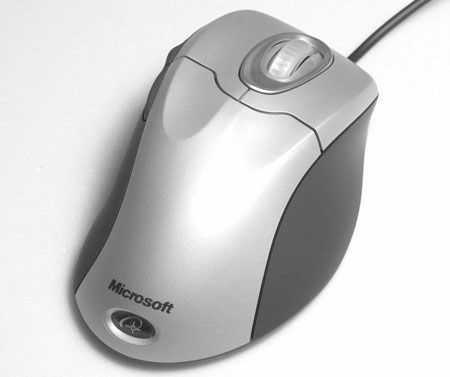
微软硬件从1983年起开始做鼠标至今已经21年了,2003年的微软推出了极具创新纵横滚轮技术(Tilt Wheel Technology),并推出了具备此技术的新一代鼠标产品IntelliMouse Explorer4.0(以下简称IE4.0),中文名为光学银光鲨4.0(图1)。这里来说说笔者一个多月来的使用感受。
一、手感与新功能
IE4.0在人体工学设计方面走在了所有主流鼠标的前列,IE4.0相对于早先的IE系列产品而言,开始改用全新的人体工学外观设计。最特别的部分就是鼠标左右按键都是使用凹形的指槽设计,鼠标左按键略比右按键宽一些,并且微微地向右侧倾斜,而鼠标的背部微微突起刚好支撑手心,手一放上去就可以自然而然地贴紧鼠标,让人一上手就觉得非常舒适。另外IE4.0两侧的设计也值得称赞,在左侧有一个凹槽,拇指刚好可以按在上面而牢牢地握着鼠标。而右侧边缘微微地向外延伸,可以稳稳地托着小指。快捷键的布局和IE3.0类似,但是所处的位置更接近鼠标的顶部,这一变化带来的使用感受将会在下文中详细说明。
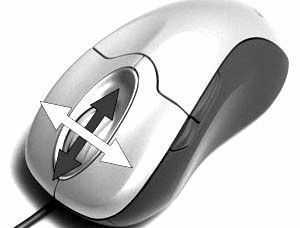
当然,IE4.0最吸引人的莫过于可以无级滑动的“纵横滚轮”(Tilt Wheel Technology)了,即在单个滚轮中提供了上下左右四个方向滚动,整个滚轮具有滚动、倾斜、按钮的功能特性,简单说,这个新滚轮可以实现窗口内容水平和倾斜方向的滚动。
二、 体贴入微的驱动设计
随着采用了纵横滚轮新技术的几款鼠标的面世,微软发布了MS鼠标产品通用IntelliPoint驱动程序的最新5.0版(简称IP5.0)。IP5.0除了支持采用纵横滚轮新技术的三款鼠标外,还支持微软其他型号的产品。当然也可以在非微软的鼠标产品上配合使用,只是微软鼠标所具有的特殊功能是无法实现的。驱动程序安装成功后,软件可以根据产品的不同启动额外的功能选项。另外IP5.0附带了IP系列软件特有的“计算机使用健康指南”,个人认为这个指南还是值得一读,这也体现了IP系列软件人性化的设计。
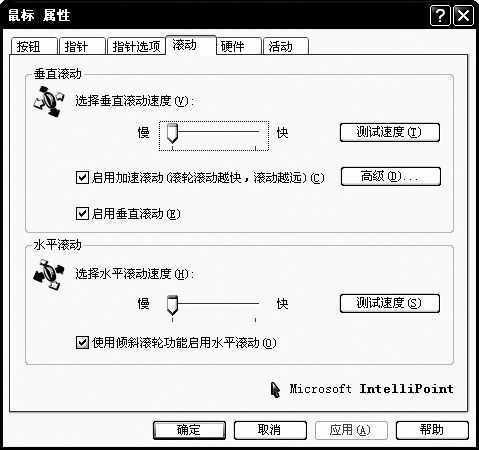
通过IP5.0,我们可以调整IE4.0各方面的属性,其中自定义功能键的作用相当强大,每一个键多达20个操作指令。而IP5.0对于IE4.0新特性的支持则主要体现在“滚动”这个选项中(图3),针对纵横滚轮增加了“水平滚动速度调节”,当然,“垂直滚动速度调节”比老版本驱动IP4.12也有较多的改变。需要指出的是,对于没有采用纵横滚轮的其他微软鼠标来说,“垂直滚动速度调节”中的“高级”选项意义不大。
此外,新驱动程序也带来性能方面的改善,笔者在多块鼠标垫上通过Mouserate这个小软件进行了简单的测试,通过比较鼠标的刷新率看不同驱动带来的性能变化。在IP4.12驱动下,IE3.0和IO1.1(微软红光鲨鼠标)在小范围移动时稳定在100Hz~105Hz,大范围移动时稳定在105Hz以上;IP5.0下,IE3.O和IO1.1小范围移动时稳定在110Hz以上,大范围移动时更是稳定在120Hz以上,达到了有线USB接口鼠标性能的顶峰。而IE4.0在这方面表现略显不足,这两项测试分别是95~105Hz,和105~110Hz,比它的前辈IE3.0和IO1.1还是有点点差距。
三、 办公应用表现
在浏览长篇幅的Word文档和Excel表格时,可以通过无级变速达到非常流畅的页面滚动,这种平稳滚动让你在查看Office文档时更加轻松。并且笔者做了个测试,一个长达80页的Word文档,在垂直速度设置为最快并且加速度也设置为最快时,只需5秒就浏览完毕。
在浏览宽幅的网页时,水平滚动的优势就立刻体现了出来,轻轻侧推滚轮键,网页就实现了水平滚动,上下左右顺畅的感觉很不错!
在专业作图软件Photoshop和CAD中,IE4.0较好的手感减轻长时间作图的劳累,虽然说400cpi的分辨率相对于800cpi来说在定位方面稍有不足,但是6000/s的扫描率却足以满足稳定方面的要求。
总的来说,IE4.0在办公方面令人满意。
四、有争议的游戏表现
自IE4.0推出后,不少玩家对IE4.0的游戏表现产生了争议,为此笔者也对它进行了长时间的游戏试用。笔者最关心的就是新的人体工学设计带来的手感问题、快捷键问题、滚轮及滚轮按键问题,以及新驱动带来性能方面的改善。测试的游戏选取了对鼠标要求较高并且普及性较高的主流游戏,包括第一人称射击游戏:反恐精英1.5中文版、雷神之锤3竞技场、虚幻竞技场2003DEMO等;即时战略游戏:星际争霸V1.10、魔兽争霸3冰封王座。
FPS游戏对于鼠标的要求主要在于准确的定位和方便的操作,这对于鼠标的刷新率和分辨率都是考验,当然也和鼠标速度的设定、鼠标垫以及鼠标贴脚有着一定的关系。
在IP5.0驱动的“Pointer Options→Motion”选项中,可以调节鼠标指针的移动速度,建议选中“Enhance pointer percision(提高指针精度)”选项。出于使用习惯,笔者在游戏测试中使用了“90%”的速度,CS中鼠标移动灵敏度(sensitivity)设为1.8,大多数专业玩家所选择的灵敏度不会高于2.5,所以这个灵敏度值具有较普遍的代表意义。
使用微软鼠标的玩家,在CS中使用快捷键在所难免,很多玩家会把它们设定成“蹲,走路或者换枪”。IO1.1由于是适应于左右手的鼠标,其快捷键分布在鼠标的两侧,笔者认为这个设计比IE3.0要好,不会同时按到两个快捷键,而IE4.0的快捷键却和IE3.0一样,把两个快捷键放在了同一侧,误按键的几率大大增加,这不能不说是个小遗憾。IE4.0的快捷键比IE3.0硬,且位置较高,如果同时按住快捷键和鼠标左键的时候,你会发现拇指和食指几乎会靠在一起,这也难怪,IE4.0左面的凹槽留给拇指的面积确实够大,成全了拇指的自由,束缚了食指的灵活。在CS中如果是大拇指按键设定为“走路”,而在突然遇到敌人的情形下,你只能很“别扭”地开枪。使用滚轮键的玩家也不在少数,IE4.0的滚轮键很硬,需要一定的适应时间。
在瞄准的精度和移动的速度方面,IE4.0仍然保持了IE3.0较高的水准,但是笔者却遇到了一个小Bug:在IP5.0驱动程序下,当在Func 1030粗面(鼠标垫)上使用IE4.0进行CS1.5和CS1.6测试时,发现鼠标指针移动非常不自然,有一种上下左右打晃的感觉,笔者在试验了多种“鼠标指针移动速度+灵敏度值”调整方案后仍然不能解决这个问题,而在WinXP自带的鼠标驱动下使用IE4.0就没有这个问题。另外IE3.0和IO1.1在IP4.12和IP5.0下均没有这个问题。考虑到使用1030鼠标垫的玩家也不少,选购的时候还请大家注意。
雷神之锤3由于游戏中地图面积较大,对鼠标的灵活度要求非常高,所以建议鼠标指针移动设置为较快的速度。该游戏的另外一个特点是要不断借助于滚轮滚动换枪,这让笔者遇到了一个很头痛的问题,用IE4.0的滚轮换枪时滚轮速度异常得快,机关枪切换到火箭筒因为速度非常快,切换的结果还是机关枪,即使关闭加速滚动还是不能解决这个问题,看来雷神的玩家要对IE4.0适应一段时间后才能得心应手地使用。
玩其他FPS游戏时则比较顺利,在和IE3.0和IO1.1的比较中,IE4.0丝毫不落下风,也没有出现类似于CS和Q3中的问题。
即时战略游戏对鼠标的定位准确度要求也非常高,IE4.0的表现如何呢?在星际争霸(SC)和魔兽争霸(WC)中,由于要经常大幅度移动鼠标,所以IE4.0对于手较小的玩家是一种考验。另外据说由于IE4.0采用了新的光学技术,提起IE4.0鼠标高度要超过5mm哦,不然指针还是跟着跑,这一点是经过笔者验证了的事实。好在大多数玩家移动鼠标时高度都不会低,所以IE4.0在SC和WC中表现还是很不错的,保持了IE3.0和IO1.1的水平。即时战略游戏的玩家可以放心了。
五、整体评价
IE4.0虽然在快捷键和驱动程序上还有些问题,但是瑕不掩瑜,良好的手感、功能丰富的驱动软件、纵横滚轮的无级变速,拥有这些特点和优点的IE4.0仍是一款比较成功的产品。不过需要注意的是,IE4.0版本繁多,市场上现在能够买到的产品有中文版(北纬代理的正规行货)和英文版(估计是来自欧美市场的水货)之分,不过由于现在的IE4.0均为“MADE IN CHINA”,且暂时不存在OEM版本,所以大家不用担心不同版本的品质问题。据悉微软最近把行货的质保时间由5年减为3年(又是一个遗憾),价格仍然为399元,附送一块snowmat的玻璃鼠标垫(截至到2004年1月20号),但是喜欢IE4.0,喜欢新事物新感觉的朋友还是赶快动手吧!