双显卡DIY超级家庭影院
硬件周刊
每个玩家手里的压缩剧集恐怕都不少,但只能在电脑的小屏幕上观看,让人总觉得不爽。本文教给你一个不用买高级DVD机,只花30元就能在大屏幕电视上欣赏压缩剧集的办法。
硬件选择和设置
现在市场上的支持双头(带TV输出)的显卡越来越多,很少人再用双显卡来实现双头显示了,但好一点的双头显卡动辄六七百元甚至上千元,对于不是新装机的人例如笔者来说似乎代价太大。而且现在更换显卡的意义也不大,要在大屏幕电视上欣赏压缩视频节目,最好是利用双显卡来实现,因此我将目光转向了二手市场。
到市场一转,发现二手显卡还真不少,但PCI接口的带电视输出的就不多了,常见的是9685(异步)和金丝雀3000(支持同步)。先花10元买了一块小影霸的9685,回到家里将跳线设置好,直接装到机器上,然后用AV线连到电视的AV接口,此时电视无显示,进Win98后安装9685显卡的驱动程序,提示该驱动不支持双显卡,而使用Win98自带的驱动程序又会花屏。只好进BIOS设成PCI显卡优先,进安全模式删除Win98自带的驱动,安装新下载驱动程序后视频信号能输出到电视上,但双显示器中的主显示器变成了电视太不实用,至此第一个方案失败。
这回吸取教训,太老的显卡不能要,由于其驱动不再更新了。但支持TV输出的PCI卡实在是少,前面提到的金丝雀用的芯片也比较老也不保险。最后终于找到一块有4MB显存带S端子和AV端子同步输出的PCI卡,芯片是SiS6326(SiS6326在2000年曾轰动一时,不少DVD光驱捆绑销售过,现在二手货也不难找)。
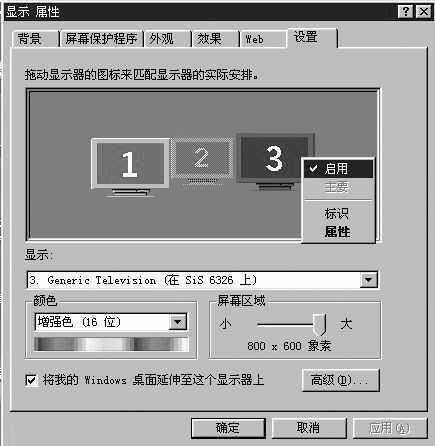
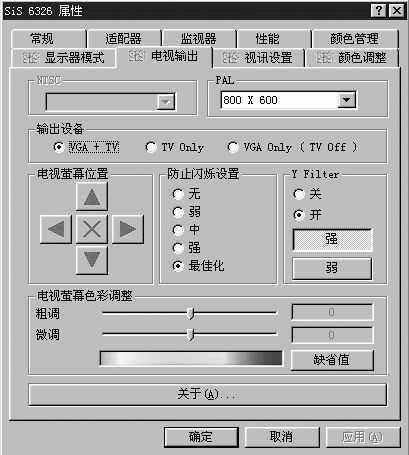
回家后实施第二套方案,设置SiS6326显卡跳线为PAL制式,安装好后开机装显卡自带驱动仍提示不支持双显卡,赶紧到网上找到SiS 6326显卡公版最新的支持DirectX8的优化驱动,下载并安装后重启,启动过程中电视屏幕显示了“If you can read this massage...”,这表明双显卡装上了,但将电视设置到AV状态却没有任何图像。这时需要在桌面空白处按鼠标右键选显示属性的设置页签(图1),启用3号显示器(因为我的MX400的驱动本身支持双显,但显卡没有做成双头的,所以2号显示器是没有用的),同时选取“将我的Windows桌面延伸至这个显示器上”(即将这句话前面的框打上“√”),至此已经开启了双显示器系统,但还没有打开SiS6326的电视输出功能,在图1中双击3号显示器打开SiS6326显卡的属性设置,在图2所示的画面上选取“SiS电视输出”页签,选中“VGA+TV”(单选“TV only”也可),桌面大小即PAL处选取800×600,确定后电视屏幕有了显示。
软件选择和设置
别以为一切到此结束了,因为我的第二步才开始,不要忘了本文的题目为“双显卡DIY超级家庭影院”。Win98系统(包括Win 2000及Win XP)的双显示器在两个独立显卡的情况下只能设成桌面扩展,要想实现桌面克隆功能只能靠支持双头的显卡本身的驱动来实现。单显卡(带TV输出)的桌面克隆功能,虽然可以将所有显示内容输出到电视上,但此时若用电视看视频节目的话,电脑就不能干别的了,造成资源浪费。不过我找到了一个完美的解决方案。
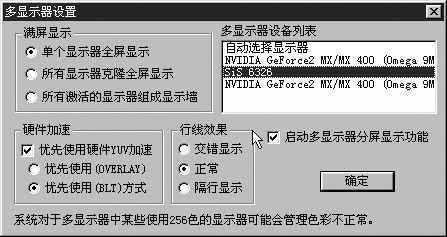
由于双显卡只能实现桌面扩展,所以在播放视频文件时只能在主显示器上全屏显示,不能在电视上全屏显示,而我要实现双显的主要目的是将我收集的视频文件通过电视来观看。“硬”的不行只有来“软”的了,我试过PowerDVD,《东方影都2003》,《金山解霸2003》,Realplayer等播放器,在小窗口下都可以移到电视上观看(Realplayer在电视上是黑屏),但一设成全屏就都回到了主显示器,最后我安装了《超级解霸2003英雄版》。该软件支持多显示器,这也是我找到的惟一支持双显的播放器。打开解霸在设置菜单中找到多显示器设置一项,如图3所示。选取“启用多显示器分屏显示功能”,再选取“单个显示器全屏显示”,选右侧的SiS 6326,确定后,播放DVD或VCD后选全屏,就可以将视频画面转到电视上,播放效果真的可媲美影碟机,色彩还原准确,画面流畅。这下我的电脑真可以当影碟机用了,第二步成功,接下来的问题是如何在电视上全屏播放压缩视频文件。
现在流行的压缩格式不外乎是RM、AVI、WMV、ASF几种,先来一个RM的文件,照刚才所讲的操作一遍,主显示器黑屏,电视屏还是原画面没变。或许是不支持RM文件,换一个AVI的试试,还是不行。没有办法,装WinXP吧,装了一个多小时,装完后双显没有问题,但播放压缩视频时还是和Win98一样。可我还是不死心,决心从软件设置、播放方法上试试,终于被我给试出了一个重大发现:对于AVI格式的视频文件,用解霸播放后不用设置多显示器项,直接将原始窗口拖曳到电视窗口上,这时在电视上也是窗口播放。以下千万要按我所说的步骤来:在主显示器的任务栏上激活显示窗口,然后选右键菜单的最大化功能,接着在播放器上选择最大化按钮两次(此时会看不到鼠标指针,摸索着来吧),然后看电视去,全屏画面清清楚楚传到了的电视上,而主显示器仍显示的桌面原有内容。接着试验RM格式的文件,但如此这般后主显示器仍然是黑屏,怎么办呢?试着将解霸的视频菜单中如图4所示部分所有的“√”都去掉,然后按照AVI格式播放方法播放,哈哈,电视上有影像了。而WMV、ASF格式的文件可用解霸自带的网络版播放器播放,方法照旧,至此全部问题得以解决。
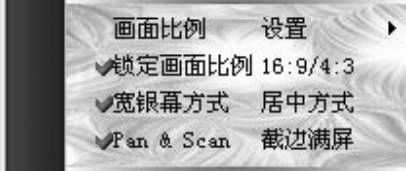
后来我发现不论播放任何格式文件,只要将图4的“√”全部取消,然后将原始播放窗口拖到电视上,在播放界面上直接点最大化,也可以在电视上全屏播放。在你的机器上如果不行就用上述办法,保证没错。
现在我再也不用对着显示器的小屏幕来看影碟的节目了,不管哪种格式的视频文件统统转到电视上来看,同时电脑还不受影响。仅仅花30元就把我的电脑变成真正的家庭影院,你不想试试吗?