Auto CAD社区(2):巧用“对象追踪”
软件世界
大家好,AutoCAD社区跟大家见面了!AutoCAD是很多朋友要经常打交道的软件,它在建筑、汽车、机械设计等行业中得到了广泛应用,如果你在使用过程中有什么经验和体会,请把它记录下来与几百万读者朋友一起分享。投稿信箱:Software@cpcw.com,请在邮件主题处注明“AutoCAD社区”字样。AutoCAD社区欢迎你的参与!
这次我们继续谈快速绘图的技巧,同样以AutoCAD R14中文版为例。
尽管AutoCAD提供了Xline、Ray等绘制辅助线的命令,但如果直接使用这些命令,速度会受到影响。实际上,如果要定位的点位于某特殊位置,比如矩形的中心,那么不用画辅助线同样可以找到它,方法就是使用“对象追踪”功能。
例如我们要以矩形的中心点为圆心画一个圆,可以这样操作:
①打开“对象捕捉”和“对象追踪”功能(按下状态栏上的对应文字),然后将对象捕捉模式设为“中点”。
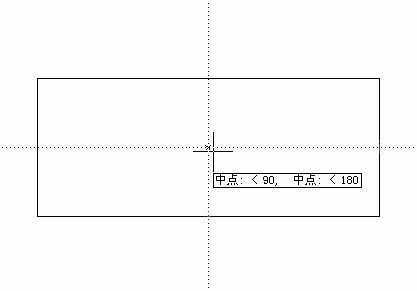
②接下来开始画圆,屏幕提示输入圆心位置,将光标移到矩形右侧边中点附近,直到出现黄色小三角;此后将光标移到矩形底边中点位置,同样出现黄色小三角;现在将光标移到矩形中心附近,出现两条正交虚线(图1)。
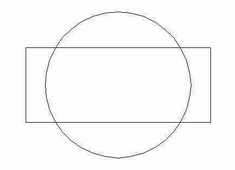
③在其交点处点一下鼠标,就能将圆心定在矩形中心;然后输入半径,需要的圆就画好了(图2)。