简洁表示——在PowerPoint中妙用图表展示公司业绩
软件世界
总公司要来做年终检查,作为分公司负责人的张先生发愁了,要找到一个展示2003年工作业绩、规划2004年经营策略的好方法,确实不容易。张先生最后选择了用 PowerPoint 2003(以下简称PPT)制作一份演示文稿,用图表形象地说明公司的销售情况和新年计划,取得了良好的效果。他是怎么做的呢?
一、创建图表
由于张先生已经用Excel汇总了今年的销售量,为了节约时间,他要用现有的数据制作PPT图表。可供选择的方法有两种:一是直接在PPT中创建图表;二是在Excel 2003中建立图表,然后再用PPT调用。
在PPT幻灯片中创建图表,可以采用手工输入和导入数据两种方法。张先生当然应该选择后者。
1.导入数据创建PPT图表
运行PPT,新建一张空白幻灯片,单击“插入→图表”命令,打开一个类似Excel的数据表,同时在幻灯片中插入一个基于数据表的图表。如果用户在数据表中输入数据,就可以“即输即得”方式在幻灯片中看到图表。
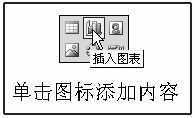
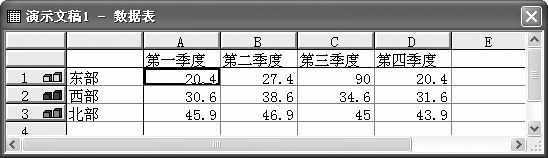
小提示:如果用户在“幻灯片版式”任务窗格中选择“文字版式”以外的其他版式,还可以使用“单击图标添加内容”的方法创建图表。当幻灯片中显示包含六个图标的占位符(图1)以后,单击其中的“插入图表”按钮,就可以在预设的文本框内插入图表,并打开如图2所示的数据表。
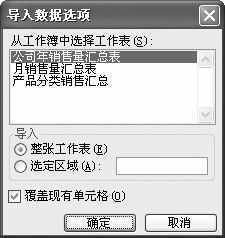
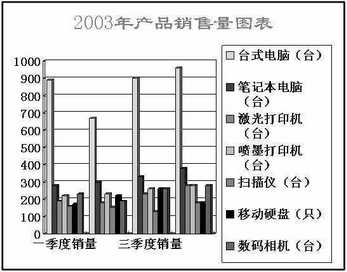
接下来选中数据表左上角的单元格,单击“编辑→导入文件”命令,找到要导入的Excel文件,双击它即弹出图3所示的对话框。首先选中图表数据所在的工作表(公司年销售量汇总表),若将工作表中的所有数据导入图2中的数据表,可以选择“导入”下的“整张工作表”项;否则就应当选中“选定区域”,然后在右面的框内输入区域引用(例如“A2:E9”)。最后单击“确定”按钮,即可将数据导入数据表,同时在当前幻灯片中显示图表(图4)。
小提示:假如创建图表使用的数据有误,用鼠标双击幻灯片中的图表即可进入编辑状态,修改完毕后将它关闭就可以更新图表了。
除了导入Excel数据以外,还可以将Excel或Word表格中的数据复制到剪贴板,再粘贴到图2所示的数据表内部,同样可以在幻灯片中生成图表。
2.粘贴法创建图表
利用导入数据的方法创建图表很方便,但是数据修改不方便。如果公司的销售量在不断变化,要想让总公司领导看到根据最新数据制作的图表,可以使用粘贴Excel 2003图表的方法。张先生首先打开公司年销售量汇总工作表,单击工具栏中的“图表向导”按钮,然后根据“图表向导”的提示一步步创建图表。
①选择合适的图表类型
“图表向导”第一步是选择合适的图表类型,Excel 2003一共提供了34种图表(不含子图表)。如果想观察工作表数据制作的图表效果,首先应当选中工作表中的任意一个数据。对“标准类型”选项卡中的图表来说,只要选中“图表类型”及其“子图表类型”,然后按住“按下不放可查看实例”按钮,就可以在选项卡右侧看到生成的图表。而“自定义类型”选项卡的图表更简单,你只要将其中的图表类型选中,就可以在选项卡右侧看到结果。
②选择图表使用的数据区域
“图表向导”的第二步是选择图表使用的数据区域,以及选择“系列产生在”是“列”还是“行”。如果当前工作表中的数据都是用来制作图表的,则Excel 2003会自动将它选中并将引用放入“数据区域”。否则必须用鼠标单击“数据区域”框,然后用鼠标拖动的方法选中工作表的数据区域,使其引用出现在“数据区域”内。假如图表需要显示各季度的产品销售的情况,就应该选中“系列产生在”右面的“行”;如果需要查看不同产品的销售情况,则应该选中“系列产生在”右面的“列”。
③添加标志
“图表向导”的第三步是添加“分类(X)轴”等的标志。张先生打开“标题”选项卡,在“分类(X)轴”下面输入“时间”,在“分类(Y)轴”下面输入“数量”,然后单击“下一步”按钮继续。
④选择图表的位置
“图表向导”的最后一步是选择图表的位置,用户可以选择“作为新工作表插入”或“作为其中的对象插入”。选择好以后单击“完成”按钮,一个与图4相似的图表就在指定的位置生成了。
接下来就要把Excel图表放到幻灯片中了。张先生把工作表中的图表选中,单击“复制”按钮以后切换到PPT,光标停留在需要插入图表的幻灯片中,单击“编辑→选择性粘贴”命令,即可打开如图5所示的对话框。如果选中其中的“Microsoft Office Excel图表对象”,然后选中左边的“粘贴”,就可以将剪贴板中的对象粘贴为图表。以后需要修改原始数据并更新图表时,只要用鼠标双击幻灯片中的图表,就可以看到图6所示的界面。单击其中的“公司年销售量汇总表”标签,就可以对制作图表的数据进行修改。完成后切换到“Chart2”工作表,在幻灯片的空白处单击鼠标,就可以看到更新后的幻灯片图表了。这种方法的本质是将Excel工作簿嵌入幻灯片,虽然演示文稿的体积大点,但是打包携带和播放都比较方便。
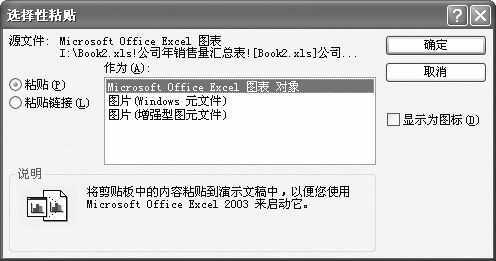
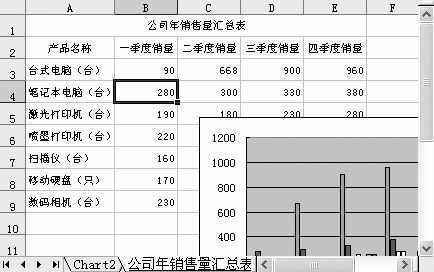
如果上一步操作选中的不是“粘贴”,而是对话框中的“粘贴链接”,那么在幻灯片中看到的结果和上面相同,不过图表使用的数据是和Excel 2003工作表链接的。当我们修改并保存工作表的原始数据以后,在幻灯片图表的任意位置单击鼠标右键,选择快捷菜单中的“更新链接”命令,图表就会根据最新的工作表数据更新图表。
假如插入幻灯片的图表不需要更新,还可以选择图5对话框中的“图片(Windows元文件)”或“图片(增强型图元文件)”。此时图表以图片的形式插入幻灯片,用户不能对其中的任何部分进行修改。
小提示:当演示文稿中的图表需要快速更新时,采用“粘贴”或“粘贴链接”的方法为好。后者还要保证演示文稿和工作簿的相对位置不变,否则可能出现播放演示文稿时看不到图表的问题。如果演示文稿中的图表不需要更新,以图片形式插入则是一种简单易行的方法。
二、美化图表
使用粘贴法创建的幻灯片图表可以在Excel中美化,限于篇幅这里就不介绍相关操作了。下面重点介绍如何美化用PPT创建的图表:
1.修改图表类型
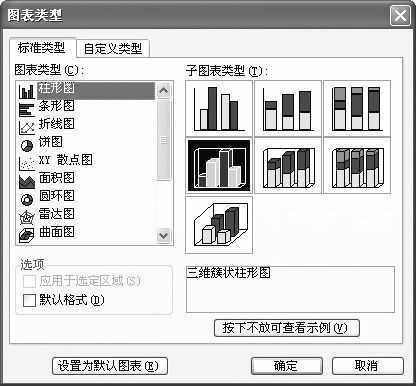
PPT默认的图表类型是柱形图,修改时可以用鼠标双击幻灯片中的图表,再单击“图表”菜单中的“图表类型”命令,打开“图表类型”对话框(图7)。相关操作和Excel 2003“图表向导”第一步相同,按照上面介绍过的方法重新选择就是了。
2.修改图表元素
张先生认为图表使用的默认图案不够鲜艳,于是动手对其中的图案颜色进行修改。他按上面说过的办法进入图表编辑状态,将鼠标移到表示台式电脑销量的图案上单击鼠标右键,在弹出的快捷菜单中选择“设置数据系列格式”命令。对话框中的“图案”选项卡可以设置图案内部的填充颜色和效果等等,“形状”选项卡可以设置图案的形状(柱形图有六种选择),选择完毕按“确定”就可以看到效果了。
3.修改图表背景
PPT图表由绘图区(三维图表则是“背景墙”)和图表区构成。其中绘图区是图表所在的较小的区域,图表区则是放置图表及其他内容的较大区域,两者默认的背景颜色均为白色。要修改其中任意一个的背景,只须用鼠标右键单击区域,选择快捷菜单中的“设置绘图区(图表区)格式”。打开对话框的“图案”选项卡,就可以修改背景的颜色或填充效果了。
4.添加趋势线
为了更直观地了解各种产品的销量增减情况,张先生打算在图表中添加趋势线。他用鼠标双击幻灯片中的图表进入编辑状态,然后单击要添加趋势线的“台式电脑”图案将它选中。然后单击鼠标右键选择快捷菜单中的“添加趋势线”命令,就可以在对话框的“类型”选项卡中选择了。由于公司各种产品销量的变化不大,张先生选择了“趋势预测/回归分析类型”下的“线性”。
美化图表的工作结束后,在图表区外的幻灯片空白处单击鼠标,退出图表编辑状态。最后将编辑好的演示文稿保存起来即可。
小提示:虽然张先生的汇报图表是用Office 2003制作的,但上述方法同样适用于其他版本的Office软件。