录音软件总动员——录制自己的MPEG4 MTV
软件世界
你是不是想把自己唱的KTV给录下来,做成自己的专辑?如果你想过,现在我们就来实现它吧。由于考虑到空间占用的效果问题,我决定采用MPEG4做视频部分的编码,方便做声音比较,所以我选择保留原唱的原声。
准备的软件
1.Cool Edit Pro 2.1:下载地址:http://www.skycn.com/soft/6685.html
2.VirtualDub:下载地址:http://www.skycn.com/soft/1997.html
3.NanDub:下载地址:http://download.pchome.net/multimedia/video/12204.html
4.Media Player Classic:下载地址:http://www.skycn.com/soft/10934.html
这个地方下载要注意For Win2000/XP和For Win9x/Me两种版本
5.DivX 5.1:下载地址:http://www.skycn.com/soft/6013.html
Cool Edit Pro 2.1和Divx 5.1是需要安装的,其他的三个软件解压即可使用。
硬件设备
麦克风:为了效果好我把家用的麦克风接到电脑上面,然后花了3元钱买了一个大转小的转接头。
制作步骤:
1.把音频从源MPEG里面分离出来,把两个声道的音源分别生成两个MP3文件
2.利用生成的MP3文件中的伴唱部分来合成自己的原声
3.把MPEG视频部分编码成MPEG4,把音频部分丢弃
4.把生成的音频和视频合并,最后用支持多音频轨的播放软件播放。
第一步 音频部分处理
下面我们以阿杜的《坚持到底》KTV来讲述这个制作过程。启动Cool Edit Pro,改入视频文件的音频流。
1.选择“insert→Audio from video file”打开MPEG的KTV文件,经过几秒钟后,就会在软件的track栏里面出现这首歌的两个声道的波形表,用鼠标双击波形表进入编辑界面 (图1)。
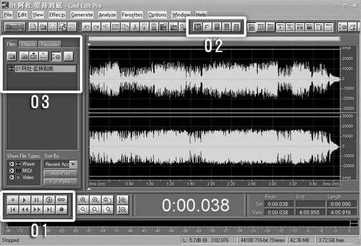
2.接下来是把左声道同步到右声道。点击02区的第三个按钮(编辑左声道),此时右声道就变成灰色。在左声道上面单击鼠标右键选Copy项,(复制音频流)接着点击02区的第四个按钮(编辑右声道),此时左声道就变成灰色。在右声道上面单击鼠标右键选Paste项(粘贴音频流),经过这一番操作,看两个波形表变成一模一样的了,点击02区的第五个按钮(打开两个声道),再点01区的第二个按钮进行播放,听一听左右声道是不是同步。最后选File菜单下面的Save As,这时弹出一个窗口,选另存为01.MP3文件。
3.接下来是把右声道同步到左声道。在没有关闭这个文件的时候点“Edit→Undo Paste”项,取消刚才的粘贴操作,这时两个波形又变成不同的状态了。然后点击02区的第四个按钮(编辑右声道),此时左声道就变成灰色,在右声道上面单击鼠标右键选Copy项(复制音频流),接着点击02区的第三个按钮(编辑左声道),此时右声道就变成灰色,在左声道上面单击鼠标右键选Paste项(粘贴音频流),经过这一番操作,看两个波形表变成一模一样的了,点击02区的第五个按钮(打开两个声道),再点01区的第二个按钮进行播放,听一听左右声道是不是同步。最后选File菜单下面的Save As,这时弹出一个窗口,选另存为02.MP3文件。
注意:在做这些操作的时候播放线一定要在最前面,确定是不是在最前面看图1中的数字是否为0:00.038。
4.接下来我们来录制声音,先把麦克风设置好,打开控制面板中的声音设置,选“高级→选项→属性→录音”,选中麦克风和立体声混音前面的钩点“确定”,最后出现录音设置窗口,里面可以调整麦克风的声音大小,此处一定要选中立体声混音这项。
5.接下来开始录音。先启动Cool Edit Pro,按下track1右边的红色R按钮来打开录音功能,然后用MP3播放软件打开这个伴音的02.mp3文件,在此同时要按下录音按钮(图1中的01区域的红色按钮),如果不是同时按,声音会和原来的图像不同步,然后便开始对着麦克风高歌一曲了,唱完后再按下录音按钮停止录音。此时你可以点“播放”按钮看一看刚才自己唱得怎么样,如果觉得不行可以重新录制,直到自己满意为止。
6.如果你对歌词不熟,可以采用另一种方式,用MPEG播放软件打开KTV文件,接下来在播放软件中设置声道,选伴唱,这样也能达到同样的效果。录完后在图1的03区会出现Track 1的一个音频,在此图标上点鼠标右键,选Close files,程序会提示你是否保存文件,选YES,接下来程序会弹出一个保存窗口,在文件类型里面选MP3类型,输入文件名03.mp3,最后点Save生成合成后的MP3文件。
小提示
如果你想做成CD,生成的文件可以选WAV格式,再用刻录CD的软件刻录,这样你就拥有自己的唱片了。
第二步 视频压缩
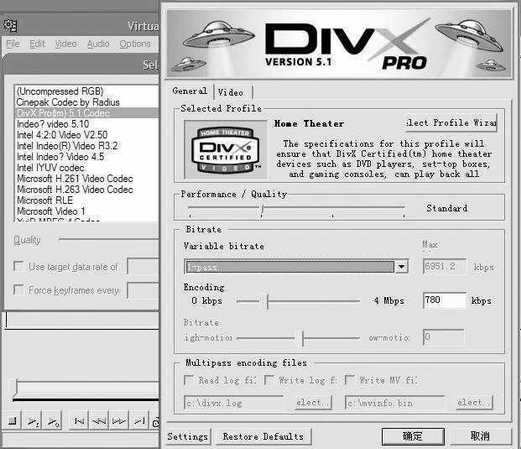
启动VirtualDub,选“File→Open video file”, 打开“阿杜-坚持到底.mpg”,接着选“Video→Compression”,弹出来一个视频编码器的配置窗口,选DivX项点Configure进入DivX配置菜单,根据自己的情况设置,我这儿是默认的780Kbps (图2)。
小提示
视频部分你可以选择自己喜欢的编码器来编码,以达到最好的效果和适用的平台。
选“Audio→No audio”项来禁止掉音频流。最后选“File→Save As AVI”项,然后输入“阿杜-坚持到底.avi”开始编码,经过几分钟的等待文件生成(根据自己的机器性能编码的时间会不同)。
第三步 文件合成
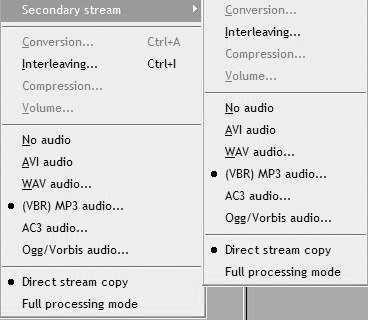
启动NanDub,选“File→Open video file”, 打开“阿杜-坚持到底.avi”,选上“Video→Direct stream copy”项(复制频流),选“Audio→(VBR)MP3 audio”,打开03.mp3文件(此文件为你自己唱的MP3文件),选“Audio→Secondary stream→(VBR)MP3 audio”,打开01.mp3文件(此文件为原唱的声道文件),这两步操作是把原来处理好的音频流附加进AVI文件里面(图3)。 最后选“File→Save As AVI”项,然后输入“坚持到底.avi”开始编码,经过几秒钟的等待文件生成。
小提示
如果你想制作成VCD或者DVD,可以采用TMPGEnc Plus来合成音频和视频文件。
第四步 播放
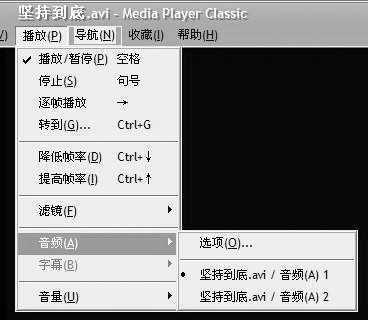
用Media Player Classic打开刚才生成的“坚持到底.avi”,在播放菜单下面的音频项可以分别选取两个音频流,一个是原唱的音频流,一个是你自己唱的音频流,你可以在播放的同时选择不同的音频流,这样对比一下你和原唱的差别,如果你的歌喉不错,你会发现你的就是原版了。至此MPEG4 MTV制作完成,下面来听一听真正属于自己的MTV吧(图4)。
总结
制作的MPEG4 MTV文件比原来的小50%左右,这个值主要与自己选用的音频码流和视频码流有关。还等什么呢?赶快拿起麦克风制作属于你自己的MPEG4 MTV吧。