一劳永逸,自动分类
软件世界
有没有简便的方法让文件在下载时自动按类别保存到不同的文件夹中呢?答案是肯定的,这里就以网际快车、网络蚂蚁为例来介绍,赶快来看看:
一、网际快车的设置方法
首先,在网际快车主窗口中,单击菜单“类别→新建类别”,打开“新建类别”窗口。在窗口中的“类别名称”框中输入类别名称(例如:MP3、应用程序、电影等),然后单击“默认的目录”后面的三个按钮,并在打开的窗口中选择该类型的文件保存的文件夹,最后再选择该类别的父类别,这些设置完后,单击“确定”按钮即可。
其次,建立好了类别,我们就可以设置下载规则了。单击网际快车主窗口菜单“工具→下载规则”打开“下载规则”窗口,然后单击此窗口中的“新建…”按钮,弹出如图所示的规则设置窗口:
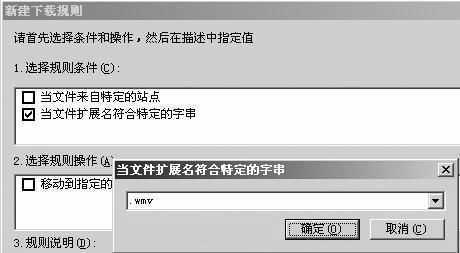
在如图所示窗口中的“选择规则条件”框中选择“当文件扩展名…”选项,随即单击“3.规则说明”区中的相应按钮,并在弹出的窗口中输入该规则对应的文件扩展名(例如“.mp3”、“.exe”等),再选择“2.选择规则操作”区中的“移动到指定的目录”,随即再单击“3.规则说明”区中的相应按钮,并在弹出的窗口中选择指定的目录(事先建立的目录),最后再给该规则起一个名称即可,按照同样的方法将所有需要自动存放的文件类型建立一个相应的规则,这样在右击下载链接后打开的下载设置窗口中,我们要做的事情就是点击“确定”按钮,什么下载目录、类别等都不用我们去设置了。
二、网络蚂蚁的设置方法
网络蚂蚁不能像网际快车那样会自动存放下载的文件,但是通过设置下载规则,我们只要在下载设置窗口中点击鼠标选择一下,也就可以达到下载的文件分门别类存放的目的了,设置方法如下:
在网络蚂蚁的主窗口中单击菜单“选项→参数设置”,在打开的设置窗口中选择“保存到”标签,单击“添加”按钮,在弹出的窗口中分别输入类别名称、后缀、保存的目录即可。于是我们点击下载链接后,在弹出的窗口中要单击“保存到”区中的第一个按钮,在弹出的一个下拉列表中,我们建立的类别就全部在其中了,根据下载的文件类型选择相应的类别即可。