调皮的任务栏
软件世界
当我们打开电脑时,许多操作都要在任务栏中进行,许多菜鸟还不知道任务栏有哪些作用吧?
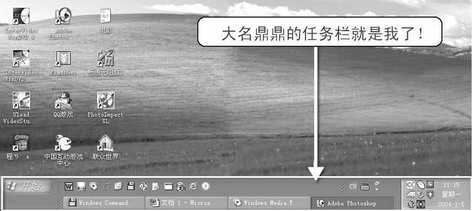
任务栏就是桌面下方的长条(图1)。别小看这个长条,它可是Windows中一个非常人性化的设计,而且功能非常强大。许多工作你都得请它为你帮忙呢。它有时还是很有“脾气”的哟,如果你操作不当将它弄没了,就算你急得满头大汗,它也不会理你。不过只要你对它的“脾气”特点掌握了,它是很听话很温顺的,呵呵。下面我们就以Windows XP的任务栏来进行介绍吧。
任务栏的成员
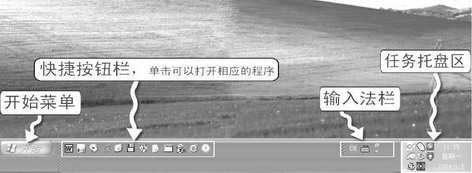
任务栏虽小,但它的几个成员对我们的操作非常重要。任务栏大概由4部分组成(图2)。最左边是开始菜单,它是我们进入相关程序及设置的大门,点开始菜单,我们可以看到很长的程序窗口。紧挨着开始菜单的是快捷栏,快捷栏给我们打开程序窗口提供了方便,单击里面的快捷键可以打开相应的程序;在输入法区可以切换你喜欢的输入法;最后是任务托盘区,这里可以设置系统时间及日期,还有一些电脑的小程序也在这里显示。
我的快捷按钮栏的图表为什么这么少
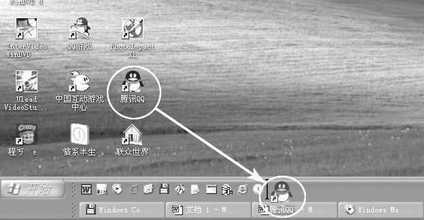
快捷按钮栏中的快捷键是自己拖放进去的,有的软件在安装后也会自动将启动程序添加到快捷按钮栏中。将快捷键拖入任务栏的方法很简单,比如我们要将桌面上的快捷键拖到任务栏中,则用鼠标按住桌面的快捷图标不放将它拖到任务栏中,然后松开鼠标,这样快捷图标就拖进来了(图3)。
小贴士
桌面上的快捷键可以拖到任务栏中,“开始→程序”里面的快捷启动设置也可以拖到任务栏中,甚至“我的电脑”里面的系统盘符也可以拖到任务栏中,方法一样。这种拖放方法也适合文件复制。你多试几种拖放,你就会发现原来电脑中很多地方都可以这样拖的。
糟了!我的任务栏图标不见了
一次我的小侄子在我电脑上的任务栏上乱点,将任务栏上的快捷图标弄“丢”了,吓得哇哇大叫,说:“糟了,我把电脑弄坏了!”其实这不是把快捷图标弄丢了,而是把它们隐藏起来了。只要我们点一下鼠标,任务栏中的快捷图标就回来了。
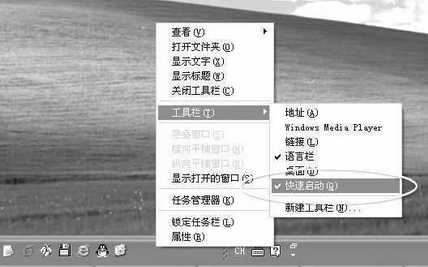
隐藏任务栏中的快捷图标:在任务栏快捷图标栏的空白区点鼠标右键,在弹出的窗口中点“工具栏”,在下拉菜单中去掉“快捷启动”前面的“√”就可以了(图4)。现在看看,是不是任务栏的快捷图标不见了。怎么找回来你该知道了吧?
咦!我的任务栏怎么跑到桌面的右边去了
有时候由于你操作不小心,任务栏会跑到其他地方去。如图5的任务栏就跑到桌面的右面去了,很调皮吧?任务栏不光会显示在桌面的右边,它还可以显示在上面、左面。
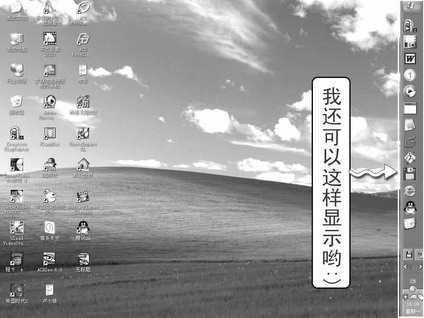
调整任务栏显示的方法很简单。在开始菜单下面的空白处或者快捷按钮栏与输入法栏之间的区域,按住鼠标不放,然后向左、向右、向上拖都可以。赶快去拖拖看看吧。
小贴士
为什么在快捷按钮栏和输入法栏的区域不能拖动任务栏?这两个区域是活动的区域,不属于任务栏本身。可以将快捷按钮栏与输入法栏拖出任务栏,拖出去后的任务栏只剩下托盘区了(图6),托盘区是不能拖动的。

奇怪!他的任务栏移开鼠标就不见了,而我的任务栏移开鼠标却还在呢?
这一点都不奇怪,别人的任务栏移开鼠标就不见了,那是对任务栏进行了自动隐藏设置。你也可以这样设置。自动隐藏设置的好处是可以最大化显示工作的程序窗口。下面我们就来看怎么设置吧。
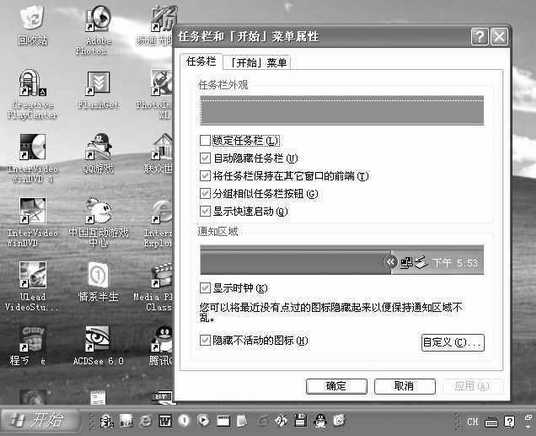
在任务栏中点鼠标右键,在弹出的菜单中点属性,现在弹出任务栏和开始菜单的属性控制面板(图7)。在这里你可以看到很多关于任务栏的设置,如果你想学别人一样让任务栏自动隐藏,那你就在“自动隐藏任务栏前面”打上“√”吧,然后点“确定”。现在移开你的鼠标,看任务栏是不是也不见了呀?
小贴士
在图7任务栏属性设置面板中有很多关于任务栏的设置,既然走到这里来了,这里面所有的设置都要好好学习,比如“锁定任务栏”、“将任务栏保持在其他窗口前面”等等,自己动手试试吧!
瞧!他桌面上的东西全跑到任务栏中去了
任务栏虽小,但能装的东西可不少呀。图8的任务栏你见过吗?没想到小小的任务栏如此能装吧?这种设置很适合那些喜欢桌面干净的人,其设置方法很简单。
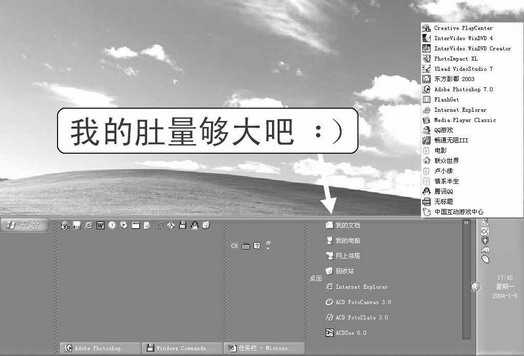
在任务栏快捷图标栏的空白区点鼠标右键,在弹出的窗口中点“工具栏”,在下拉菜单中将“桌面”打上“√”就可以了。
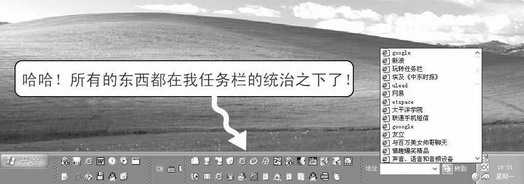
如果你觉得每个图标后面的文字显得多余,你还可以在任务栏快捷图标栏的空白区点鼠标右键,在弹出的窗口中点击去掉“显示文字”和“显示标题”的“√”。除了能让桌面上的东西在任务栏中显示之外,我们甚至还可以让浏览器在任务栏中显示,以后直接在这里输入网址就可以了(如图9)。
有关任务栏的知识我们还有很多没有涉及到,上面这些技巧是最基本的知识,我们应当学习好,并且要多多实践!
小贴士
图9那样的设置虽然整洁、美观,但在任务栏里设置的内容过多却会影响程序的运行速度,有时还会导致任务栏“假死”(就是点了任务栏的快捷设置,没有反应)的现象。建议不要将所有的东西都放在任务栏中。
问题挑战
1.锁定任务栏并隐藏托盘区的时间。
2.在任务栏中显示地址栏。
3.在任务栏修改输入法。