化繁为简——重装软件就靠Multi Install
软件世界
安装好系统后通常还要安装驱动程序、工具软件等。如果要装的东西很多,就要事先准备好一大堆驱动光盘和工具软件光盘,而且还要重复“放进光盘→安装→取出光盘”的过程,非常繁琐,如果能把这些东西都集成到一张光盘里就好了。
Multi Install 档案
软件信息:5.9MB/免费软件
下载地址:http://www.nikse.dk/mi/descr.html
软件亮点:可以将各种驱动程序包、工具软件集成到一张光盘上,重装系统后就不用到处找光盘了。
Multi Install可以将各种驱动程序包、工具软件(包括*.exe安装和ZIP、RAR、ACE三种压缩文件安装)集成在一张光盘中,同时还提供漂亮的安装界面,就像我们平时所见到的软件光盘那样,操作起来轻松自如!
一、准备工作
事先准备好所有的驱动程序包和工具软件,然后在Mulit Install的安装文件夹下分别创建Data、More两个子目录,将这些驱动程序包和工具软件复制到Data目录中,将readme.txt、图片等资源文件复制到More目录中。
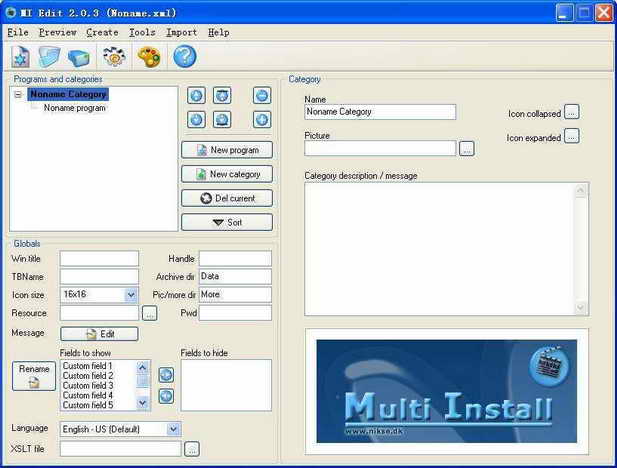
当然,你也可以重新定义Data、More两个子目录的名称(图1),只要重新修改“Globals”小节中的“Archive dir”和“Pic/more dir”框中的字符即可,不过笔者还是建议使用缺省设置为好。这里的“Win title”是用于设置光盘卷标,而“TBName”则是设置光盘运行时显示在任务栏中的名称,“Icon size”定义了图标的大小,这些设置对所有根类别均立即生效。
二、创建光盘根类别
接下来,我们需要创建这张集成光盘的根类别,图1已经内置了一个名为“Noname Category”的根类别,看起来这个名字怪怪的,可以将它修改为“驱动程序”,然后点击“Picture”按钮,从More子目录中选择一个事先准备好的图片。
在图1窗口的右侧还有Icon collapsed、Icon expanded两个按钮,可分别定义收缩或展开光盘菜单结构时的图标,根据自己的喜好挑选即可,最后在“Category description /message”框中键入一些注释信息,例如“驱动程序”类别包含哪些硬件的驱动程序、版本号、各个驱动程序所起的作用等。
另外也可以新增加一些根类别,先点击“New category”按钮创建一个空白类别,例如命名为“装机软件”,但这个新增的类别只是一个子类别,请点击中间的向上箭头按钮使之转换为根类别,这样就可以与“驱动程序”并列了。
三、创建程序安装菜单
通过上面的步骤,我们已经创建了装机软件、驱动程序两个根类别,但这两个根类别的下面还是空的,我们还需要为它们创建相应的程序安装菜单。这里,笔者通过几个实例进行说明。
1.直接运行*.exe即可启动安装向导的程序
这是最为常见的一种安装方式,只需要直接运行*.exe文件即可启动安装向导,例如QQ 2003Ⅱ的安装。
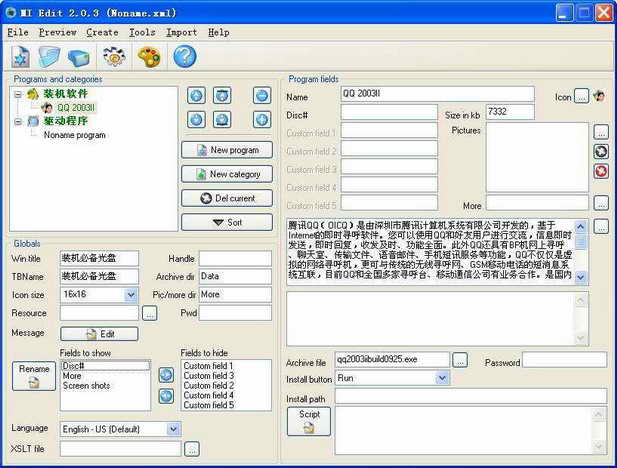
新建程序菜单:选择“装机软件”根类别,点击“New program”按钮创建一个空白程序菜单,接下来所有的工作基本上都在“Program fields”小节中完成,例如程序名可以输入“QQ 2003Ⅱ”。
设置关键字段:这里有5个Custom field框,可以设置一些关键字段,例如软件版本、作者、主页等,双击标题后可以重新定义字段名,也可以在左侧“Fields to show”框中将之全部拖到“Faields to hide”框中隐藏起来,这样就不会在安装菜单中显示空白字段了,下面两个空白的框可以分别粘贴软件说明或序列号等内容。
定位安装文件:点击“Archive file”后面的浏览按钮,从Data目录中找到QQ 2003Ⅱ的安装文件qq2003iibuild0925.exe进行定位,当然必须事先保证已将这些安装文件复制过来哟。
选择安装方式:在“Install button”下拉列表框中,提供了Install、Play、Run、View等四种安装方式,由于qq2003iibuild0925.exe是一个可执行文件,因此这里选择Run方式。
所有设置结束后,点击中间“+”按钮即可将它添加到“装机软件”根类别中(图2),接下来你可以继续添加其他的程序。
2.需要解压后才能启动安装向导的程序
很多软件的安装文件做成了压缩包,这样就需要解压后才能启动安装向导,该怎么将它么添加到装机光盘中呢?这里,我们以安装ACDSee 6.0汉化补丁为例进行说明。
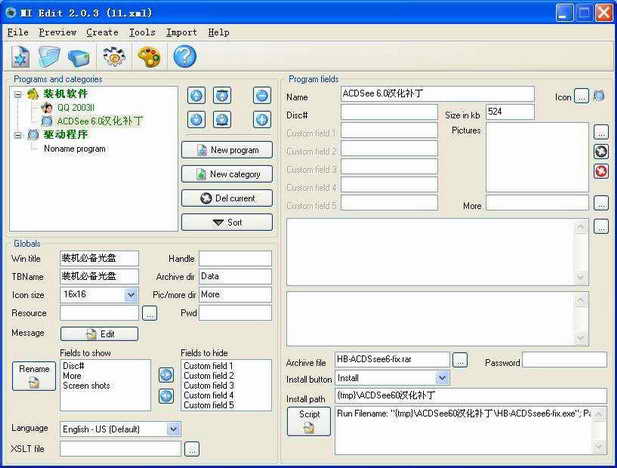
仍旧点击“New program”新建一个空白程序菜单,前面的步骤就不再多说,注意压缩包如果有解压密码的话必须在“Password”中先行输入密码,否则安装时还必须手工键入,那就太麻烦了。
选择安装方式:值得说明的是,我们这时应该在“Install button”下拉列表框中选择“Install”方式,这样Multi Install须可以自动解压ZIP、RAR、ACE等三种格式的压缩文件。
设置解压路径:这时,我们可以看到“Install path”框中自动显示“{tmp}\ACDSee6.0汉化补丁”的字样,表示在安装时会自动将安装文件解压至与软件名相同的临时目录中。
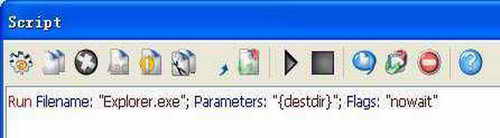
写入脚本命令:为了保证解压后能自动执行安装文件,我们还必须在“Script”框中进行设置,点击工具栏左侧的第一个按钮“Execute file”按钮,这时Mulit Install会在脚本编辑区中自动写入相应的脚本命令,当然我们还需要手工更改其中的程序名称。
如图3所示,将“Run Filename:"Explorer.exe"”修改为“{tmp}\ACDSee6.0汉化补丁\HB-ACDSee6-fix.exe”,将“Flags:"wait"”修改为“Flags:"nowait"”,这里的“Run”表示运行后面的可执行文件,“{destdir}”表示压缩包解压后的目标路径,“Flags”表示解压后的动作,工具栏上还提供了复制文件、删除文件、复制到剪贴板、播放音乐等选择,点击后会自动生成相应的脚本命令,我们所需要更改的只是文件名而已。
最后,点击“OK”按钮即可返回图4主窗口,如果有需要的话,你也可以在“Script”框中手工更改脚本命令,这里就不多说了。
3.解压后可直接使用的程序
有些所谓的绿色软件并不需要安装,只要解压后即可使用,因此解压的过程实际上也就是安装的过程,因此这时应该将“Install path”设置为实际的安装位置,例如“\ACDSee6.0汉化补丁”,但请注意不要输入盘符,因为安装时会进行提示。
四、预览菜单结构
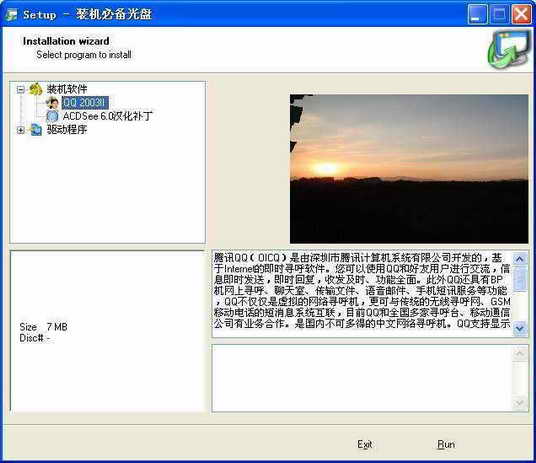
现在,我们可以从“Previcw”菜单下预览这张集成光盘的菜单结构。“In Mulit Install Classic”是标准的安装界面,“In Multi Install Skinnable”是添加了皮肤的安装界面,“XML file”则是时下流行的XML安装界面,其实也就是用IE打开一个XML格式的网页文件罢了。
选择预览方式后,系统会弹出一个对话框提示保存当前菜单方案,保存的格式为XML文件,以后可以重新打开该文件进行编辑或修改。如图5所示,在这里可以检测界面、图片、文字是否满意,当然最主要的还是点击“Run”或“Install”按钮进行试安装,特别是那些需要解压后才能启动安装向导的程序,如果无法正确安装,则请返回主界面进行修改。
五、生成菜单程序
如果没有什么错误,点击“Create”菜单中的“Autorun”命令,此时会弹出图6所示对话框,在“Autorun file”中可以选择光盘的运行方式,其中No file表示不执行任何文件;XML file表示在浏览器中运行;Setup.exe表示标准安装界面;Go.exe为添加皮肤的安装界面,这里我们选择Go.exe。
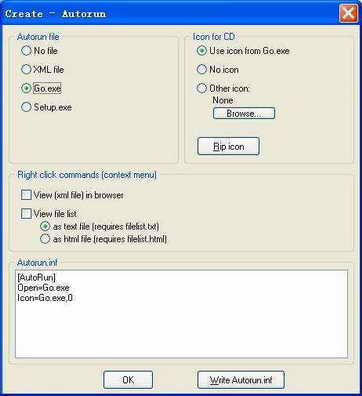
在“Icon for CD”小节中,我们可以选择是否为这张装机光盘添加一个图标,一般选择“Use icon from Go.exe”选项,这样会从Go.exe中自动提取图标,或者点击“Rip icon”手工提取图标,而在“Right click commands”小节中可以设置右键菜单命令,一般不用选择,可以看到窗口底部的“Autorun.inf”小节中已经自动生成了两行命令,经常刻录光盘的朋友对这两行命令应该不会陌生。
最后,点击“Write Autorun.inf”按钮,再点击“OK”按钮,就可以在Multi Install安装目录中生成光盘菜单程序,文件名为Go.exe。
六、刻录光盘
这是最后的步骤,请先将Data、More、Skin、Icons四个文件夹复制到光盘的根目录下,然后将Go.exe、Autorun.inf、myboot.xml和bass.dll、Unacev2.dll、unrar.dll、UnzDll.dll、ZipDll.dll等5个文件复制过去(这些*.dll文件的作用分别是用于播放音乐、解压ACE/RAR/ZIP压缩文件),然后就可以开始刻录光盘了。
现在你就拥有了一张真正属于自己的装机光盘,以后重装系统后就方便多了。
编辑点评
如果你经常重新装系统,或者帮助别人装新软件,这个软件可是至宝哟!