给电脑洗个澡──硬件篇
评测市场
电脑用久了板卡上就会沉积很多的灰尘,因此定期给自己的爱机做个大扫除,让爱机彻底“清洁”一下是很有必要的!
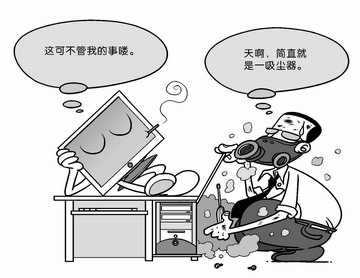
电脑中的灰尘过多会影响键盘、鼠标等设备的灵活使用;会使电气组件的散热条件变差、缩短使用寿命,影响我们的正常使用;电路板上的线路之间积满灰尘,可能会吸取空气中的水分导致漏电,有时也可能引发电路短路现象;灰尘过多还使设备与主板接触不良,影响信号的传输;各个组件上灰尘过多还容易腐蚀电路板。
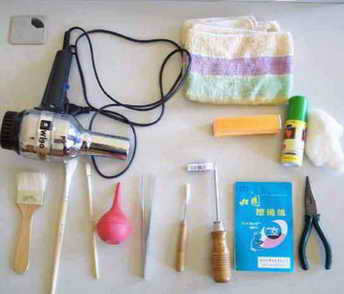
为清理电脑硬件的灰尘,我们需要准备以下这些工具:
软毛刷、油画笔:用来清除各个板卡上的灰尘。最好分大、小号。
软布:用于擦拭显示器屏幕,也可以用药棉团。有条件的话还可以找一些镜头纸或屏幕清洁剂等。
橡皮:准备一块软橡皮,用来擦拭金手指上的污垢。
皮老虎和电吹风:用来吹去电脑硬件上不易清理的灰尘。
清洁剂:最好是购买电脑专用的,如果没有的话我们也可以找一些中性的清洁剂。
螺丝刀:分为“一”字和“十”字两种,装卸各个组件使用。
此外,还要准备好尖嘴钳和镊子、酒精等。
拆卸电脑各部分组件
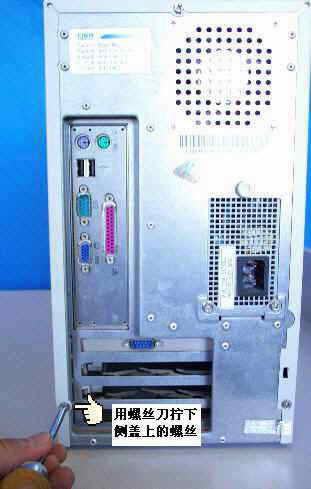
①首先关掉主机电源,拔下键盘、鼠标、打印机、显示器的连接线。然后用螺丝刀拧下机箱侧盖的螺丝,取下机箱侧盖。
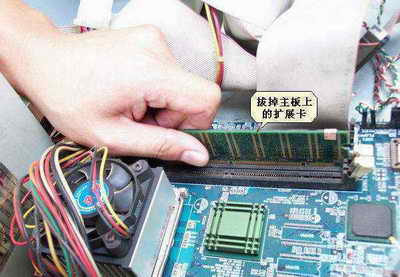
②小心卸下主板上的内存、CUP风扇、板卡、电源线、数据线。拆下软驱、光驱、硬盘、电源等组件。
提示:如果电脑主机不是很脏,尽量不要拆卸主板。最好保留开关、重启、硬盘指示灯的连线。因为一般的用户连接这些连线并不是很容易。如果主板太脏,拆卸主板时一定要记住各个连线的位置,或在说明书的帮助下重新连接。
清洁板卡
下面以清洁显卡为例,其他板卡也可以以此步骤来清洁。
显卡最容易脏的地方就是散热片和散热风扇,给显卡除尘时,我们应该重点清除这两个地方。
①首先用小号油画笔清扫散热片间的灰尘(显卡散热风扇的除尘可以参照下面CPU风扇或电源风扇的除尘方法)。
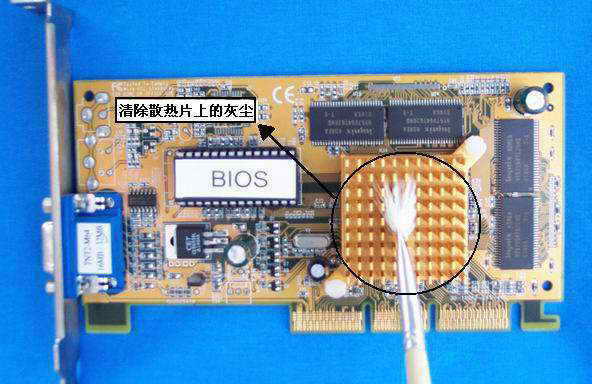
②再用大号的油画笔刷去扩展卡电路元件上的灰尘。
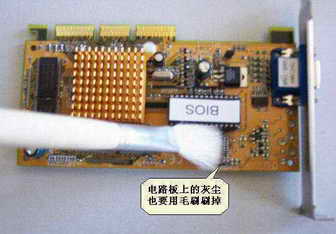
提示:给电路元件除尘时要小心,不要损坏各个元件。
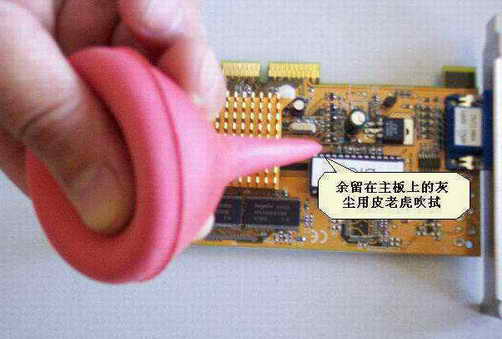
③用油画笔给显卡各个部分除尘后,我们再用皮老虎和电吹风吹去残留在板卡上的灰尘。
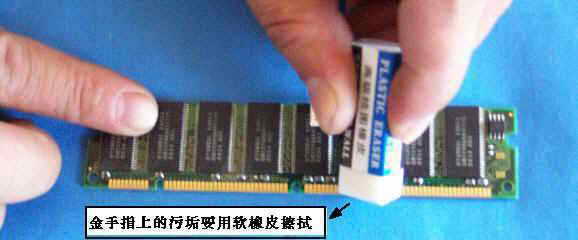
④一般的板卡都有一排金手指,这排金手指是与主板相连接的地方,如果金手指过脏会影响板卡与主板的接触。所以我们也要定期用软橡皮来回擦拭金手指。擦拭后你会发现擦拭过的金手指比没有擦拭的金手指要光亮许多(用橡皮擦拭金手指时不要用力过大,以免损坏金手指上的金膜)。
清洁CPU风扇
①首先将CPU风扇从主板上取下。
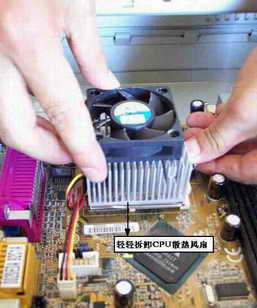
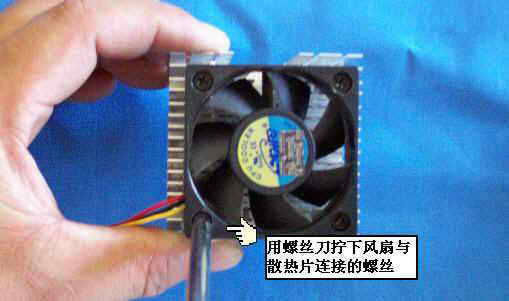
②用螺丝刀拧下风扇上的螺丝,将风扇从散热片上卸下。
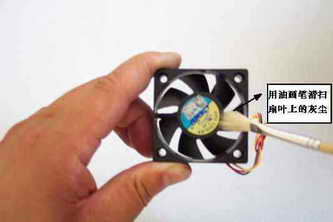
③用油画笔清扫风扇的各个扇叶。如果风扇的灰尘沉积过厚可以用湿软布擦拭。
提示:用湿软布擦拭风扇时,布上的水不要太多,以免流入风扇电路中。用湿布擦拭过的风扇必须晾干或用电吹风吹干后再装到CPU上。
④清洁散热片时,我们应用小号油画笔对散热片的每个缝隙进行清扫。
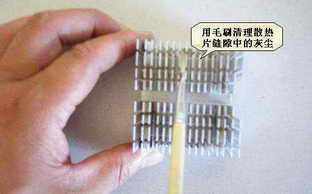
⑤随后再用皮老虎将散热片里面的灰尘吹出。吹风时要远离其他组件,防止其他组件沾染灰尘。
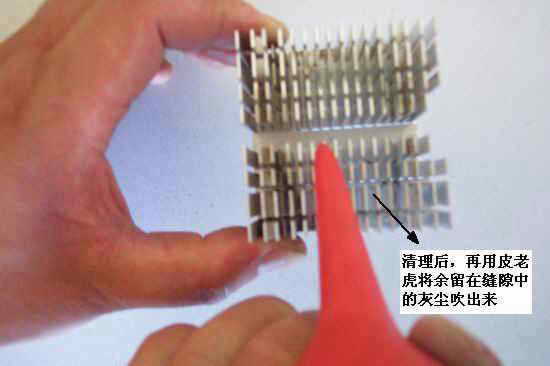
提示:一般情况CPU本身不用清扫,因此我们不需要拿下CPU,以防损坏CPU。
清洁主板
①清洁主板时首先用毛刷或油画笔对主板的各个部位进行清扫。如果拆下了主板,还要对主板的背面也进行清扫。
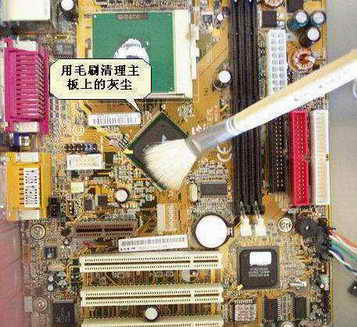
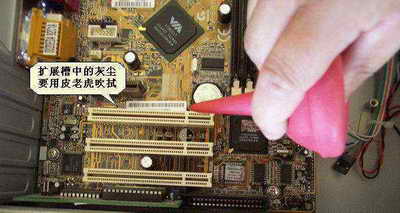
②随后用皮老虎吹去各个板卡插槽中的灰尘。
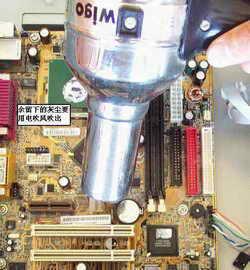
③将主板各个部分的灰尘清除后,我们还需要用电吹风的冷风将主板上残留下的灰尘或一些电路元件死角中的灰尘清理干净。
清扫机箱
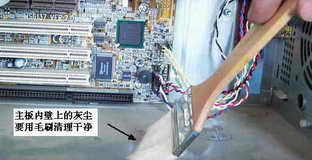
①主板清扫后,我们应该对机箱中的灰尘进行清扫,用毛刷或干布清扫机箱风扇、机箱内壁上的灰尘。
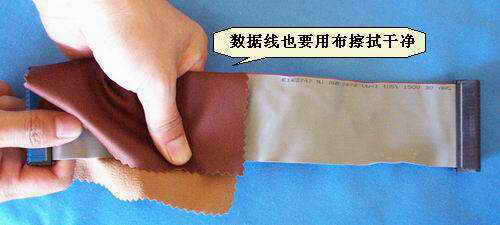
②随后再用干布擦拭机箱中各个数据线上的灰尘。
清扫硬盘
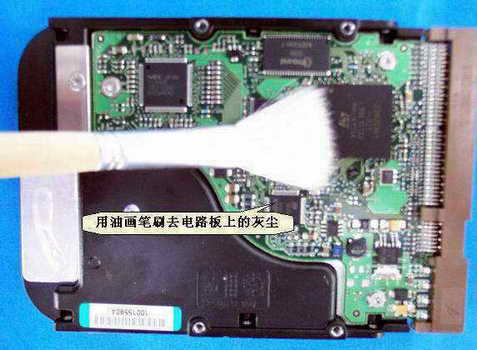
清扫硬盘时,首先用干软布将硬盘金属外壳上的灰尘擦拭干净,随后用毛刷清扫硬盘背面的电路板上的灰尘。
清洁电源
电源是电脑的动力来源,其内部受灰尘危害很大,可以说是电脑中最脏的地方。电源内部长期不清理,在天气潮湿时就容易引起局部短路,从而引起电脑故障。
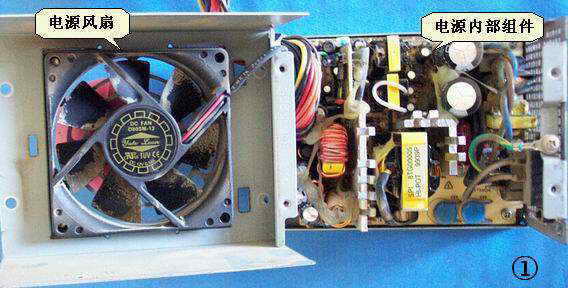
①首先用螺丝刀拧下电源盒上的螺丝,随后将电源风扇盖取下。
提示:保修期内的电源,尽量不要拆卸。
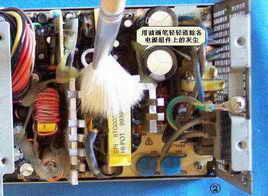
②用毛刷或油画笔清扫电源电路中各个元件上的灰尘,并用干布擦除散热孔上的灰尘。
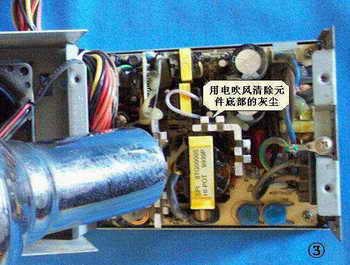
③随后用电吹风的冷风将电路元件下面的灰尘吹掉。
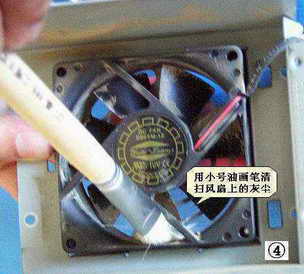
④用油画笔清扫电源风扇上的灰尘,如果扇叶上的灰尘沉积过厚,可以用湿软布擦拭(要控制好湿度)。
电源通风口也会集结很多灰尘,因此在清扫了电源电路和电源风扇后别忘了清扫电源的外壳。
清洁软驱
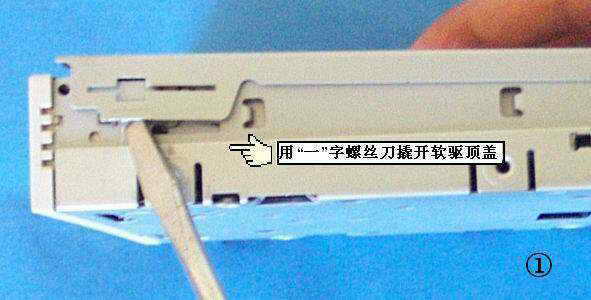
①拆卸软驱时,用“一”字螺丝刀撬开软驱顶盖。
②首先用毛刷擦掉软驱内部各个组件上的灰尘,随后再擦拭软驱磁头。软驱的磁头都是由上、下两个磁头组成的。擦拭上磁头时用两根手指掀开上磁头的连接板,随后用镊子夹住棉花蘸少许酒精来回擦拭。

③擦拭下磁头时,将上磁头掀开,然后按照上面的方法进行擦拭。擦拭完成后将软驱装好。

除了使用以上方法清洗软驱磁头外,我们还可以使用清洗盘进行清洗。清洗盘是一种特殊的磁盘,涂上磁头专用液,放入软驱,旋转即可清除磁头上的灰尘和污垢。如果身边没有清洗盘,我们可以用一张新软盘代替,先将新软盘放入软驱,用Format命令进行格式化,随后键入Scandisk命令,重复几次即可。如果你有HD-Copy软件,也可以对磁头进行清洗。
清洁光驱
光驱过脏可能会影响光驱的读盘能力,也可能导致光驱仓门的进出不灵活。因此我们需要对光驱内部进行清洁。
①用螺丝刀卸下光驱背面的螺丝,拿下底盖。随后轻轻将电路板取下,并将电路板与激光头的连线拔掉。
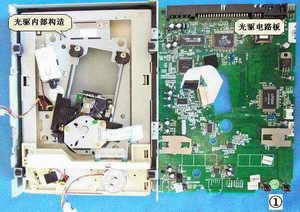
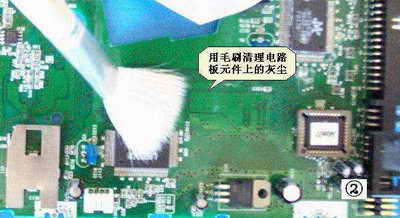
②用毛刷擦拭电路板上的灰尘,随后用皮老虎吹掉各个元件下部的灰尘。
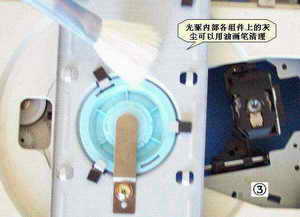
③用毛刷擦掉光驱内部各个组件上的灰尘,随后用干软布轻轻擦掉各个齿轮及滑杆上的灰尘。
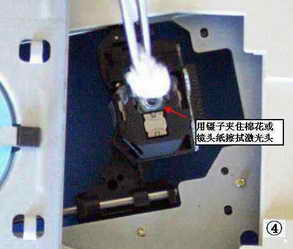
④用镊子夹住干燥的棉花或镜头纸轻轻擦拭光驱的激光头。擦拭完成后将光驱装好。
清洁显示器
我们可以将显示器分为两部分来清洁,一部分是外壳,一部分是显示器屏幕。清洁外壳时,可以用湿布(要控制好湿度)擦拭,擦拭外壳时要注意不要使水流入通气孔中,以防烧毁电路。有条件的用户可以到电脑商店中购买一些外壳专用的清洁剂或清洁膏来清洁外壳,
提示:使用清洁剂时不要用喷雾型的清洁剂,以免喷入通气孔。
下面我们再来看看怎么清洗屏幕。
①清洗屏幕时,可以用干净的湿布和镜头纸擦拭屏幕表面的污垢,然后用干布擦干。
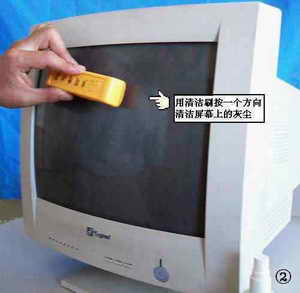
②如果有条件可以先使用喷雾型屏幕清洁剂,然后再用清洁剂自带的清洁刷按照一个方向擦拭。
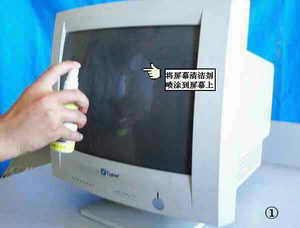
提示:现在大部分显示器屏幕上都有处理过的涂层,主要作用是防辐射、防静电等。如果用酒精等有机溶剂擦洗,很容易将屏幕上的保护膜溶解掉,一定要注意。
清洁键盘
鼠标、键盘是最关键的输入设备,必须保持它们的清洁。
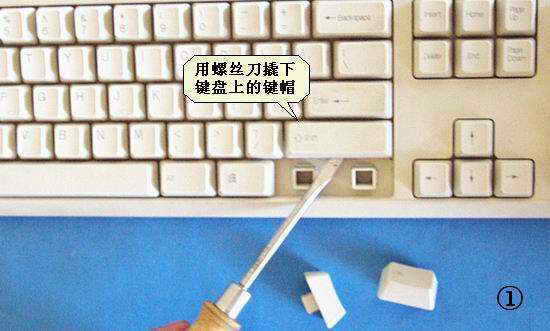
①清洁键盘时,首先用“一”字螺丝刀撬下键盘上的各个键帽。如果键盘的键帽凹入过深,无法用螺丝刀撬,也可以用尖嘴钳拔。
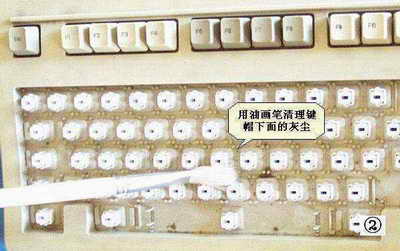
②将键帽取下之后可以看到键盘中有很多灰尘,用毛刷将这些灰尘清理掉,再使用时就会感觉很轻松了。
提示:并不是所有键盘的键帽都可以取下。拔下键帽前,一定要记好每个键帽的位置或准备另一个同类的键盘作为参照,否则,安装时将非常困难。拆卸键帽时要特别注意空格键和上档键,这些键的键帽下面往往都有一个金属卡,安装时要先将这个卡子安装好。
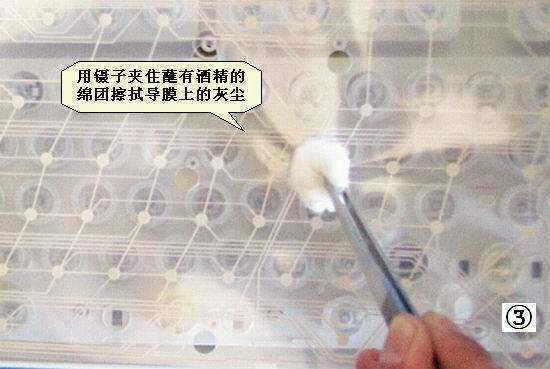
③键盘正面清洁完,再用螺丝刀拧下键盘背面的螺丝,打开背盖,用镊子夹住酒精棉花团擦拭导线膜。
清洁鼠标
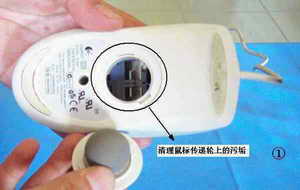
①首先将鼠标底部的滚球挡板拧下,卸下滚球,用纸巾擦除传动轴上的污垢。
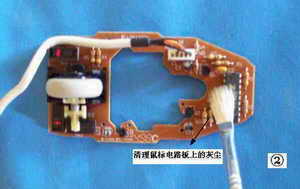
②拧下鼠标背面的螺丝,拿下鼠标盖,用毛刷清扫鼠标电路板上的灰尘。
清洁打印机
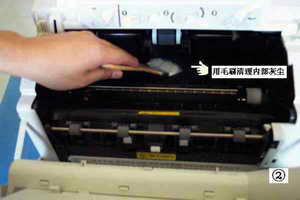
①以激光打印机为例,关闭电源,用软布或外壳清洁剂将打印机的表面擦拭干净。随后打开打印机侧盖,取下激光鼓。
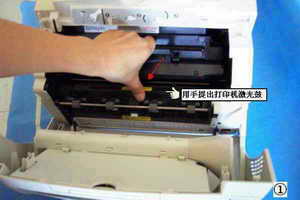
②用毛刷或油画笔清扫打印机内部及风扇上的灰尘。并用软布轻轻擦掉压纸轴上的灰尘。
清洁扫描仪
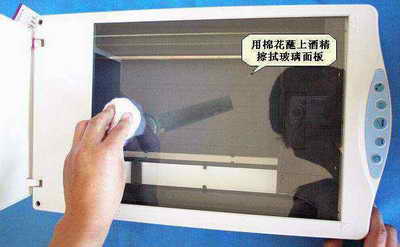
关闭电源,打开扫描仪掀盖,用棉花或软布蘸上酒精或清水分别清洁玻璃面板和掀盖,随后再用干布擦干。
清洁摄像头
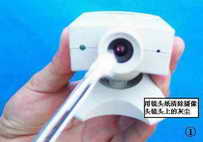
①首先擦拭摄像头的外壳,然后用镊子夹上一些棉花或镜头纸清除镜头上的灰尘。
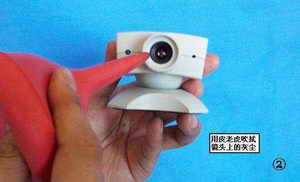
②用皮老虎吹掉镜头上的灰尘。
好了,经过以上的清洁工作,你的电脑已经变得干干净净,以后再使用起来感觉一定舒服多了!