给电脑洗个澡──系统篇
评测市场
编者按:为了我们的电脑能够稳定高速地运行,我们需要不定期地清理电脑中的各种垃圾。那么电脑中的垃圾有哪些,我们又该如何清除它们呢?本期专题我们就和大家一起来面对这个恼人的问题,给电脑洗个澡也让它干干净净过个年。
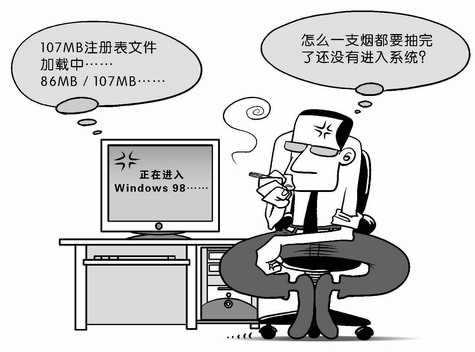
爱机飞速运转的日子总是那么短暂,用过一段时间之后,总感觉电脑渐渐的慢下来,随后主机又开始发出咔咔的响声,真是烦人!只好再腾出一些时间清理一下系统中的垃圾,给硬盘减减肥!
让系统启动快起来
往往我们的电脑在使用一段时间之后,由于频繁地安装新程序,系统的启动速度越来越慢,这是由于系统在启动中加载的程序过多造成的,要想加快系统的启动速度,我们可以为电脑清理一下启动组中的程序。
1.删除config.sys和autoexec.bat中不必要的加载命令
一般情况下这两个文件中的所有命令都可以删除。删除该文件中内容后执行“开始→运行→msconfig”。在弹出的“系统配置实用程序”窗口中在“config.sys”和“autoexec.bat”两项中去掉所有选项前面的“√”即可。
2.删除“启动组”中的快捷方式
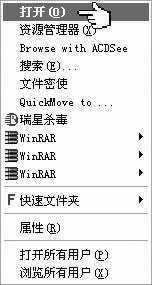
一些软件在安装过程中会自动向启动组中添加一些启动程序(如Winzip、Winamp等),如果启动组中加载的程序过多会导致系统启动的速度变慢,要想加快电脑的启动速度,我们应去掉启动组中的一些不必要的程序。右键单击开始菜单,在弹出的对话框中选择“打开”命令(如图1),随后弹出一个“C:\Documents and Settings\xxxx\[开始]菜单”窗口,依次进入“程序→启动”文件夹,删除其中所有的快捷方式图标即可。
3.卸载系统常驻程序
有些程序每次都随着系统启动,但是这些程序的快捷方式并没有出现在“开始→程序→启动”中。删除这些程序的方法是:在“系统配置实用程序”中点选“启动”选项,去掉某一项前的“√”即可(如图2)。

提示:在以上操作中我们可以通过“Msconfig”程序快速对启动组进行优化,而在Windows 2000中却抛弃了这个程序,如果要想优化启动组,我们只能通过注册表来完成,非常麻烦。其实我们可以将Windows XP系统中Msconfig程序复制到Windows 2000系统的system文件夹中,随后直接运行即可。
别漏了系统中的垃圾文件
整理了启动组中的垃圾文件后,下面我们还要对系统中的垃圾文件进行清理。
1.清除垃圾文件
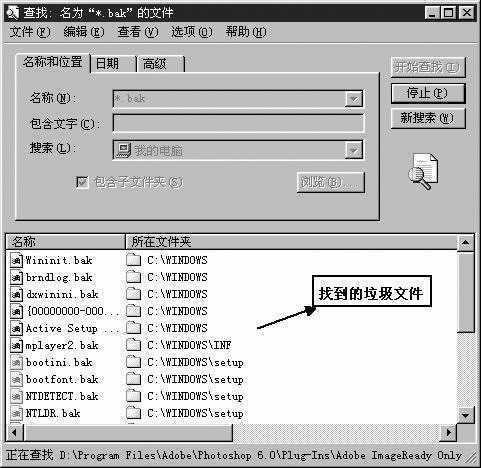
优化了启动组后下面我们再来清除一下电脑中的垃圾文件。要区分垃圾文件,我们应从文件的扩展名入手。一般后缀为*.bak、*.??、*.chk、*.fts、*.tmp、*.old、*.xlk的文件都是垃圾文件。删除这些垃圾文件我们可以在“开始→查找→文件或文件夹”中输入“*.bak”文件,在下面的“搜索”项中选择“我的电脑”,随后单击查找即可将硬盘中所有扩展名为bak的文件查找出来,然后将它们删除即可。其他类型的垃圾文件也可以用这种方法进行删除(如图3)。
2.清空Temp文件夹
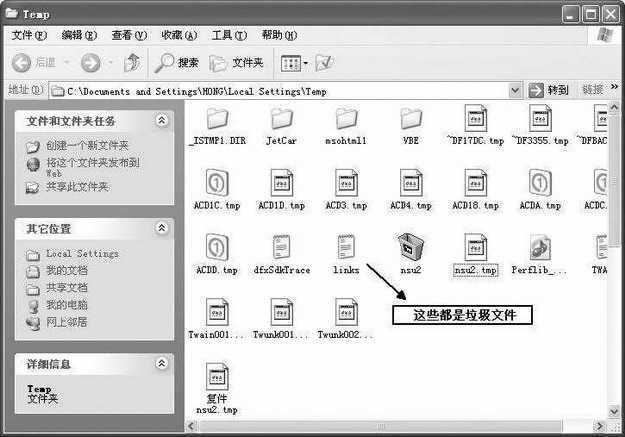
Temp是一个系统的临时文件夹,在这里面保存的文件都是系统安装软件时保存的一些临时文件。所以定期清除该文件夹中的文件可以为磁盘腾出一些使用空间。直接进入系统默认路径C:\Windows\Temp(Windows 2000/XP默认为C:\Documents and Settings\xxxx\Local Settings\Temp文件夹中)文件夹,删除该文件夹中的所有的文件(如图4)。
3.清除上网临时文件
经常上网的用户磁盘上会有很多的网页临时文件、上网历史记录、Cookies文件。这些文件对我们用处不大,清除即可。清除的方法是在桌面的右键点选IE图标,选择“属性”命令,随后弹出一个“Internet选项”对话框,在“常规”标签项下点选“删除Cookies”、“删除临时文件”、“清除历史记录”三个按钮即可清除上述文件。
4.清除Outlook中多余的邮件
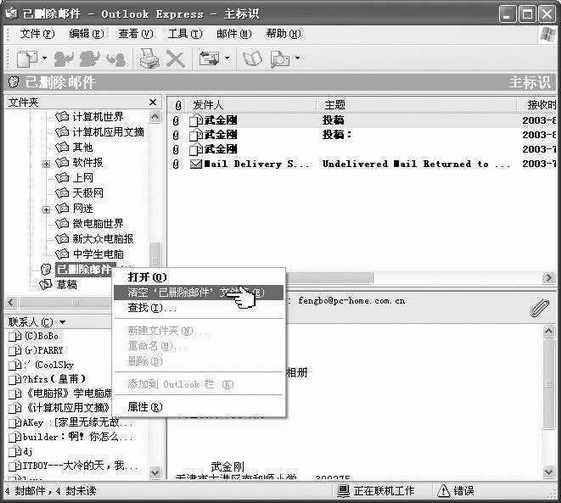
经常用Outlook收发电子邮件,时间一长Outlook中的“收件箱”和“已发送邮件箱”中会保存很多的邮件,对于没有用的邮件(尤其是带附件的)我们可以将它删除。清除这些邮件时按下键盘上的Ctrl键并连续点选需要清除的邮件,随后将其删除到“已删除邮件箱”,如果要想彻底清除这些邮件我们可以右键单击“已删除邮件箱”,在右键菜单中选择“清空已删除邮件箱文件夹”即可将该文件夹中的邮件彻底删除(如图5)。
5.删除系统Front文件夹中多余的字体
一定要保留TimesVewRoman和Marlett字体。少装或不装其他的中文字体。删除字体文件时,在控制面板中单击“字体”,随后即可打开字体窗口,在此右键单击需要选择的字体,随后单击”删除”即可。
6.删除Windows的安装备份文件
我们在装完Windows XP后,系统会在windos\sysytem32目录下生成一个Dllcache文件夹,这里都是系统文件的备份文件,占有几百兆的硬盘空间,当Windows XP的系统文件(如.dll文件)被破坏后,它可以在该文件夹中自动提取,如果你自己可以手动在光盘上提取这些文件的话,为了节省硬盘的空间,我们可以将它们删掉。删除方法是在“开始→运行”中输入sfc.exe /purgecache命令,单击“确定” 即可完成。随后我们再查看硬盘已经多了几百兆的剩余空间了。
Windows XP安装后,不仅给系统文件做了备份,而且对驱动程序也进行了相应的备份,就是windows\driver cache\i386目录下的Driver.cab文件,如用处不大或我们已经用“ghost”为系统做了镜像的话,可将此文件夹删除。
7.删除多余输入法
每次安装系统后,程序都默认安装多种输入法,Windows XP自带了几十种输入法,其中包括日文、韩文等等,存放在windows\ime(有些则存放在windows\system32\ime)文件夹中,共有80多兆,这些输入法既占用了硬盘空间,又影响了系统的运行速度,如果这些输入法平时你根本不使用,那么我们可以有选择地将它们删除。删除方法是首先在“任务栏”中右击“输入法”图标,在弹出的快捷菜单中选择“设置”,启动“文字服务和输入语言”对话框,在下面的“已安装服务”中删除多余的输入法,确定退出。然后进入文件夹,在该文件夹下我们可以将相应的输入法(如IMJP8_1、IMKR6_1、imejp98等)文件夹及文件有选择地删除。
8.删除帮助文件
如果你已经对Windows操作很熟练了,可以将系统文件夹中帮助文件和Welcome文件删除。在此我们可以删除一些软件的帮助文件,如Macromedia公司的Authorware 和Dreamweaver每个程序的安装目录都有一个几十兆的Help文件夹,实在庞大,不需要的话将它们删除即可。
清除注册表中的垃圾键
经常在系统中安装、卸载软件,会使注册表中的垃圾键越来越多。这样不仅浪费硬盘空间,而且会影响系统的启动速度以及程序运行中对注册表的存取效率。为此,我们还需要对注册表中的垃圾键进行清理。注册表是系统的心脏,一旦出错系统就可能瘫痪,因此在清理注册表垃圾键前我们首先单击“备份”按钮对注册表进行备份。
1.删除多余的输入法和语言种类信息
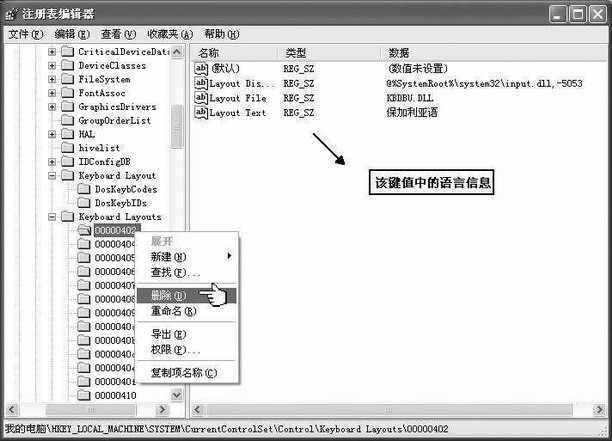
Windows系统提供了很多的输入法和语言种类,尤其是自Windows XP以来,这些输入法和语言种类信息都保存在注册表中,对我们没有太多用处,删除即可。删除时依次展开“HKEY_LOCAL_MACHINE\System\CurrentControlSet\Control\Keyboardlayouts”对应的语言种类和输入法等等,可以根据自己的需要有选择地删除(如图6)。
2.删除多余的时区
在“HKEY_LOCAL_MACHINE\Software\Microsoft\Windows\CurrentVersion\TimeZone”对应的时区,根据需要进行选择删除。
3.删除系统提示信息
我们在操作电脑时,总会遇到一些提示信息,其实这些信息都保存在注册表中了,如果我们对系统非常熟悉,可以将这些键值删除,删除时在注册表中依次展开“HKEY_LOCAL_MACHINE\Software\Microsoft\Windows\CurrentVersion\explore\Tips”,我们可以看到在右侧窗口中对应了很多提示信息,在此根据需要删除即可。
4.删除失效的文件关联
注册表文件中有关文件关联的内容存储在“HKEY_CLASSES_ROOT”键下,其中”a-z”部分用来定义文件类型,“A-Z”部分用来记录打开文件的应用程序。一般说来,在第二部分打开主键之后,如果在子键Command下没有内容,则说明这个键值是空的。或者通过“文件管理器→查看→选项→文件类型”命令来查看那些使用通用文件图标的项目。如果确认用来打开文件的程序已经不存在了,就将这个键删除。
5.删除已卸载软件的残留键值
许多软件在卸载之后,仍然会在注册表文件中留下一些无用的信息。它们一般都保存在“HKEY_LOCAL_MACHINE\Software”和”HKEY_CURRENT_USERS\.DEFAULT\Software”中。在这里查找那些已经被卸载的软件残留信息,并且将它们彻底删除。
6.删除帮助信息
当我们删除了系统中的一些帮助文件后,其实在注册表中还有这些帮助文件的信息,我们也要将其删除,方法是依次展开“HKEY_LOCAL_MACHINE\Software\Microsoft\CurrentVersion”,找到Help和Html Help两个子键,删除其中相应的帮助信息即可。
7.删除多余DLL文件
通过注册表可以发现一些无用的DLL文件信息或者VxD文件信息,把它们删除之后可以提高系统的运行效率。具体的方法是在注册表中打开“HKEY_LOCAL_MACHINE\Software\Microsoft\CurrentVersion\SharedDLLS”,其下包含的项目就表明了共享这个DLL文件的应用程序数目,如果某个DLL文件对应的数值为0,就表示它对系统已经没有用处,不妨删除它。
提示:注册表是一个庞大的数据库,里面的垃圾键非常多,目前网上还有一些自动清理注册表垃圾文件的程序,我们只要在这些程序中勾选需要查找的垃圾文件类型,随后单击查找即可快速地搜索出该类型的所有键值,非常方便。对于该类软件的具体使用我们可以参见本专题的《Windows优化大师》和System Mechanic的使用介绍。
定期进行碎片整理
在使用一段时间后,磁盘上的碎片越来越多,这样会导致系统运行过慢。因此我们要定期对磁盘进行碎片整理。单击“开始→程序→附件→磁盘碎片整理程序”即可启动碎片整理程序对系统进行碎片整理。
提示:在启用碎片整理程序前,事先将开机自动执行的软件以及屏幕保护设置禁止掉,重新启动后再执行碎片整理,否则可能出现整理异常或死机现象。
如果你使用的是Windows98操作系统,该系统提供的碎片整理工具比较耗时,在此建议你到网站下载一款优秀的碎片整理工具,如Norton Speed Disk,这是磁盘碎片整理的鼻祖,是Norton出品的Win9X/Me/XP下的磁盘碎片整理程序,速度快、效率高。
系统垃圾清理三剑客
一、用《Windows优化大师》将垃圾文件清扫出门
除了我们手工清除垃圾文件外,我们还可以借助《Windows优化大师》来自动搜索电脑中的各种类型的垃圾文件,并且能彻底将它们清除,效果也非常好。《Windows优化大师》还可以帮助我们彻底清除注册表中的一些无用的DLL链接呢。
1.用《Windows优化大师》清扫系统垃圾
启动《Windows优化大师》,单击左侧的“系统清理维护”标签项,在弹出的系统清理维护各项中单击“文件垃圾清理”按钮,随后在右侧窗口中弹出一个“垃圾文件清理”界面(图7),在上面的文本框中我们可用鼠标点选需要清理垃圾文件的分区或文件夹,在此建议全选。随后单击下面的“扫描类型”标签项,以上各项选好后单击“文件类型”标签项,在此我们需要对要扫描的垃圾文件类型进行选择,《Windows优化大师》提供了很多的垃圾文件类型,在此我们可以将这些类型的垃圾文件全部选中。
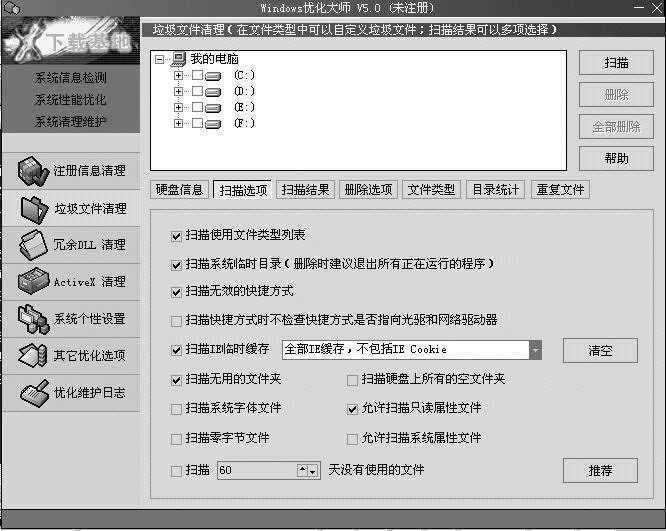
以上设置后单击“删除选项”标签项,选择一个垃圾文件的删除方式,程序提供了“删除后将垃圾文件夹放入回收站”、“直接清除垃圾文件”、“将垃圾文件移到D:\MY Tools\won\Bak文件夹”等选项,在此我们可以根据需要进行选择。选好后单击界面上方的“扫描”按钮,随后程序会根据我们的设置自动扫描系统中的垃圾文件,扫描的结果将会出现在“扫描结果”界面中,扫描后我们单击“删除”和“全部删除”按钮即可。
此外,《Windows优化大师》还提供了冗余DLL清理、ActiveX清理等。其清除方法也很简单,在此不再赘述。
2.用《Windows优化大师》清扫注册表垃圾
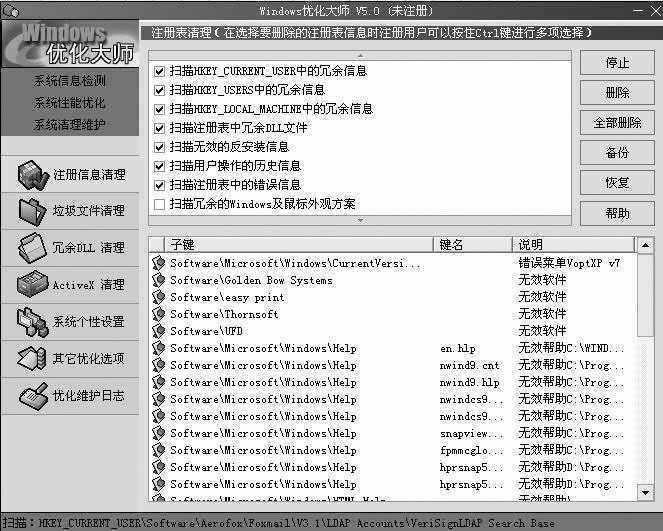
清扫注册表垃圾的步骤和清扫系统垃圾的一样,首先我们在“系统清理维护”标签项下,单击“注册表管理”选项,在右侧窗口中勾选需要扫描的注册表信息类型(图8)。随后单击“扫描”按钮对系统注册表进行扫描,扫描完成后单击“删除”或“全部删除”即可。
二、垃圾文件清理专家System Mechanic
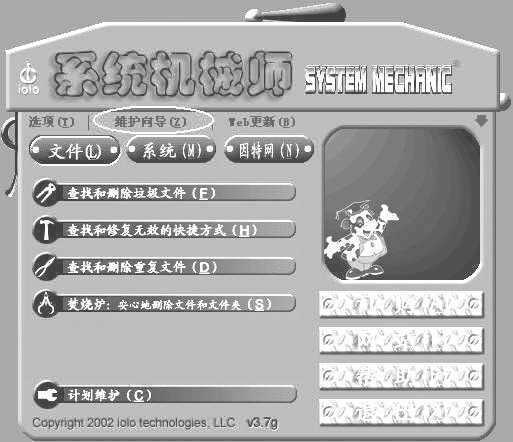
System Mechanic 是一款强大的多功能系统维护和优化工具,集15项强大的系统维护功能于一身。程序提供的垃圾清理方式和《Windows优化大师》的操作方式相似。我们可以通过“文件、系统、因特网”三个标签项对系统各个方面的垃圾信息进行清理,效果也非常好。此外,程序还提供了一个“维护向导”功能,通过此功能我们可以快速地对系统中所有垃圾进行清扫。下面我们就一起来看看这个非常实用的功能。
首先在System Mechanic主界面中单击“维护向导”命令(图9),随后弹出维护向导界面,在此我们可以到维护向导中对磁盘垃圾、注册表垃圾、因特网垃圾进行统一清扫。单击“下一步”按钮,选择要清扫的项目,在此建议三项全部选中。选择后我们需要分项进行设置。单击“下一步”首先来对“磁盘垃圾”进行设置。在此选择需要清扫的分区,随后单击“下一步”,在此我们还需要对清扫的垃圾文件类型进行选择,单击“下一步”按钮在此选择垃圾文件的删除方式,程序提供了移动到回收站、永久删除、移到指定的文件夹三种删除方式。磁盘垃圾清理设置后我们还需要依次对注册表垃圾清理、Internet碎片文件清理进行设置,设置后单击“开始”按钮,程序便对磁盘垃圾、注册表垃圾、因特网垃圾进行逐一扫描并清除。
三、垃圾文件清理大师──Norton CleanSweep
我们以清扫垃圾文件为例来看一下CleanSweep操作步骤。
进入CleanSweep,在CleanUp(清除)选项下单击“Fast & Safe CleanUp (开始清除)”按钮,进入“Fast & Safe CleanUp”设置界面,在该界面中CleanSweep可以扫描出系统中存在的所有垃圾文件的大小,并用“绿色”条显示出来。单击右侧的“Settings(设置)”按钮,弹出一个垃圾文件类型选择设置窗口,在“File Pytes”选项中我们可以选择需要清理的垃圾文件类型。CleanSweep能显示出当前系统中该垃圾文件的大小,选择需要清理的垃圾文件后单击“Clean now(现在清除)”按钮CleanSweep即可快速地清理系统中的垃圾文件。
CleanSweep清理垃圾文件速度相当快,并且十分安全,只要你在CleanSweep中设置好清理系统的文件后程序会自动将垃圾文件清理出门,用户无须干涉。
其他优化工具
1.《超级兔子魔法设置》。一款优秀的国产系统设置、优化工具。
2.CleanReg。优秀的注册表垃圾清理工具,它可以报告注册表的变化,而且可以在你卸载软件后帮你清理注册表残留信息。CleanReg首先会扫描注册表,并找出相关键值,然后你只要按下清理按钮即可清除。
3.《完美卸载》。一款非常优秀的反安装程序,它可以将需要卸载的程序的所有信息彻底清除,如注册表信息、DLL链接文件等。此外程序还提供了驱动卸载和内存文件卸载功能。
通过以上对系统各个部分的清理,这时我们感觉系统已经快多了!如果你的系统中也有很多垃圾没有清除,那么赶快动手吧!
本专题提到的软件下载地址
Norton Speed Disk 2002 汉化版:http://www.skycn.com/soft/6203.html
Votp ME:http://www.goldenbow.com
Mover 98:http://www.skycn.com/soft/4899.html
《Windows优化大师》:http://www.wopti.net
System mechanic:http://www.skycn.com/soft/2826.html
《超级兔子魔法设置》:http://www.superrsoft.com
Norton CleanSweep:http://www.skycn.com/soft/4291.html
CleanReg:http://www.skycn.com/soft/4289.html
《完美卸载》:http://www.skycn.com/soft/6169.html