让你的鼠标键盘更好用
整机外设
微软公司的鼠标、键盘性能非常优秀,这不仅是因为该产品在硬件设计上有独到之处,与之配合的应用程序(即驱动程序)也是功不可没,IntelliPoint和IntelliType Pro就是微软公司分别为鼠标与键盘开发的应用程序。虽然笔者使用的鼠标和键盘都不是微软的产品,但经过试验证明,非微软的鼠标、键盘也可以正常使用他们的应用程序,而且对系统的稳定性没有丝毫影响!
一、下载和安装
首先下载IntelliPoint、IntelliType Pro应用程序(地址分别是http://www.mydrivers.com/dir77/d30927.htm和http://www.mydrivers.com/dir77/d30930.htm),版本为5.0,注意仅可在Windows 2000/XP系统下使用。程序的安装非常简单,直接点击“下一步”按钮,按照向导的提示即可完成整个安装过程。不过,当系统弹出选择鼠标和键盘类型的窗口时,如果你使用的鼠标键盘并非Microsoft品牌,只要根据实际情况选择一款类似的产品即可,接下来安装程序会自动将必要的文件复制到系统。
二、让你的鼠标更好用
如图所示,这里包括按钮、指针、移动、硬件、活动、滚动共六个选项卡,我们可以利用“按钮”选项卡让鼠标强大起来。
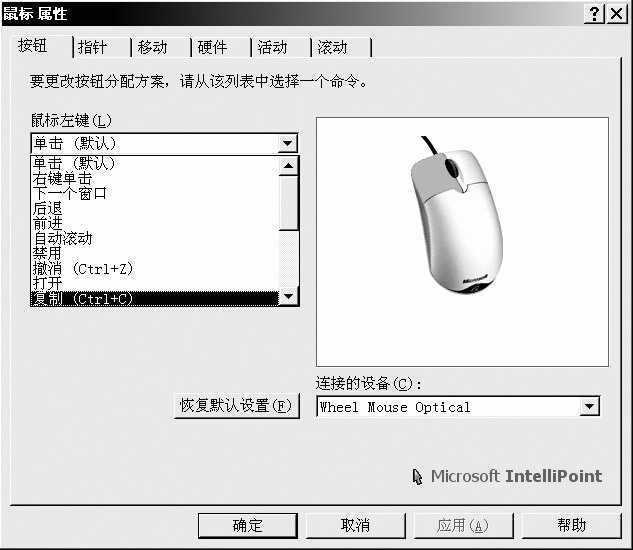
1.重新定义鼠标按键的作用
定义鼠标按键功能的操作十分简单,我们可以对包括鼠标左键、鼠标右键、滚轮按键在内的各个按键进行重新定义,你只需要从下拉框中选择一个命令,然后点击下面的“确定”按钮即可生效。不过,这里需要说明的是,“单击”命令总是分配给鼠标左按键或右按键,如果更改定义了鼠标左键的单击功能,那么就必须为鼠标右键分配单击功能(习惯用左手的用户可以好好利用该功能)。
2.调整垂直滚动的速度
如果你使用的是Windows自带的鼠标驱动程序,那么只能设置滚轮一次滚动的行数或者一次滚动一个屏幕,而IntelliPoint程序中的选项就丰富多了。进入“滚动选项”,启用垂直滚动功能后,你可以自由调整垂直滚动的速度,只需要拖动滑块即可在慢、快之间进行调整,启用加速滚动后还可以让滚轮的滚动加速,如果选择了“快”级别,可以在加速滚动滚轮时移动长的距离,如果你经常浏览较长的文档或网页,这个功能是相当实用的。
如果你禁用加速滚动功能,那么每滚动滚轮一周,屏幕内容都将移动固定的距离。
3.查看无线鼠标的电池电量和信号质量
如果你使用的是无线鼠标,那么还将看到一个“无线”选项卡,我们可以从中查看到无线鼠标的电池状态、信号质量等信息。如当电池电量处于“低”或“极低”级别时,你必须考虑更换电池了;对于某些型号的无线鼠标,还将显示信号质量级别,“高”表示无线信号质量很强,“低”表示信号质量有问题。
三、让你的键盘更好用
安装IntelliType Pro程序后,我们就可以根据不同的情况为键盘上的特定按键进行重新定义,例如激活或禁用某项功能,有些按键还可以启用一个程序、Web页或文件,当然你也可以从列表中选择更丰富的命令。
在该软件的“键设置”选项卡中,清楚地列出了键盘上所有特定按键的功能,可根据个人需要进行设定。
如果你使用的是无线键盘,那么还可以在“无线”选项卡中查看电池状态和信号质量,这里就不多说了。
怎么样,你愿意让你的鼠标键盘的功能更强大吗,那么请赶快安装IntelliPoint和IntelliType Pro这两款免费的应用程序吧。