新兵训练营──漫谈硬件诊断
整机外设
感谢科技进步所赐,电脑已经完全融入了我们的生活,成为我们的得力助手。不过你知道吗?电脑不同于其他电子产品,除了内部由一大堆板卡和部件组成之外,还需要软件支持才能正常运作,任何一丁点儿的硬件或者软件故障,都会导致你的爱机“罢工”,轻则蓝屏死机,重则无法启动、数据丢失!对于玩家来说,如何练就一双火眼金睛,看透各种电脑软硬件故障,实在是一件重要的事情,本篇所载之内容便是硬件故障诊断的绝顶秘籍,只要熟练掌握,就可以在电脑“江湖”里自由闯荡了。
苦练内功
最基础的硬件诊断就是电脑的POST(Power On Self Test,通电自检),每当我们开机的时候,加电自检系统就开始运行,这也是BIOS的一个功能。完整的POST自检将包括CPU、640KB基本内存、1MB以上的扩展内存、ROM、主板、CMOS存贮器、串并口、显卡、软硬盘子系统及键盘测试。自检中若发现问题,系统将给出提示信息或声音警告。在完成POST自检后,BIOS将按照系统CMOS设置中的启动顺序搜寻软硬盘驱动器及CD-ROM、网络服务器等有效的启动驱动器,读入操作系统引导记录,然后将系统控制权交给引导记录,再由引导记录完成系统的启动。
如果电脑不能通过POST自检,那么硬件方面肯定存在一定问题,这个时候就需要使用下面将传授给大家的功夫了。本篇可是讲述如何修炼成一只“老鸟”的秘籍,当然要先教各位练习内力。要练内力当然少不了阿King为各位准备的内功方法了。
1.先静后动
在出手处理问题之前一定要先仔细观察电脑的各种情况:电脑的内外部环境情况、电脑的软硬件配置情况、硬件故障表现情况等等。
2.先想后做
在收集了足够的电脑情况后,结合自己的知识和经验进行分析判断,必要的时候查阅技术书籍和听听别人的意见,确定故障原因和着手处理的办法。
3.先软后硬
在处理硬件故障时,先排除系统或应用软件影响这个因素,然后使用相关软件针对故障硬件进行检测,找到问题后再有针对地进行处理。
4.先易后难
引起电脑故障的原因可能不只一个,在处理故障的时候,先处理比较容易解决的部分,再处理难度较大的问题,甚至有时候处理了一部分小问题后,大问题已经自然消失了。
5.安全第一
电脑内部有大量带电元件,工作电压高低不一,而且很多电子零件都害怕静电,所以在处理故障时一定要注意安全,一个不小心处理不当,轻则加重故障、损坏电脑,造成更大的损失;重则发生人身事故。
绝招七法
各位按上述内功修炼一段时间后就有小成,不过要拉出去比试的话,没有精妙的招式配合,光有一身内功还是不行的,下面阿King再教给大家硬件故障诊断的七大绝招,此乃前辈高人所创,诸君一定要勤加练习。
1.观察法
观察硬件时不仅要认真,而且要全面,不能遗漏任何一个小地方。对于这些部件的外观、温度,接插件的位置、紧固程度等细微的地方一定要加倍留意。
2.最小系统法
最小系统法是只保留电源、主板、CPU、内存,通过主板BIOS控制的小喇叭发出的鸣笛声判断这一核心部分工作正常与否,然后再依次逐步增加显示器、硬盘、显卡、声卡、鼠标键盘、外设等,此法可快速定位故障位置。
对于电脑黑屏,配合最小系统法的使用,可以大致判断出电脑的故障所在,详细内容可以参见今年本报第40期硬派学堂的《最小化硬件系统》一文。
3.隔离法
对妨碍故障判断的软硬件,将它们禁用、卸载或者直接从系统中拔除,避免对故障分析造成影响。
4.替换法
对怀疑故障部件,采用同型号的部件代替测试,此法可快速处理故障。
5.比较法
用好的部件与怀疑有故障的部件进行外观、配置、运行现象等方面的比较,也可在两台电脑间进行比较,以判断故障电脑在环境设置、硬件配置方面的不同,从而找出故障部位。
6.降温法
电脑运行过程中会产生大量热量,部分零部件可能在长期使用过程中热稳定性能下降,造成电脑故障。降温法可以让你迅速找到这类故障位置。
7.清洁法
灰尘乃是电脑的一大杀手,很多故障在对板卡接插部分清洁后都可以迎刃而解,而且清洁过程中还可以观察到板卡上细微的故障如虚焊、零件损坏等。
实战演习
讲了这么多了,阿King该带大家出去闯荡闯荡,实战演习一下。
实例:一次开机显示器没有任何显示,也是就黑屏了,同时听到主机中有“嘀嘀”叫个不停的报警声音。按照上面的方法我们知道,这是内存没插稳或损坏,于是马上关机打开机箱,把内存条拿下来重新插一下就好了。还有的电脑也是同样的毛病,只是需要把几个内存插槽都擦拭好几遍,再重新插上内存条才能把机子点亮。还有的电脑,遭遇到这个问题,重插过内存条后机子就好了,可是用不了一个星期,就又会再出现报警的情况,这可能是硬件不兼容。
出现以上的情况主要因为:首先是内存条做工不规范,内存条的PCB比较薄,当内存插入内存插槽时,留有一定的缝隙,如果在使用过程中有振动或灰尘落入,就会造成内存接触不良,产生报警;其次是内存条的金手指工艺差,金手指的表面镀金不良,在长时间的使用过程中,金手指表面的氧化层逐渐增厚,积累到一定程度后,就会致使内存接触不良,开机时内存报警;再次就是内存插槽质量低劣,簧片与内存条的金手指接触不实在,在使用过程中始终存在着隐患,在一定的时间就会点不亮,开机报警;最后就是纯粹的硬件不兼容情况。
我们遇到类似的问题,也是可以及时处理和解决的。比如用橡皮仔细地把内存条的金手指擦干净,重新插入插槽,或者用热熔胶把内存插槽两边的缝隙填平,防止在使用过程中继续氧化等办法,当然,如果使用一段时间以后,还出现报警,这时可先更换一下内存条,看在以后的使用过程中是否还出现报警。如果过一段时间以后还有内存报警出现,这时只有考虑硬件不兼容的情况了。
诊断利器
江湖中的高手们除了以深厚的内功为基础,以精妙的招式为辅之外,总有几件神兵利器相伴,只有这样才能纵横江湖。我们修炼电脑故障诊断也一样,除了硬件生产厂商自己制作的配件、外设诊断软件外,第三方的诊断软件也不在少数,有的还与系统维护和修理实用程序结合。下面阿King就带各位看看几件硬件诊断的强大工具。
SiSoftware Sandra Professional
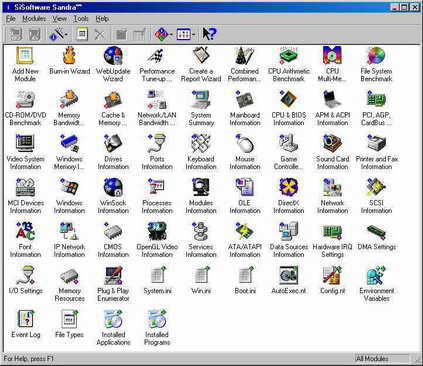
这可是一套功能强大的五星级系统分析评测工具,除了可以对系统所有软硬件进行分析诊断并提供报告,还可以做产品的性能对比,提供性能改进建议。它拥有超过30种以上的测试项目,主要包括有主板、CPU、Drives、CD-ROM/DVD、Memory、SCSI、APM/ACPI、鼠标、键盘、网络、打印机等,单击相应的测试项目图标就可以进入单项测试。SiSoftware Sandra Professional全面支持当前各种Intel、VIA、ALI芯片组和Pentium 4、AMD平台,功能强大,易于上手,是电脑老鸟们必不可少的工具。现在网上提供下载的是2004.10.9.89版本,还有对应的汉化程序下载。
3Dmark
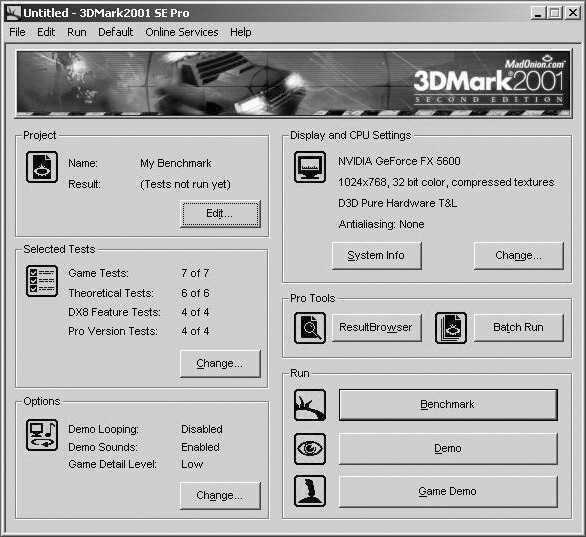
如果说SiSoftware Sandra是系统整体性能测试的最佳软件,那么3Dmark就是测试显卡能力的老大,伴随着最新显卡的诞生,3Dmark进行了一代代的版本升级,现在的最新版本是3Dmark2003,全面支援DirectX9.0显卡,不过现实中大家使用的显卡多数还只是支持DirectX8.0的,所以测试它们的能力最好就使用3Dmark2001SE。
PCMark
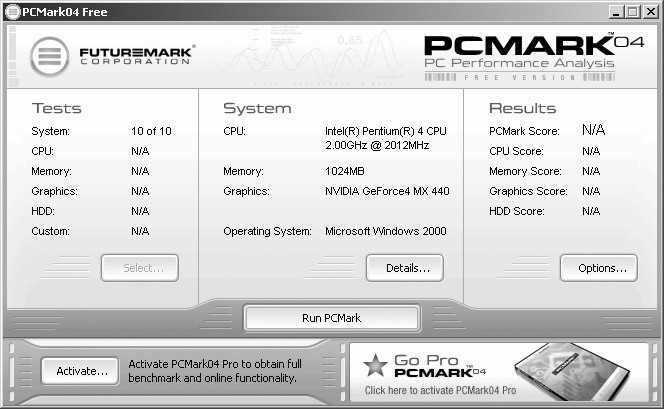
目前PCMark的最新版本是04版,它可以测试电脑的综合性能,其中很多测试方案都经过了改进和重新设计,扩大了覆盖面,也增加了显示测试成绩和系统测试成绩,而且还整合了在线浏览功能,可以随时把测试结果与网上数据库相对比。和上一代PCMark2002比较起来PCMack04版更加科学和有代表性了。
Nero Toolkit
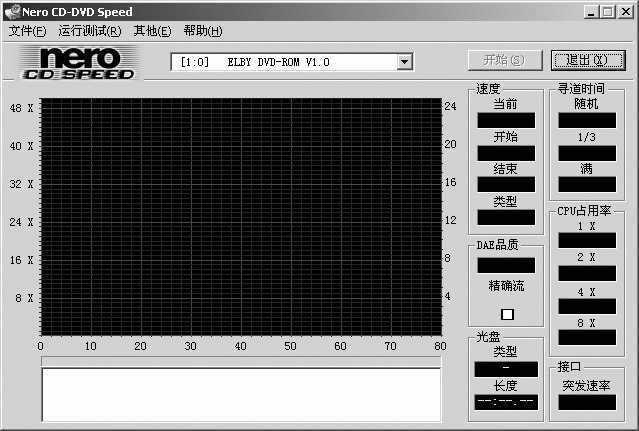
大名鼎鼎的CD-DVD SPEED已经被Nero整编,成为Nero Toolkit中的一员。使用Nero Toolkit中的Nero InfoTool工具可以了解本机上配置的存储器详细信息,使用Nero CD-DVD SPEED更可以测试光存储器的一切性能。
除了这些较大型和较出名的硬件诊断测试软件外,江湖上还流传有很多小巧玲珑但是又威力无比的小型法宝,例如KeyboardTest、Passmark ModemTest、TFTLCD Lighting Inspection、Windows Memory Diagnosti等等。它们主要针对某一单项硬件进行诊断和测试,千万不能忽视这些小宝贝的能力,如果在江湖上见到它们的踪迹,诸位一定要将它们收藏下来。正所谓神功在身,妙招在心,宝剑在手,何惧江湖风云?阿King在这里预祝大家新年快乐,在新的一年里吉祥如意,心想事成:)