2003数码像馆精良装备之Windows Movie Maker
IT商界
在前面4期我们介绍了照片在后期平面处理中使用的四款具有代表性的软件。当我们将照片在平面处理完后,会思考一个问题──照片将以什么形式保存?做成电子相册然后刻录成光盘保存这是最好的保存方法,或者保存在DV磁带上可以保存更长的时间。
将照片制作成电子相册的软件非常多,比如比较有代表的《威力导演》以及友立产品系列《会声会影》、《DVD拍拍烧》等都非常不错。但从易用方便的角度来说,WindowsXP捆绑的Windows Movie Maker(后面简称Movie Maker)是我们的首选,今年Movie Maker更新到2.0版本,功能更加完善。它只有8.3MB大小,它所具有的功能基本上能满足你的需要。所有的工作基本上在“一拖一拉”中即可实现,具有大量的视频效果和视频过渡效果,可以轻松地做出具有专业水平的视频动画,这对普通的家庭用户已经足够了。WinMe\2000\XP的用户只需要在网上更新即可使用。
做一个魅力十足的风光电子相册
所谓魅力十足的相册,就是指相册包含有片头、片尾动画,影片当中有丰富的视频特效、有音乐,还有对每一张照片的详细解说。这听起来似乎很难,不过你用Movie Maker来制作一切都非常简单。
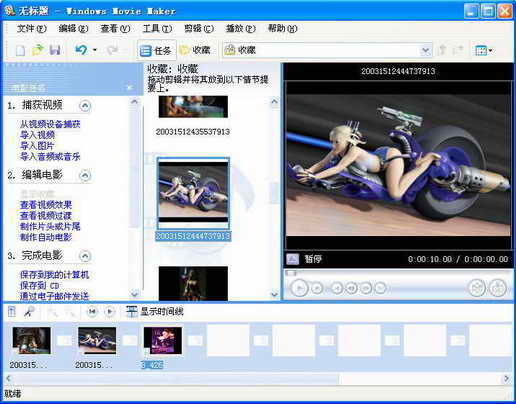
Movie Maker的操作界面非常简单(图1)。最左边一栏是命令菜单设置项,当中是素材预览区,左边是视频效果预览窗口。在下面有许多小方格一栏是编辑区,所有的操作都将在这里完成。下面我们就以制作一个完整的电子相册过程介绍Movie Maker的使用情况。
一、素材的准备
要制作一个完整的电子相册,前期素材准备很重要,照片大小最好一致。如果要在电视上播放,可直接调整为320×240dpi。不过这样出来的照片不清晰,在电脑上看最好调整为800×600dpi作为原始文件备份,到需要制作成VCD再复制一份刻录成320×240dpi,这样比较好。对照片的处理我们前面4期介绍的软件都可以实现,这里不再详述。由于是视频,照片的色彩可以调整得鲜艳一点,这样容易出效果。最后将所有的照片保存在同一个文件的目录里面。
二、制作片头动画
在影片的开始我们先以一个动画开头点明相册的主题,同时也增加相册的气势与完整性。用Movie Maker制作一个片头非常简单,下面就看我们以“桂林风光”为主题制作一个简单的片头吧。
1.在Movie Maker的电影任务栏中的编辑电影菜单下面点“制作片头或片尾”,然后继续点“在电影开头添加片头”,在输入片头文本对话框中输入“桂林风光”。现在的字体和字体大小、颜色都不是很满意,接下来我们需要作些更改。
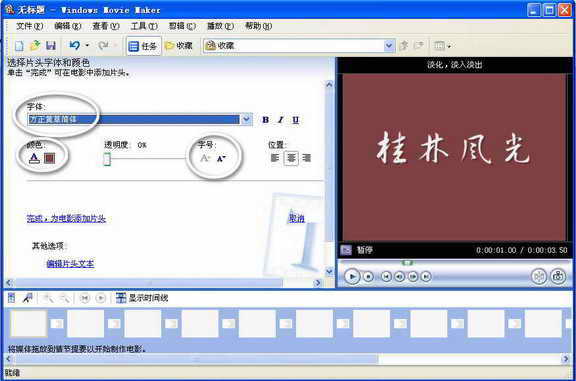
2.将输入的文字抹黑,点下面的“更改文本字体或者颜色”,在字体选项中选择一个你喜欢的字体,例如这里我们选择了很秀气的“方正黄草简体”,然后在颜色选项中选择一个你喜欢的背景颜色,如粉红或者蓝色,这里我们选蓝色。点字号下面的增大按钮,让文字放到最大(图2)。
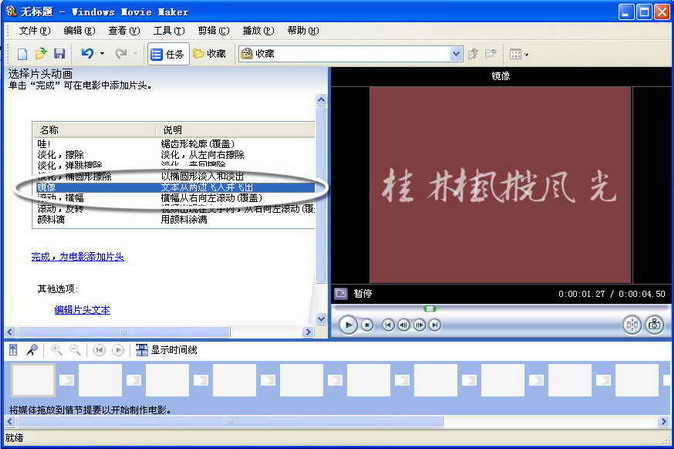
3.继续点下面的“更改片头动画效果”,在片头动画效果里面有大量现成的动画效果供我们选择,这里我们选“镜像”效果吧(图3)。完成后点“完成,为影片添加片头”。现在编辑区的第一个方格里就是我们刚才制作的动画片头。一个完美的片头动画就这样轻松地制作完了。赶快在预览窗口中点播放按钮预览一下吧。
三、图片影片编辑
图片影片的编辑也非常的简单,在将图片插入到编辑区之前,我们可以根据图片的类型分成几个大类,在每一类的前面增加一个类似片头的动画。这样看起来就比较有层次感。同时也丰富了相册的内容。
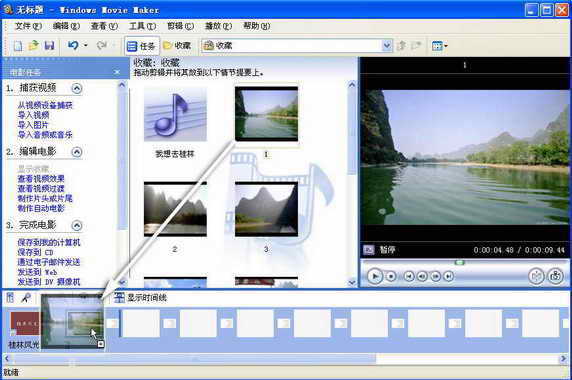
1.在Movie Maker中捕获视频下面的“导入图片”,打开我们开始处理照片的目录,将图片全部选中,然后点“导入”。将图片导入到素材预览区后,用鼠标按住一张图片不放将它拖到编辑区的方框中(图4)。
2.分别将照片拖到编辑框中,在拖入图片的时候注意给图片分类。在前一类与后一类之间注意留一格位置插入一个动画,以示区分(图5)。
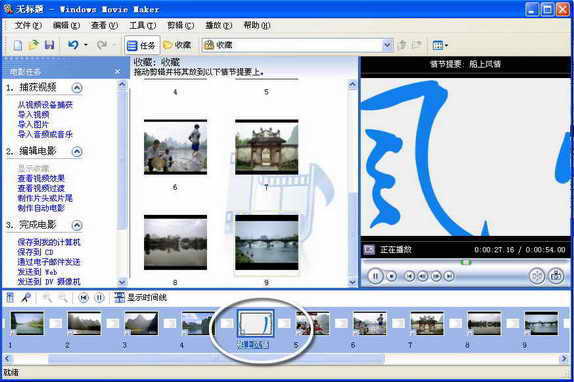
小技巧:在Movie Maker当中只能插入片头和片尾动画,如果在编辑电影菜单下面点“制作片头或片尾”插入的动画会插入到编辑区的第一格,覆盖掉开始我们制作好的片头。要在当中插入动画其实我们只需要在编辑区将片头选取,然后按“Ctrl+C”组合键复制一个片头,然后在需要加入动画的地方按“Ctrl+V”组合键粘贴。然后用鼠标双击动画,这时就弹出动画设置的编辑区,在这里我们就可以进行详细的修改了。
四、特效增辉
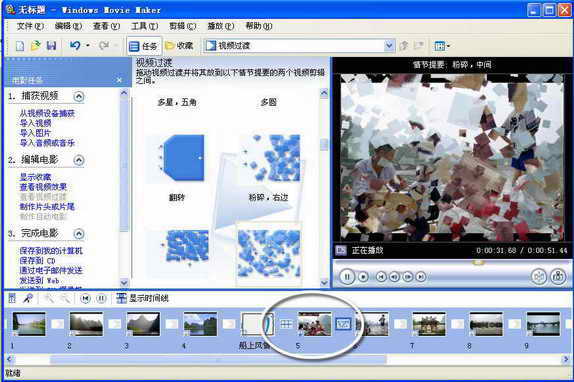
Movie Maker中分视频过渡特效和视频特效两种。视频过渡特效是用于两个片段之间特效,在编辑区你可能会发现在两个图片之间还有一个小方框,这就是用于放置视频过渡特效的。视频特效是直接加到图片上的,给图片加上视频特效后一张静止的图片会变得具有动画效果,很神奇吧。
视频过渡特效和视频特效的添加很简单。点编辑电影中的“查看视频效果”,然后选择一种效果直接拖到图片上即可。视频过渡特效的方法也是这样,只不过是拖放到相应的位置(图6)。
五、加入旁白
光是图片的演示没有解说不行。对每一张图片的情况进行一番解说这对一个相册的纪念意义非常重要。在录制解说之前要准备好硬件──麦克风。
在编辑区点“显示时间线”将编辑区变成另外一种显示模式。然后单击菜单“工具→旁白时间线”按钮,打开“旁白录制”窗口,单击“开始旁白”按钮,此时影片会自动播放,你就可以对着话筒录制相关画面的解说词了(图7)。
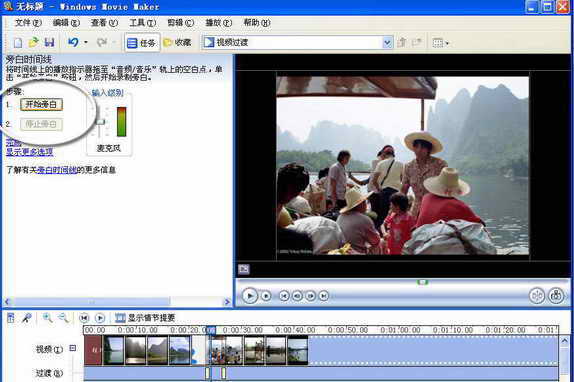
在对照片风景解说的同时,你再来一段轻音乐的话则更有情调。此时你可以用电脑放一首轻音乐,不影响你的解说,现在Movie Maker就将音乐同时录进去了。录制结束后,会打开一个文件保存对话框,将刚才录制的声音保存就可以了。
最后再按照制作片头的方法制作一个片尾,一个完整的电子相册就制作完成了。
提醒:在录制解说之前,最好先用一张纸将你对每张照片的解说词写出来,这样在你录制的时候就会有条不紊。不然你将跟不上录制的节奏。
六、刻录光盘
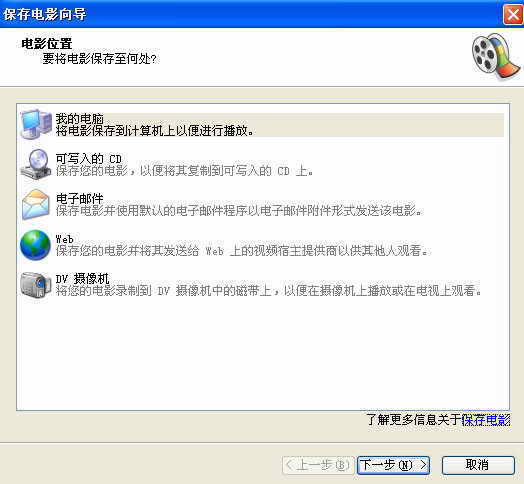
点“文件→保存和发送电影”,在弹出的界面中,你可以看到有几种选择(图8)。在这里你可以将电影保存到计算机或可写入的 CD 上、以电子邮件附件的形式发送给你的朋友。如果你想保存很长的时间,你还可以接上DV摄像机,在这里选择“DV 摄像机”将视频录制到磁带上,然后点下一步跟着设置就可以了。
好,一个魅力十足的风光电子相册就这样完成了,整个过程还是很轻松吧?