Windows XP有了“护身符”?
IT商界
Windows XP第一个补丁包SP1发布于2002年7月,从以往的情况来看,基本上每一年Winnows操作系统都会发布一个Service Pack,可是Windows XP的SP2却没有在2003年7月发布,反而会推迟到2004年,因此很多人都想知道Windows XP的SP2将会给系统带来什么新特性。目前微软放出了英文版的Windows XP SP2测试版,具体的版本号是Windows XP SP2 Build 2055(以下简称SP2),让我们来体验一下它会带来哪些新变化。
Windows XP SP2完整的安装文件体积达到了200MB以上,除了已知系统漏洞的补丁程序外还包括了Windows Media Player 9和DirectX 9b的升级程序,不仅如此,Windows XP SP2将会加强Windows操作系统安全方面的特性,主要体现在网络安全和程序本身的安全上。
提示:Service Pack是微软为其软件产品(主要是Windows)发布的大型补丁包。通常最新发布的Service Pack都会包括了相应产品所发现的所有漏洞的补丁程序,除此之外,还能给软件新增加一些新特性。
“更新”更聪明
在安装好SP2重启动之后,首先会出现一个关于Windows Update的设置界面。大家都知道,最近一段时间各种针对Windows漏洞进行攻击的病毒非常猖獗,最著名的就是冲击波。其实这些病毒所利用的漏洞都是很早以前就被发现并且也已经有了相应的补丁程序的,只要用户能经常性访问Windows Update网站打补丁,就不会遇到这些病毒。然而至今仍然有很多人不了解补丁的重要性,或者自己根本忘记了这回事,这就造成大量病毒有机可乘。
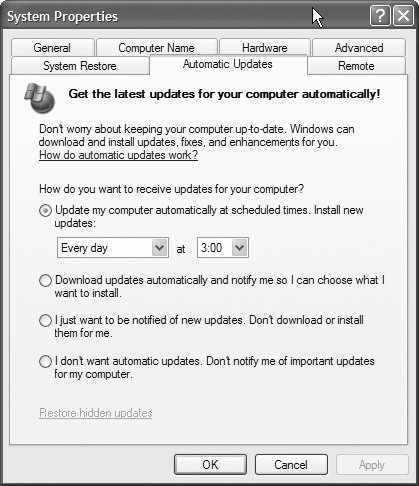
在安装SP2后,进入系统前就会需要你设置系统能够自动获取补丁程序。随后在系统属性对话框的“Automatic Updates”选项卡中,内容也有了一些变化,如图所示。你可以设置系统仅仅检测更新并通知你,而并不下载和安装。
防火墙功能开始突出
在网络安全方面,除了默认打开系统防火墙以外,SP2还带来了一些新东西。
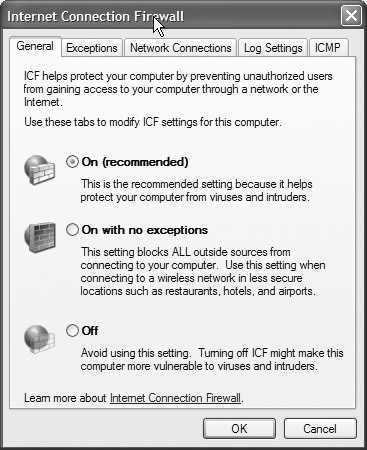
1.防火墙运行时间
在以前版本的Windows XP中,从网络堆栈开始加载到ICF(Internet Connection Firewall)防火墙运行之间还有一段时间的间隔,这意味着在系统启动到防火墙完全运行之间的这一段时间内整个系统是完全暴露在网络中的,并没有得到防火墙保护的。这是因为ICF防火墙运行所需要的系统服务是在系统引导完成后才开始启动的,而ICF服务还依赖于其他的一些系统服务,那些服务还没有运行的时候ICF的服务自然也无法运行。
在SP2中一切都不同了,在ICF服务运行之前,系统中新增了一个名为“引导时策略”(boot-time policy)的比较简单的防护,通过这个防护,我们只能使用到少数必需的网络服务。例如DNS服务器和DHCP服务器的联络等,直到ICF服务启动后网络活动才能正常。
2.防火墙的全局设置
如果你有多个网络连接,那么在你打开了每个网络连接上的防火墙后,你需要分别对这些防火墙进行配置,显得非常麻烦。而在SP2中,我们就可以使用全局设置,针对所有网络连接的防火墙进行统一设置。
3.本地子网限制策略
默认情况下,一旦我们创建了一个打开的端口,那么这个端口将会对整个网络完全开放,入站连接可以来自任何一个网络位置,无论是本地局域网还是Internet。而在SP2中你可以设置防火墙,把某个端口设定为仅接受来自某个特定子网的连接,进一步提高了安全性。
4.ICF许可列表
在以前使用Windows XP自带的防火墙时,大家都觉得这个防火墙的功能实在有限,因为我们不能通过防火墙限制某个程序对网络的访问。虽然在SP2中这个问题没有完全解决,但是最起码已经得到了加强,那就是这个新增的ICF许可列表。
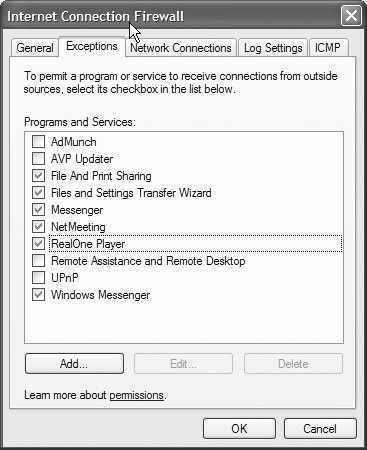
这个功能主要是为了控制那些同时充当服务器和客户端的程序。例如用我们常见的Windows Messenger进行点对点文件传输时,接收方的Windows Messenger就充当了客户端的角色,而发送方则是服务器。
对于某个程序或者系统服务,我们可能并不希望它充当一个服务器,那么就可以在ICF防火墙属性窗口的“Exceptions”选项卡下进行设置,只有你选中的程序和服务才能监听和接受来自网络上的连接。
5.防火墙配置文件
对于笔记本电脑用户,比较熟悉的一种配置文件可能就是硬件设备的配置文件了。例如我们可能会在办公室和家里使用不同的硬件,那么就可以预先创建两个不同的硬件配置文件,以适合不同的应用环境。现在,这个方法被应用到了防火墙的规则设置上。
我们可以分别为不同的网络环境设置不同的规则,然后随意在规则之间切换。不过防火墙的多重配置文件仅会出现在加入域的计算机中,工作组或者单机环境无法使用。
IE6也会更安全
安装SP2后,IE6浏览器增添了几个好用的功能。
1.加载项管理
如果我们浏览的网中包含了一些比较特殊的元素(例如Flash或者Windows Update网站上的系统扫描功能),那么IE可能会自动连接到一些服务器上去下载正常浏览网页所需要的加载项。
以往我们对于系统中已经安装了哪些加载项并没有明确的认识,我们也不能直接禁用某一加载项。安装SP2后,在IE的View菜单下点击“Manage Add Ones”就可以看到下图所示的界面,在这里会显示所有已经安装的和正在使用的以及被禁用了的加载项。
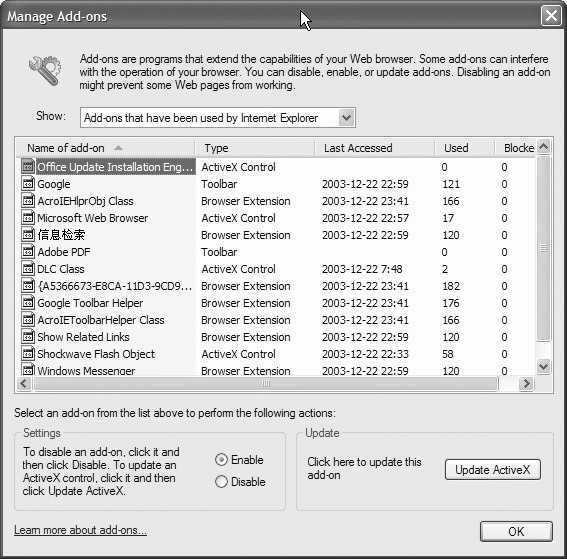
如果你怀疑某个加载项可能会导致IE不稳定,那么就可以在这里选中它然后点击下方的“Disable”。同样,如果你想要检查某个加载项有没有更新的版本,只要选中后点击“Update ActiveX”。
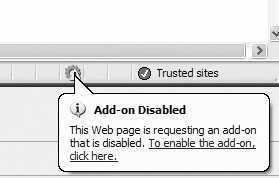
在这里你不用担心如果不小心禁用某个加载项后会对你的网页浏览造成麻烦,因为如果你要访问的网页需要使用一个已经禁用的加载项的时候,IE会在状态栏给你一个通知,你可以看情况启用该加载项。
2.弹出窗口过滤器
很多网站上都放置了弹出窗口,甚至某些网页打开的同时会弹出四五个小窗口,十分烦人。在安装SP2后,IE就可以为我们自动关闭这些不请自来的家伙,只要简单的在IE的“Tools→Pop Up manager ”菜单下选中“Block Pop-Up Window”,这样网页中所有的弹出窗口都将会被自动关闭,而与此同时IE还会在状态栏中给出通知和播放声音提示。
3.添加不信任证书
如果我们访问网页时需要安装一些加载项,在安装前IE首先会验证这些加载项所带的证书是否安全,如果正常才允许我们安装。但是如果我们不想装某个插件,然而很多网页上都带有这个插件的时候,情况就比较讨厌了。每当访问到需要安装插件的网页,IE会首先下载插件,而下载的过程中IE可能会因为网速的原因变得不响应,并且时间可能长达十几秒钟,然后IE才会问你是否安装这个插件。我们如何选择?
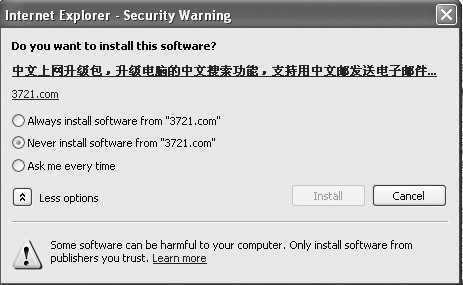
虽然在以前版本中我们可以设置总是信任某个证书,却无法直接总是不信任它。好在SP2中已经对这种问题做出了改进,访问网页时,如果需要安装插件,将会看到上图所示的界面,如果我们永远都不打算安装经过这个证书验证的插件,只要简单地选中“Never Install…”然后点击Cancel就可以了。
全新的Windows Update网站
给Windows打补丁是重要的,同样Windows Update网站也很重要。在安装SP2后,访问Windows Update网站你将会看到第五版的全新界面,如图所示,除了补丁程序的分类方式有所改变外,我们还可以隐藏一个补丁,这样被隐藏的补丁以后就永远不会显示在未安装的列表中。
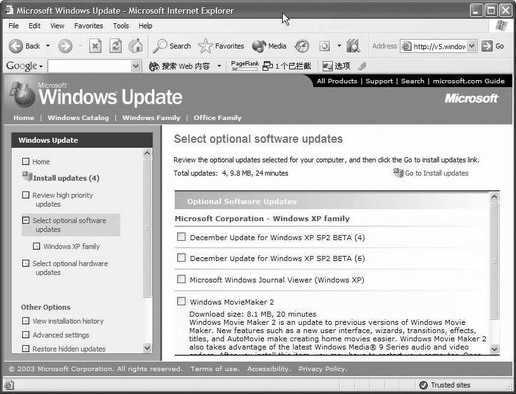
可隐藏已安装的补丁项
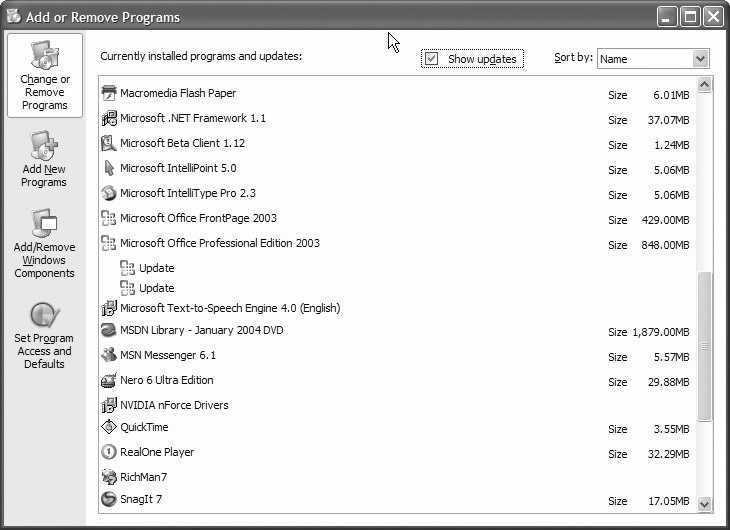
细节方面比较大的改变还有一处,那就是添加/删除程序的窗口,以往在我们安装了几十个Windows的补丁后,光是补丁程序的列表就要在这里占据很大一块空间。而现在就好很多了,在添加删除程序的窗口上有一个可以隐藏和显示补丁程序列表的复选框,选中这里后所有的补丁程序都会显示出来,不仅如此,补丁还可以分别排列到所修补的程序下方,如图所示,非常直观。
基本上我们能从外在直接感受到的变化就是这些了,当然,内部的改进同样是很大的,例如改进过的远程程序调用(RPC)、Messenger服务的默认关闭、提高电子邮件安全性的AES(Attachment Execution Services )技术以及增强的内存保护技术等,无一不使这套系统更加安全和可靠。由于我们使用的SP2为测试版,因此这些功能在正式版SP2发布后可能还会有所变化。想要了解SP2的最新进展,请继续关注《电脑报》上的相关报道。
编后:计算机安全一直都被广大电脑用户和厂家所关注,作为软件业巨人的微软,他们的产品安全性更加会受到大家的关心。以往由于各种原因,我们总会觉得微软的产品不够安全,漏洞太多。但令人欣慰的是微软从未放弃对软件安全的努力,基本上每个新发现的漏洞都会在较短时间内写出补丁程序。而从这次测试版的SP2中也可以看出,安全已经成了微软产品开发中首要的大事,我们也希望微软以后的产品会更加安全。