打造绚丽影片片头
硬件周刊
在前几期我们分别介绍了关于影片及相关元素的制作,不过一部完整的影片还要有一个很重要的内容──片头。一个精彩的片头在电影中是必不可少的,片头中或介绍出版发行公司,或推出影片名称。好的电影往往在片头中就开始吸引观众的注意力。我们姑且不论好莱坞大片的片头是用什么软件、是如何制作的,如果要给自己的个人专辑或者自编的DVD/VCD影片添加一个绚丽的片头,使用友立公司推出的COOL 3D便可以做到。ULEAD公司在影视制作方面的众多重量级软件已经或多或少地影响着资深电影人或业余爱好者。下面笔者就以最新的COOL 3D 2004中文版为例(以下简称COOL 3D)来打造一个精彩的片头。
实例要求:制作一个播放时间为10秒的片头,片头中用夕阳西下画面作背景,且有燃烧的火焰,开始时没有字幕,之后从左上角缓慢飞入“御临工作室”几个字,到场景中央经过简单的两次翻转后移动到场景下方停留,变为鲜红色,直至片头结束;整个片头中都有音效。
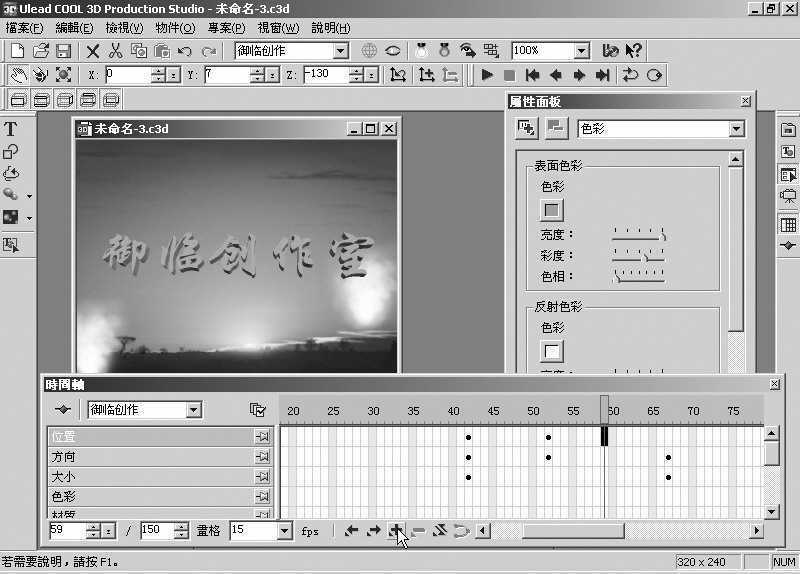
启动COOL 3D后会弹出一个提示窗口,关闭它后进入主界面(图1)。工具栏下的左边有文字工具、插入图片和建立3D模型的工具,通过这些工具可以创建动画中的物件;中间是一个默认为320×240的场景画面;右边是一些可开关的控制面板窗口(通过右边框上的相应按钮来开、关);下方则是大家已经比较熟悉的“时间轴”窗口(COOL 3D同样基于时间轴来创建动画)。
1.打开“百宝箱”面板,到“场景”下点击“影像背景”,然后从右边的背景列表中选择第一个背景(如图2,这就是夕阳西下时的场面),将它拖动到场景窗口中,你会看到鼠标指针旁有一个加号,放开后当前背景就发生变化了。
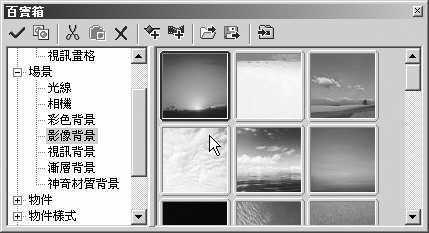
豆仔提示:“百宝箱”是COOL 3D中很重要的一个面板,通过它我们可以为场景或者场景中的物件设置很多特效。COOL 3D的强大之处就在于,它已经准备好了很多现成效果供制作者选用,从而大大提高了工作效率。几乎所有的效果都可以在“百宝箱”中找到,而使用方法也完全相同──直接拖放到场景窗口即可。
2.下面我们来加入“火”的特效:单击主窗口左侧的工具条中的“插入颗粒特效”/“火”,稍后在场景中央就出现了一团火光,将它移动到合适的位置(如场景下部)。试着播放该动画,可以见到火燃烧的效果。
豆仔提示:①想多处都有火焰的燃烧效果出现?多插入几个“火”的特效即可。②移动任何物件时都要先从物件下拉列表(工具栏和时间轴窗口中都有)中选中它,然后点击“时间轴”中的“位置”,之后用鼠标指向场景中的该物件,用手形鼠标指针来拖动它。③如果要删除场景中的某种物件,则从列表中选中它之后按“Ctrl+Del”组合键。
上面添加的背景和火焰特效在整个动画播放过程中都会出现。若希望整个场景中还有其他特效,不妨到“编辑”/“外挂特效”中去寻找、添加。
3.由于我们要播放的动画时间长为10秒,按照COOL 3D默认的帧率15fps计算,则需要有150帧。因此在时间轴的最下行的第二个空格中填写数字150(默认是10),其他可不用修改。
4.在第1帧上单击文字工具,然后输入文字“御临工作室”并设置字体字号,返回场景窗口中将它从左上方拖出场景以外。
点击时间轴上的第40帧将它作为当前帧,单击下方的“+”按钮添加一个主画格(关键帧),将文字物件拖到场景中央并作适当的方向旋转。同上,在第50帧加入关键帧,将文字做反向的旋转。
豆仔提示:在关键帧上设置的旋转动画等会自动记下来,以后在回放时将自动按此处设置的方向旋转。
5.在第80帧添加关键帧,然后将文字放正,在第110帧处设置关键帧,将文字做放大处理,这样在第80到110帧之间将看到文字缓慢变大的动画(犹如镜头拉近一样)。
豆仔提示:对文字进行放大操作时,得先单击时间轴上的“大小”一行,然后再用鼠标向两侧拖动文字让它变宽,当然,你也可以让它变高,方法相近。
6.在第120帧处添加关键帧,将文字移动到下部并调整其方向让其正立,随后我们将调整其颜色:在时间轴上单击“色彩”,调出“属性面板”,设置其“表面色彩”、“反射色彩”及其亮度、彩度、色相、光泽等(本例中将文字的表面色彩设置为红色)。
豆仔提示:点击属性面板中的“检视缩图”按钮将自动打开“百宝箱”面板窗口,并自动定位到“物料属性”项的“色彩”下,将某种效果拖放到文字上可以快速设置更为复杂的色彩组合。
7.既然是片头,当然希望在动画播放中有和动画节奏差不多的音效。单击“专案”/“背景”/“音效”,或者从属性面板中选择“背景音讯”后单击“载入音讯档”,选择一种声音效果,COOL 3D安装目录下MATERIALS\AUDIO中自带有10种音效,对于本例中短小的片头正有一个合适的,打开该文件即可。
豆仔提示:如果声音播放时间太短,和动画不协调,可以在背景音讯的属性面板中按下“循环播放音讯”按钮。
经过以上步骤,我们的片头基本上制作完了,按下播放按钮看看,效果还行吧?
最后便是作品的输出了。COOL 3D支持丰富的输出格式,既有静态的图像,也可以导出为GIF动画和Flash动画的SWF格式,不过我们既然是用在VCD/DVD上,最好还是输出为通用性好的AVI格式:点击“档案”/“建立视讯档”,弹出对话框后可以选择保存为AVI格式或者RM格式,还可以单击对话框中的“选项”按钮进行设置(视频压缩的设置依赖于系统中的编码器)。输入文件名并确定,然后就一边预览一边等着输出你的大作吧!
豆仔提示:生成作品的过程中请不要启动其他程序,并将作品保存在剩余空间较多的盘上。此过程对系统资源占用相当多,对电脑配置要求也是比较高的。如在笔者电脑上输出此10秒的作品花掉了1分多钟(CPU为P3-800,内存为384MB SDRAM,相信朋友们的都比我的好吧?),最后创建的AVI文件有33MB多。
余下的将该文件加入Windows Movie Maker或者会声会影中编辑就不多说了,请参考以前的文章。
COOL 3D的功能相当强大,其素材库中有很多不错的效果可直接套用,但是,制作一个片头的关键在创意而不在于堆砌材质,否则会显得不伦不类。有兴趣的朋友请多多琢磨电影中的镜头。
编后语:“豆仔音视编辑台”栏目到此就结束了,相信能引领对音视编辑感兴趣的朋友入门。想要了解更详细全面的多媒体内容,请大家关注《软件世界》版块的“影音娱乐”。