下载自助餐──FlashFXP
数码时尚
随着宽带的普及,大多数提供大型软件、电影、游戏下载的站点,都是以FTP的形式发布。因为FTP可以轻松地设定各种权限,例如上传账号、下载账号、浏览账号,如果使用传统的FlashGet等下载工具下载就会很麻烦。这个时候我们需要用到专业的FTP软件,使用FlashFXP就是个不错的选择。
FlashFXP小档案
最新版本:v2.2
软件功能:FTP上传下载
支持系统:Windows 9x/Me/2000/NT/2003
软件语言:中文
下载地址:http://www.online down.net/soft/2506.htm
一、建立FTP站点管理
当自己的电脑中有很多个FTP站点地址时,就一定要制作一个“站点管理器”进行统一的管理。
1.启动FlashFXP,依次点击“站点→站点管理器→新建站点”,然后输入站点名称。接着在右边窗口输入站点的IP地址、端口、用户名、密码(图1)。
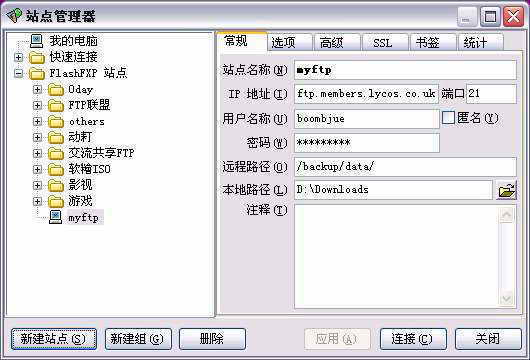
2.如果想每次都进入站点的特定目录(例如笔者的myftp是个人备份文件,每次链接必定进入backup/data下进行操作),可以选择输入“远程目录”。本地路径是默认的上传下载地址。只要链接到这个站点,就自动在主界面左方窗口打开设定的目录,以方便操作。
提示:注意远程地址是以“/”来分隔,本地地址是以“\”分隔。
3.当站点很多时,可以点击“新建组”,把相同的站点归类存放。在“选项”卡下,可以设定此FTP站点的下载模式。软件默认的都是绿色方块,根据不同的FTP可以自主确定。
4.其中最重要的是反空闲和被动模式(Pasv)的选择。有些站点有反侦测、反空闲功能,如果挂在站点里什么也不做,则IP会被封,所以这类站点应该取消反空闲的选择。而有些站点本身不支持Pasv被动模式,这里就需要取消被动模式的选择,因为软件自动判断并不是很准确,有些时候会判断出错而无法连接。
5.设定完成以后,站点管理器文件就会存放在FlashFXP文件目录下,名称是site.dat。注意把这个文件备份,以后重新安装FlashFXP时可以点击“站点→导入站点”,在弹出窗口中选择“FlashFXP v1.2”(v1.3、v2.0)站点,选中保存的site.dat,点击“导入”即可将全部的站点导入到现在站点管理中。
二、设定FlashFXP自动下载
为了保证大多数人可以连接,很多FTP服务器都设定了自动断线和连线最长时间。FlashFXP提供了强大的智能下载控制,可以很方便地自动完成操作。
1.在“站点管理器”窗口中依次点击“选项→配置”,在弹出的窗口中选择需要的下载规则(图2)。
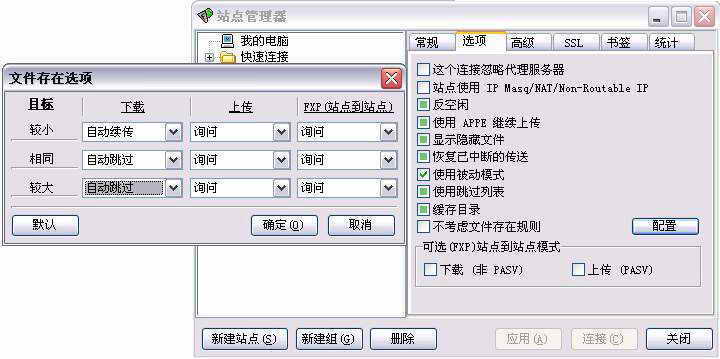
2.通常选择“较小→自动续传”,表示若还未下载完毕就自动续传完成;“相同→自动跳过”就是已经完成,可以直接跳过开始下一个文件的传输;“较大→自动覆盖”则表示如果在传输的过程中发生错误,就需要自动覆盖重新下载。
这样设置以后,就可以放心让软件按照设定自动完成下载任务。
三、设定FlashFXP的下载过滤器
很多FTP资源中都会添加一些不必要的文件,如软件的截图、软件说明等,这样下载既费时,又不好整理。利用FlashFXP自带的文件过滤功能就可以轻易地把这些文件过滤掉。
在“站点管理器”窗口中依次点击“选项→过滤器→跳过列表”(图3)。勾选“允许跳过列表”、“跳过空目录”、“跳过0字节文件”3项,然后输入要过滤掉的文件类型。例如想要下载MP3文件,那么*.m3u文件就应该过滤掉了。在这里我们可以针对每个不同的FTP站点定制不同的过滤方案,这样以后下载的时候就会非常轻松。
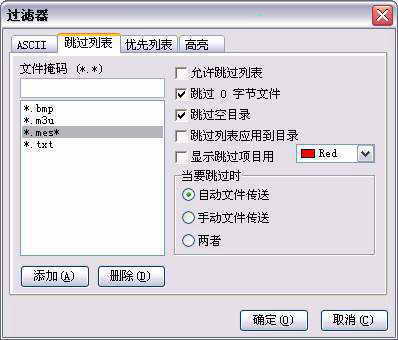
提示:要使用此方法,在站点管理器中,FTP站点选项要勾选中“使用跳过列表”才可以。
四、FlashFXP下载的高级技巧
1.很多站点经常在同一目录下更新一些文件,例如文集、图库等等,有时可能会更新上千个文件,下次要继续下载时就无法得知哪些已经下载过,哪些还没有下载。对于这个问题,FlashFXP提供了两种解决方法。
方法一:在本地窗口的文件列表下选中所有文件,按空格键,文件名会加粗突出显示。同时对应的FTP窗口文件列表中相同文件的文件名也会同时加粗突出显示,这样就可以得知哪些还没有下载。
提示:这个方法对于在FTP窗口列表选择文件也同样适用。在上传的时候可以知道哪些文件还没有上传。
方法二:在下载大批量文件时,需要把本地文件窗口进入下载文件存放的目录,服务器窗口进入要下载的目录,然后依次点击“工具→比较文件夹”,软件就会自动屏蔽掉所有的同名文件,直接在服务器窗口选择全部文件下载即可。
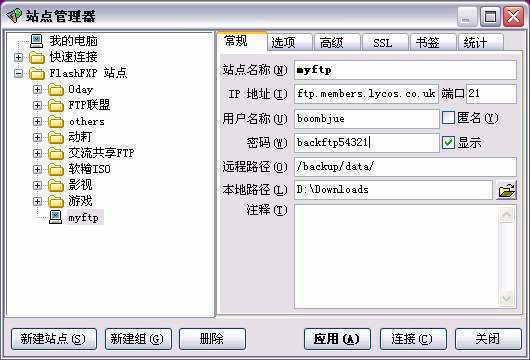
3.我们经常会用FlashFXP对站点进行查看,然后转到FlashGet去多线程下载。为了保证安全性,站点管理器中的FTP密码都是“*”号保存。这时可以利用FlashFXP的密码设置功能来自动完成“*”号密码显示。
点击“站点→安全性→设置密码”,输入密码后,按F4键启动站点管理器,即可发现多了“显示”选项。选中它,密码就由*号加密形式变成明文显示,可以随意复制、粘贴了(图4)。
4.在站点管理器下点击“统计”,会显示你在此站点下载、上传的数据,也可以统计出使用FlashFXP软件上传、下载的总数量。这样可以看看自己的宽带包月是否“充分利用”了。