驯服你的MSN
数码时尚
笔者在使用MSN Messenger时,发现它有以下几点不尽如人意之处:一是无法实现界面自动隐藏;二是无法使用多账号同时登录;三是不能隐身登录。在下文中,我们就将利用MessengerShell这款MSN插件,彻底驯服MSN Messenger,让它为我们提供更多的服务。
软件资料
软件名称:MessengerShell V2.0.0.149
软件大小:650KB
软件语言:简体中文
运行环境:Windows NT/2000/XP
下载地址:http://tj-http.skycn.net:8181/down/messengershell.exe
启动MessengerShell程序后,它将自动运行MSN Messenger。成功登录后,大家会发现在MSN Messenger主菜单中新增了“MSNSHELL”菜单项(图1)。
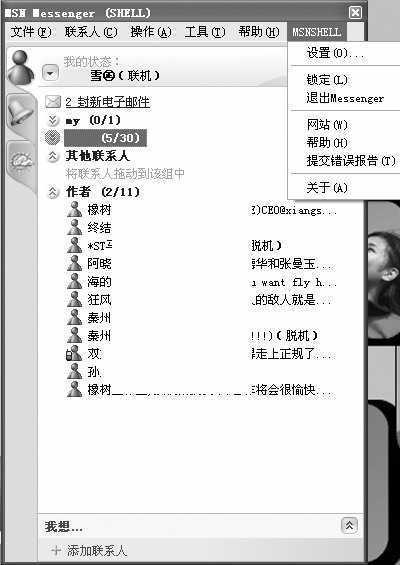
提示:如果你运行程序并成功登录后,发现联系人列表界面是一片空白,那么请检查一下是否在MSN Messenger中同时集成了Messenger Helper插件。如果是,只需退出Messenger Helper插件即可解决此问题。
现在,大家可以把MSN Messenger拖曳到屏幕任意边界。怎样?程序界面瞬间消失了吧。再把鼠标指针移动到隐藏边界上,MSN Messenger界面又出现了。这就和QQ一样,可以令程序界面招之即来,挥之即去,极大地节省了屏幕空间。
由于MSN Messenger添加联系人的上限为150人,远远不能满足很多用户的需求。因此,笔者注册了两个账号,希望能够同时登录。这种情况下,只须再次运行MessengerShell程序,选择其他的账号登录就可以了。
为了让大家对MessengerShell有进一步的了解,使它满足更多人的个性化需求。在菜单栏上点击“MSNSHELL→设置”,弹出“MSNShell-设置”窗口。在“主窗口”标签页中,可以设置当界面自动隐藏在屏幕的边缘后,使它自动弹出快捷键,这比用鼠标指针激活窗口更加方便。同时还可以自定义主窗口的背景图片。
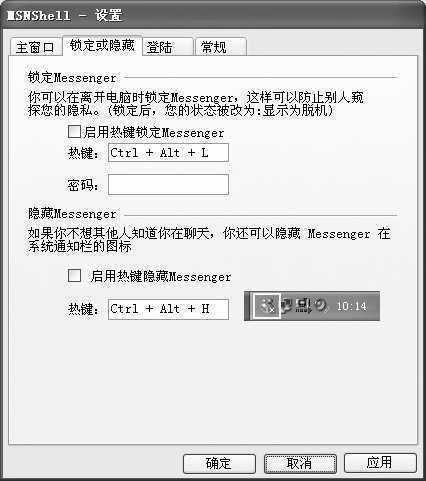
进入“锁定或隐藏”标签页(图2),如果你希望在离开计算机时,避免他人使用MSN Messenger,则可在此勾选“启用热键锁定Messenger”复选框。而后,再自定义相关的热键及密码。另外,如果你们的BOSS不允许使用MSN Messenger,可以在这里设置隐藏它在系统托盘上的程序图标,以增加其隐蔽性。
切换到“登录”标签页,如果你希望隐身登录,则可在“隐藏登录”项目中,勾选相应的复选框即可。用这种方式登录后,其状态为脱机。
再查看“常规”标签页,我们可以勾选“增加新的标签”复选框,以获得新闻、股票等更多的资讯。另外,你还可以选择保存当前的程序配置,以便于重新安装MessengerShell插件时直接导入设置。当我们激活“增加新的标签”功能后,需要重新启动MessengerShell。而后点击新增的标签,就会看到相关的信息。点击右上端的“设置”链接,还可选择查看各种类别的新闻。
以上提及的相关功能选项,均非程序的默认配置。因此,如果你希望获得以上功能,需要按上述介绍自行操作。