用永中Office制作成绩统计表
IT商界
一个学期就要结束了,班主任王老师又要开始统计学生的成绩了。在电脑逐步普及的今天,王老师用永中Office来制作电子统计表,让电脑对学生进行排名、统计各科平均分和各分数段学生人数等。
1.启动永中Office,执行“文件→新建”命令,在出现的“新建”对话框中,选中“空白电子表格文档”模板,确定后返回。
提示:直接按窗口右上角导航条上的“电子表格”按钮,也可以快速新建一份空白的电子表格。
2.同时选中A1至H1单元格,按“格式化”工具条上的“合并且居中”按钮,将它们合并成一个单元格,并输入统计表的标题。
3.再按照统计表的格式,将相应列标题及相关内容输入其中(见图)。
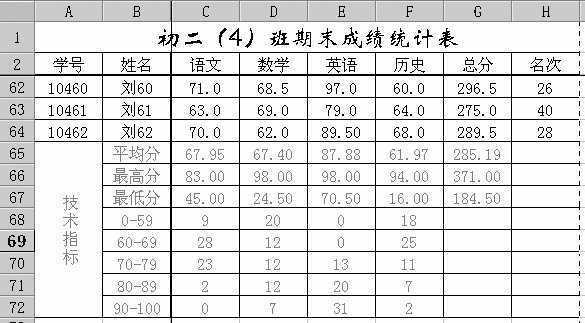
4.选中G3单元格,输入公式“=SUM(C3:F3)”,用于计算第一位学生的总分。
5.选中H3单元格,输入公式“=RANK(G3,$G$3:$G$64)”,计算出第一位的名次(假定共有62位学生)。
提示:将上述公式修改为“=COUNTIF($G$3:$G$64,">="&G3)”,也可以计算出第一位学生的名次。
6.同时选中G3和H3单元格,将鼠标移至H3单元格右下角成“细十字”状时(通常称这种状态为“填充柄”状态),按住左键向下拖拉至最后一位学生成绩所对应的单元格,完成其他学生的总分及名次的计算。
7.选中C65单元格,输入公式“=IF(ISERROR(AVERAGE(C3:C64)),"",AVERAGE(C3:C64))”,用于统计“语文”学科的平均分。
提示:直接用“=AVERAGE(C3:C64)”公式也可以计算平均分,但是,如果成绩表中没有输入成绩时,公式就返回一个错误的值,因此,笔者建议采用ISERROR函数来排除错误。
8.选中C66单元格,输入公式“=MAX(C3:C64)”,用于统计“语文”学科的最高分;选中C67单元格,输入公式“=MIN(C3:C64)”,用于统计“语文”学科的最低分。
9.同时选中C65至C67单元格,用“填充柄”将上述公式复制到其他列对应的单元格中,完成其他学科总分平均分、最高分和最低分的统计工作。
10.分别选中C68至C72单元格,输入公式“=COUNTIF(C3:C64,"<60")”、“=COUNTIF(C3:C64,"<=70")-COUNTIF(C3:C64,"<60")”、“=COUNTIF(C3:C64,"<=80")-COUNTIF(C3:C64,"<=70")”、“=COUNTIF(C4:C65,"<=90")-COUNTIF(C3:C64,"<=80")”和“=COUNTIF(C5:C66,">=90")”,用于统计“语文”学科各分数段的学生人数。
提示:如果不是采取的百分制,请根据实际情况修改公式中相应的分数值。
11.同时选中C68至C72单元格,用“填充柄”将上述公式复制到其他列对应的单元格中,统计出其他学科各分数段的学生人数。
提示:如果要统计总分各分数段学生人数,只要修改上述公式中相应的分数值就可以了。
12.执行“文件→保存(另存为)”命令,打开“另存为”对话框,按“保存类型”右边的下拉按钮,选“EIO模板文件(*.eit)”选项,取一个名字(如“期末统计”),然后按下“保存”按钮,将制作的表格保存为模板文件,方便随时调用。
以后需要使用时,启动永中Office,执行“文件→新建”命令,打开“新建”对话框,双击“期末成绩”模板文件,即可新建一个空的成绩统计表,将相应的成绩填入单元格中,保存即可。