今年的报表更智能──用Excel 2003做交互式Web报表
IT商界
李小姐在一家物流公司从事网络维护。临近年终,为了让各地的业务经理了解销售情况,领导打算将2003年的任务完成情况上网。由于这些数据都是财务部用Excel统计的,如何将它们变成网页是李小姐关心的问题。经过一段时间的研究,她发现Excel 2003具有导出网页的功能,很容易让Excel工作簿和工作表上网。下面让我们看看她是怎么做的。
一、制作交互式网页
为了便于各地的业务经理分析营业数据,领导要求网页具有简单的交互功能,能用浏览器完成数据排序、筛选和查找等任务。由于Excel 2003提供了这些功能,为李小姐减轻了不少工作量。
1.制作
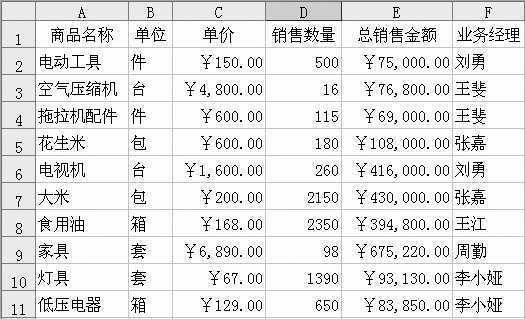
要想使导出以后的网页具有交互功能,提供源数据的工作表必须是图1形式的“数据清单”。即工作表首行的单元格存放列标记(相当于数据库字段),列标记下面的单元格存放数据,这种数据结构与FoxPro或Access表一样。
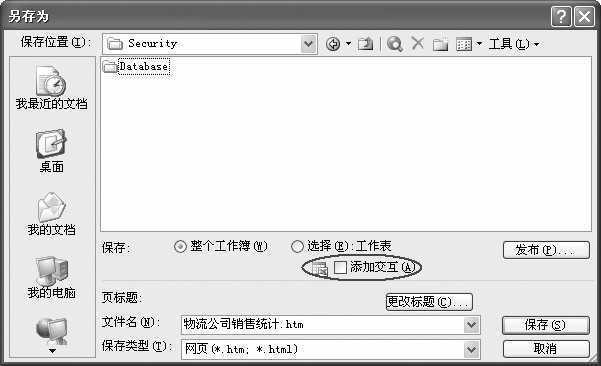
假如待导出的工作表满足上述条件,即可打开工作簿,单击“文件”菜单下的“另存为网页”,就看到了图2所示的对话框。其中提供了“整个工作簿”还是“选择(E):工作表”两个选项。前者是把打开的整个工作簿导出为网页,通过选择标签可以浏览不同的工作表,不过这种方式只提供了电子表格功能;后者则是把当前工作表导出为网页,提供了电子表格和数据透视表两种功能。
2.数据透视表功能
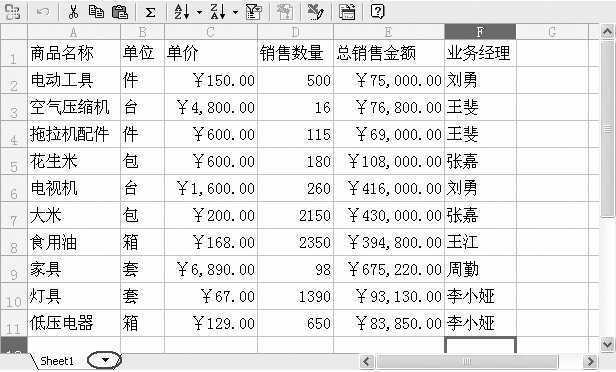
如果用户不需要使用数据透视表功能,只须选中图2中的“添加交互”复选项,确定“保存位置”并在“文件名”框内输入文字,单击“保存”按钮就可以导出有交互功能的工作簿(表)了(图3)。
假如用户需要在导出的网页中使用数据透视表功能。必须选中图2中的“选择(E):工作表”,再单击“发布”按钮打开如图4所示的对话框。接着打开“发布内容”下的“选择”下拉列表,从中选择要导出到网页的对象。这时必须选择“单元格区域”或“在Sheetx上的条目”(Sheetx是工作表名称)。前者还要在下面的框内输入单元格区域的绝对引用。接下来就要选中“查看选项”下的“添加交互对象”(否则只能发布静态网页),然后打开右边的下拉列表,选择其中的“数据透视表功能”。
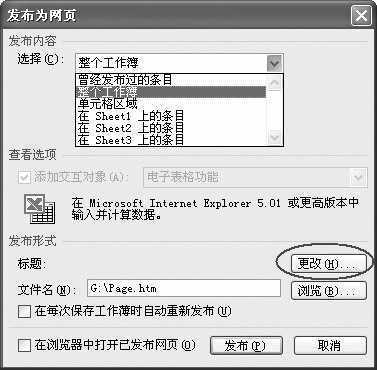
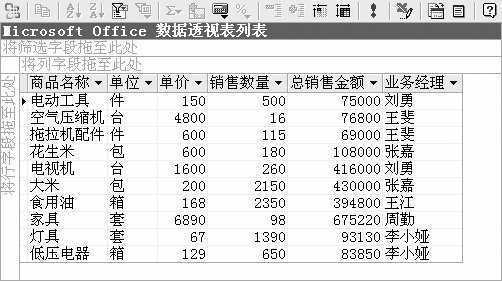
如果李小姐需要为导出的内容添加标题,可以单击“更改”按钮打开对话框,在其中输入电子表格或数据透视表的标题,这个标题会显示在发布后的网页上。选中图4对话框中的“在浏览器中打开已发布网页”,可以在发布后立即用浏览器查看效果。输入文件名并且选择好保存路径,单击“发布”按钮就可以导出具有数据透视表功能的交互式网页了(图5)。
提示:如果李小姐有远程服务器的存取权限,那么就可以将导出的文件直接存放到网上,从而大大提高工作效率。
二、使用交互式网页
Excel导出的交互式网页有自己的显著特征,那就是表格的上方带有一行工具栏(图3),供用户执行数据排序、筛选和查找等操作。用户的鼠标只要指到按钮上面,就会弹出说明其功能的文字。
1.筛选数据
有了交互式网页以后,各地的分公司经理都可以方便地查询自己的业绩。新疆分公司的“刘勇”打开网页,选中数据区域的任意一个单元格,单击工具栏中的“自动筛选”按钮(左起第8个),第一行数据字段的右侧都会显示一个下拉按钮。单击“业务经理”旁边的下拉按钮,打开一个包含该字段所有数据的列表。选中列表中的“刘勇”,取消其他数据前面的选中标记,单击“确定”按钮以后,“刘勇”的销售记录就会显示在浏览器窗口中。
和普通Excel工作表相同,图3所示的交互式网页支持复合条件筛选。如果刘勇要找到自己的单价为1600元的记录,可以先打开“业务经理”下拉列表,选中其中的“刘勇”并按“确定”,就可以找出符合这个条件的所有记录。然后打开“单价”下拉列表,选中其中的“$1,600.00”再按“确定”,就可以在上一次筛选的基础上找出“刘勇”的单价是“$1,600.00”的所有记录。数据筛选完成后,只要再次单击“自动筛选”按钮,就可以使网页中的表格恢复原状。
2.公式计算
图3所示交互式网页中的表格还能使用公式进行计算,除了不能提供函数向导和编辑栏以外,所有公式操作与Excel 2003工作表完全相同。假如有人想知道李小娅的总销售额是多少,可以按上面介绍的方法筛选出她的所有数据。然后选中总销售金额列中的第一个空白单元格,单击工具栏中的“自动求和”按钮,就可以看到公式“=SUBTOTAL(9,E2:E11)”,敲回车立刻可以获得计算结果。
假如另一个用户要统计图3中每件商品的平均销售价格,可以选中图中的E12单元格,然后输入“=SUM(E1:E11)/SUM(D1:D11)”,回车即可看到结果314.1522895。如果用户想看到单元格中的公式,只需用鼠标单击该单元格即可。
3.数据排序
排序是比较数据的一种有效手段,对图3交互式网页中的表格而言,用户可以选择任何一个列标记作为排序关键字。假如某个上网用户要让数据按照总销售金额由大到小的顺序排列,只需选中图3中的E1单元格,然后单击工具栏中的“降序排序”按钮(左起第7个)即可;也可以选中表格中任意一个有数据的单元格,然后单击“降序排序”下拉按钮,在下拉列表中选择“总销售金额”就可以了。
4.导出数据
为了便于分析,交互式网页中的数据也可以导入Excel,用户只需单击工具栏中的“导出到 Microsoft Office Excel”按钮(右起第3个),就可以打开Excel放入数据。如果用户需要导出筛选后的数据,可以按照上面的介绍先筛选再导出。如果用户需要获取网页上的部分数据,只需选中包含这些数据的区域,单击“复制”按钮将数据放入剪贴板,然后再粘贴到其他程序中。
5.数据查找
普通静态网页只能使用IE提供的功能查找网页上的数据。Excel导出的交互式网页自身提供了更强大的工具,假如某个用户需要查找图3中的“$600.0”。可以用光标选中交互式网页的任意单元格,单击工具栏中的“命令和选项”按钮,进入“命令和选项”对话框中的“工作表”选项卡(图6)。在“查找内容”下面的框内输入“$600.0”,回车或单击“查找下一个”按钮,光标就会停留在首先发现数据的单元格中。假如在当前网页中没有发现要查找的数据,就会弹出对话框告知用户。
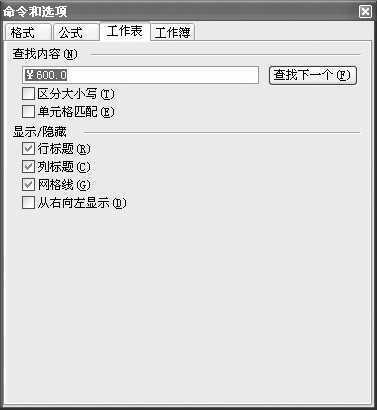
当然,“命令和选项”对话框的功能远不止数据查找。用户可以在四个选项卡中执行许多操作,熟悉Excel的用户对此不会感到陌生,这里就不多说了。
6.数据分析
假如用户在制作图表时把表格和图表放在一块,那么导出的网页上面是图表,下面则是类似图3的数据表格。浏览网页的用户只要修改表格中的数据,就可以在图表中看到结果,从而提供了一种分析数据的手段。
7.数据透视表
李小姐按上面提到的方法,把图1工作表保存为具有数据透视表功能的交互式网页,其结果如图5所示。从中不难看出,交互式网页上的数据透视表结构和工作表一样,可以按普通工作表的数据透视表方法使用,具体操作就不在这里赘述了。
提示:网页上的Excel数据可以随便操作(包括删除和剪切),不用担心源数据会受损。只要用户关闭浏览器再次打开网页,上面的Excel数据就又完好如初了。
三、其他Web报表
1.制作交互式图表
在研究变化趋势或进行数据比较时,图表具有简洁、直观的优势。为此,Excel 2003可以交互方式导出工作表中的图表。假如我们在工作表中生成了一个图表,只需将它选中,单击“文件”菜单下的“另存为网页”命令,就会打开类似图2的对话框(其中的“选择(E):工作表”被“选择(E):图表”代替)。再选中其中的“添加交互”项,按上面介绍的方法保存,就可以生成交互式图表网页了。
2.制作非交互式网页
用Excel 2003导出非交互式网页的步骤和上面的介绍基本相同,只是不能选中“另存为”对话框(图2)中的“添加交互”,并且一次只能发布一个工作表中的内容。如果需要将某个工作簿导出为网页,只能依次打开工作表并保存,直至用不同名称将所有工作表全部导出。
提示:除了Excel 2003以外,其他Excel版本也提供了导出网页的功能。其中Excel 2002和Excel 2003很接近,推荐没有安装Excel 2003的用户使用。