拷贝、播放两不误
IT商界
许多人为延长光驱的寿命,总喜欢把片子从光盘上拷贝到硬盘上再进行观看。只不过有时借到好片后急切观看的心情,让等待拷贝的那十多二十分钟显得特别漫长。如果有一款软件能在拷贝影片的同时,直接播放已拷贝到硬盘里的影片该多好呀。待拷贝完毕,你的光驱便可以休息了。请看下面这款软件就是为你而设计的。
播放软件
软件名称:影片COPY精灵 V1.02
软件大小:1198 KB
软件类别:共享软件
应用平台:Win9x/NT/2000/XP
下载地址:http://www.skycn.com/soft/14369.html
一、拷贝影碟
安装完成后,运行影片COPY精灵程序便弹出如图1的主界面,在“请选择要快速拷贝的媒体文件”菜单栏的右下侧点击文件夹图标,选择要进行拷贝的媒体文件。譬如,如果你放的是VCD光盘的话,影片文件应选择MPEG文件夹下的后缀名为DAT的文件。接着选择好影音文件在硬盘上的存放目录,最后点击“选择播放程序”来选择超级解霸或金山影霸等播放软件。
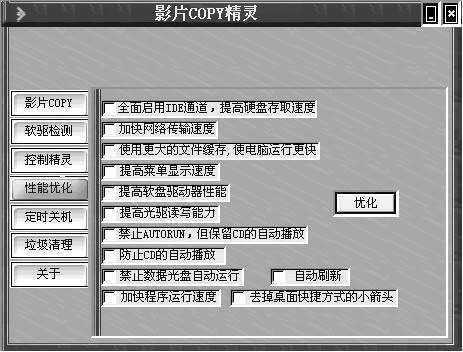
如选择超级解霸的话,应选择文件的路径为C:\HEROSOFT\Hero3000\SthSDVD.exe,用金山影霸的话,选择文件的路径就为“C:\ProgramFiles\Kingsoft\kingplayer20 03\kingplayer2003.exe”。做完这几步后,点击“拷贝并播放”按钮。你就可以安心地欣赏影碟了。
提示:在播放时如有断断续续的情况,你可以向右拉动“拷贝速度调节器”下的拉杆,降低拷贝速度。但如果你把速度调得很慢,播放速度和拷贝速度会差不多,这样就起不到保护光驱的作用了。在拷贝不是RM、ARM、RMVB、SMIL、WMV、ASF 等类型媒体文件时,拷贝完正在播放的影片文件后,程序会将此影片关闭,然后重新播放。需要注意的是在还未拷贝完正在播放的影片文件时,请不要随意快进,否则光驱会吃不消的。
二、其他模块设置
除了“影片COPY”这个模块外,“影片COPY精灵”还有“软驱检测、控制精灵、性能优化、定时关机、垃圾清理”等五个模块。其中“软驱检测”模块可帮助你检测软驱,当你的软驱经常发生读盘错误时,可用此模块里的“清洗磁头”功能来清除磁头上的灰尘。如果清洗后软驱读盘仍没有起色,这时就要检测一下磁头、磁道的情况了。插入一张好的磁盘,然后选择好要检测的磁头和磁道.点击“开始检测”。此时窗口中会显示出当前磁头读写磁道的情况,检测完成后在“错误原因及分析”框里会显示出检测报告,你可以根据它来调整走了位的软驱磁头。
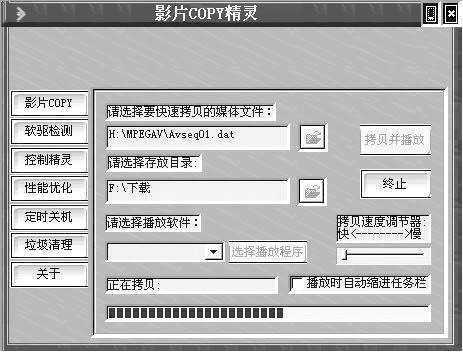
在性能优化模块中提供了图中的一些优化功能。但笔者建议大家在优化前要备份好注册表,以便在出现故障后及时恢复。
定时关机模块提供了定时关机的功能。此功能只对使用Win98、WinMe的用户有用。垃圾清理模块提供了清理机器中的临时文件,空文件等垃圾文件的功能。在“选项”菜单中你可以选择要清除的垃圾文件的类型。