2003数码像馆精良装备之Photoshop
IT商界
当你厌倦了模板化的设计操作,简单的功能不能满足工作需要,自由的设计才能激发你的创作灵感。此时功能强大的专业级图像处理软件──Photoshop,是你的首选。在图像处理领域,它在人们心中已经不仅仅是一个软件,它已是图像“创意、设计”的代名词,如现在很多人习惯说:“这张照片需要PS(Photoshop)一下”。最新的版本Photoshop CS(Creative Suit)更使其他图像软件黯然失色。
照片中的文字艺术
在照片的后期处理中,文字的应用非常多。文字处理得好,能起到画龙点睛的效果。现在数码冲相,你要加文字,如果简单地加几个字可能就会增加几元的劳工费;如果要做特殊的艺术处理,那价钱又不一样了,可谓一字值千金呀。现在虽然很多软件都可以完成文字添加的后期处理,但其编排的灵活性和设计效果的需求上与Photoshop远不能相比。所以很多数码像馆把Photoshop列为首选。
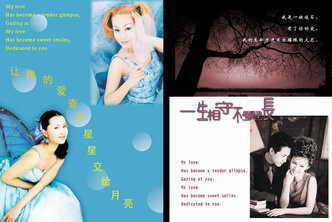
我们先来看看图1中的两幅照片的艺术处理,如果将这两张照片中的文字去掉,你可以想想其效果会是怎么样。
一、文字艺术的原则
许多人给图片上添加文字有一个误区,文字的特殊效果越是突出、越是精致的越好。这是不对的,也不是正确的文字艺术处理方法。文字的特殊效果也要用在适当的地方才能协调全局。一般给照片添加文字要注意下面几个原则。
(1)跟画面主色调、整体构图统一。切忌文字过于花哨,抢夺主题。
(2)疏密适当,错落有致。也就是留白艺术的运用。
(3)文字内容与画面结合紧密。画面文字宜少不宜多。
(4)中英文字相互陪衬,这是现在比较时髦的文字艺术处理方式。
二、Photoshop中文字的处理技巧
文字在Photoshop中是一种很特殊的图像结构,因为它同时具有点阵图像、图层与向量文字的多种属性(参见后面的小知识:向量图与点阵图),如果你掌握好它们的关系,一切都得心应手。
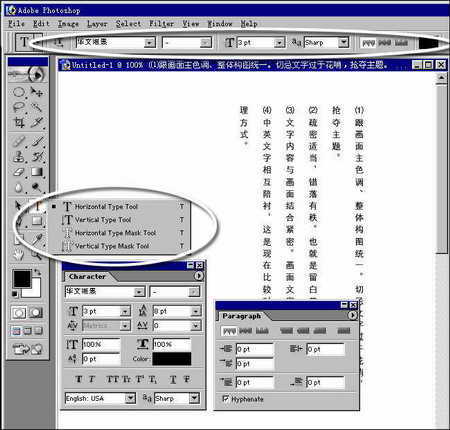
在Photoshop的工具面板中用鼠标按住文字工具不放,在弹出的扩展选项里,有四个选项,分别是实体与空心横竖的两种排列方式。这里需要注意的是当你选择空心的文字,最好是一次性调整好文字的大小和颜色,一旦确定后它将由向量文字变为点阵文字,不能再次修改。而实体的文字在你还没有变为点阵文字前,可以反复修改。图2是Photoshop中对文字所涉及的控制选项设置以及界面。我们后面的所有设置都将在这里进行。
1.建立美工文字图层
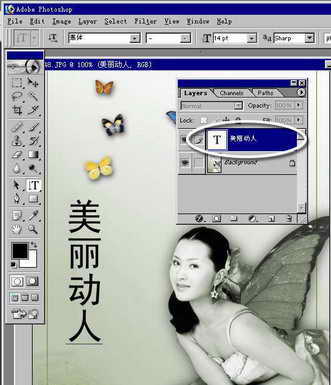
在工具箱中选择文字工具,此时在属性控制面板上你可以设置各项文字的属性。这里我们选择竖排。将文字工具移到图像窗口中,点鼠标出现插入的符号就可以输入文字了。在你输入完文字后你再调出图层控制面板,你会发现在图层面板中多了个文字图层(图3)。
上面文字是以常规美工文字输入,如果遇到换行时用键盘上的Enter键来调整。这种方式适合少量的文字。如果你要输入大量的文字怎么办呢?
2.建立段落文字的图层
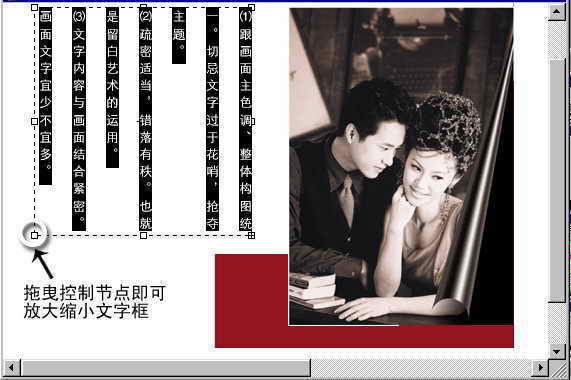
选取文字工具并在属性面板中设置好各项参数。将文字工具移到图像窗口中,当鼠标变为插入符号时,在图像窗口中拖拉出一个适当大小的文字框,现在你可以将输入文字,到换行的时候文字将自动换行。输入完后将鼠标移到边框四个角上的控制节点上,当鼠标变成箭头时可以按住鼠标拖曳控制节点即可放大缩小文字框(图4)。将鼠标移到边框中四个控制节点上,可以左右上下使文字倾斜,当鼠标移到文字边框外面可以旋转文字。
小技巧:随着文字框的放大与缩小,文字框的文字大小并不会随着放大或者缩小,如果想文字大小随着文字框一起放缩,请按住键盘上的Ctrl键,然后再拖曳控制节点即可同时放缩。
3.属性控制面板与字体控制面板的使用技巧
文字的所有设置都可以在字体控制面板中完成,比如字体的选择、行间距、文字大小等等,它的使用方法比较简单这里不详述。在属性控制面板中我们可以完成部分设置,而且它们之间的操作有一定的区别。
在文字属性控制面板中我们需要事先设置好各项设置,在文字输入完后如果要利用属性控制面板修改文字,则要将文字用选取工具抹黑,然后才能修改,而在字体控制面板中,在文字输入完后选取移动工具,然后在字体控制面板中任意修改,不必将文字抹黑再修改。
4.文字的变形
选取文字工具,输入一段文字,然后在属性控制面板中点文字变形设置按钮(图5),在弹出的文字变形设置对话窗口中,你可以在样式菜单下选择15种不同的封套方式来对文字进行变形处理。
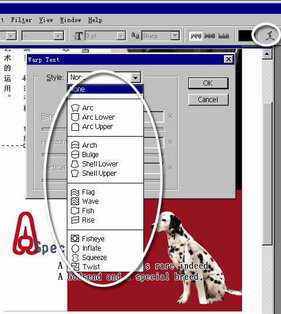
文字变形设置在Photoshop6.0版本以后才有,它的使用很简单,在样式菜单中的15种封套方式。你可以任选一种,然后在文字变形控制面板中调节滑杆中的参数即可,如图6就是选择了两种变形设置。文字变形后可以再编辑的,所以一次不满意还可多次调整。
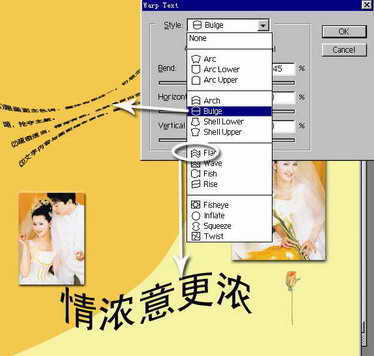
注意:文字变形,不宜使用过多,因为变形文字阅读上有一定障碍,过多则影响阅读。在一些特殊的场合用一点会起到画龙点睛的作用,多用适得其反。
5.特效文字
用Photoshop制作文字的特效是它最拿手的好戏,有关这方面的学习资料太多了,我们这里不再重复那些烦琐的教条式的生硬特效,只要你利用好Photoshop自带的样式特效就基本满足你的日常需求了。
打开Photoshop图层样式控制面板,在图层样式控制面板中现有上百种特效模板,要将这些特效应用到文字上面,在你选择的图层样式面板中,双击鼠标即可实现文字特效(图7)。
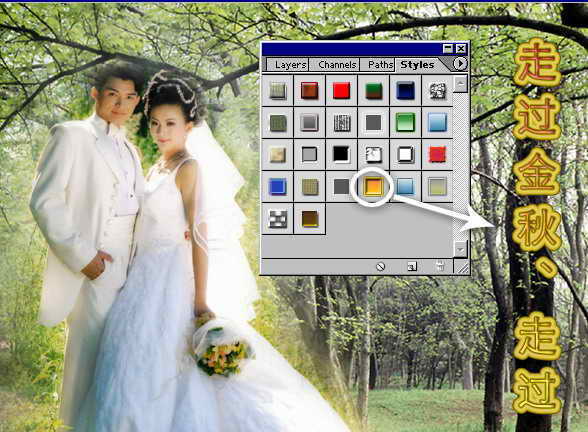
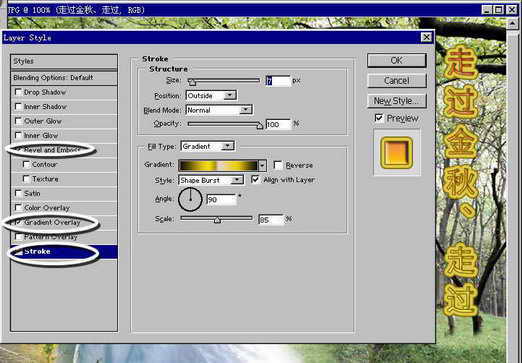
小技巧:图层样式中的效果是死板的,如果你结合图层特效控制面板使用,你会惊喜地发现这当中的样式其实就是从这个特效设置面板中得来的。在图层特效的控制面板中你可以任意修改它的参数(图8)。这样你就将死板的样式用活了。
在Photoshop中,文字处理的技巧非常多,如对文字大小以及透视等的处理,限于篇幅我们不能一一介绍,在新版的Photoshop CS(Creative Suit)中还增加了路径文字的排列方式,这对我们来说是一件非常实用的功能。
三、Photoshop中关于字体的几个常见问题
1.不能安装:这是由于你的系统中带有CS开头的文鼎字库的原因,将系统的文鼎字库删掉即可。
2.不能显示中文字体:按“Ctrl+K”在弹出的控制面板中去掉“以英文字体显示”的“√”即可。
3.文字选取后不能填充颜色:这是由于文字还是向量图,将它转换为点阵图后既可填充。
4.Photoshop 7.0中,给图像添加汉字时总会出现半个汉字的情况:这是字库的原因,在使用文鼎字库的时候如果间距没有设置好,就会出现半个汉字的情况。建议你使用其他中文字体,如方正字库等,这样问题就可以解决。
小知识:向量图与点阵图
向量图就是我们说的矢量图,它是指用一系列线段或者其他造型描述一幅图,通常它以一组指令的形式存在,这些指令描述中所包含的每个直线、圆、弧线以及矩形的大小和形状,它是以数字的方式来计算,它可以任意放大而不会影响效果。
点阵图就是我们说的位图,是目前最为常用的图像表示方法。位图意味着一幅被划分为一张栅格,格中的每一个点就是图像的像素。其值就是像素的亮度和色彩值,显然这一栅格划分得越紧密,对应的图像分辨率就越高,图像质量也越好。放大后我们可以明显看到边缘的锯齿状。