跟豆仔学做屏保
硬件周刊
很多朋友都希望能把自己的相片或者漂亮的图片和美妙的音乐制成一个屏幕保护,但总觉得太难,现在好了,只要有了Step3,你就可以通过简单的三步完成一个漂亮的屏幕保护了。
首先到网上下载简体中文版的Step3,下载地址:http://sc-http.skycn.net/down/f-Step3-andy.exe,安装完成即可使用。
一、添加图片
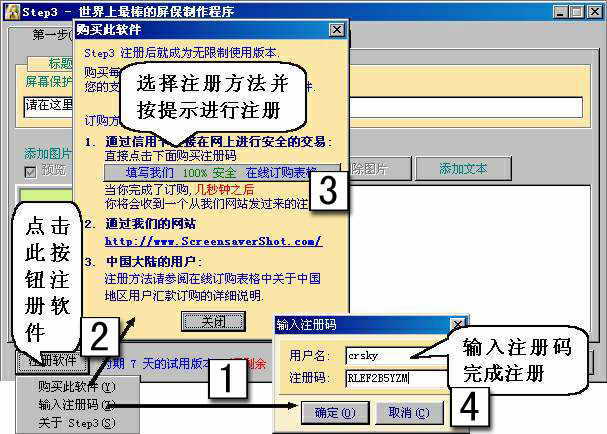
①运行软件后,会提示只能试用7天,要长期使用就需要注册。
②点击“注册软件”按钮,选择“购买此软件”项。
③在三个订购软件的方法里选择其中的一个,然后按提示进行订购。
④付费后就能获得注册码,点击“注册软件”下的“输入注册码”,在弹出的对话框中输入注册码并点击“确定”完成注册。
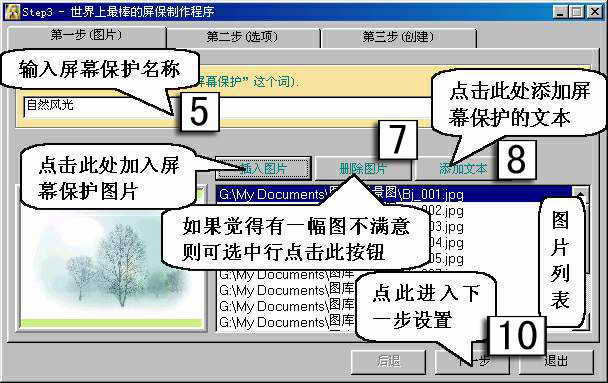
⑤在文本框内输入你的屏幕保护的名称。
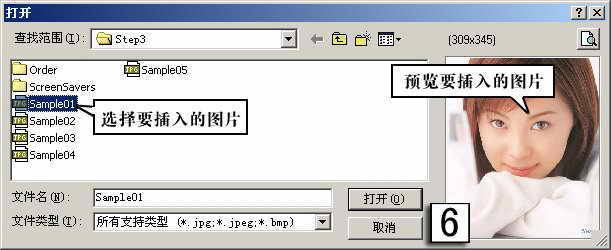
⑥点击“插入图片”按钮,弹出插入图片对话框,选择合适的图片后点击“打开”。
⑦插入图片后如果觉得某张图片不满意或不合适,则可以选定图片列表中的图片,然后点击“删除图片”按钮将已插入的图片删除。
⑧选定某图片,然后点击“添加文本”按钮弹出添加文本对话框,可以对该图片添加文字说明。
豆仔提示:在选定的同时按住Ctrl键可插入多幅图片,但如果图片有顺序则建议一张一张地插入。可以选定一张图片然后再点击“添加文本”按钮为每一张图片都配上文字注释。
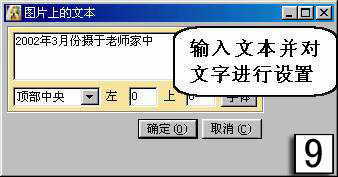
⑨在文本框里输入说明文字并在下面对文字进行位置以及字体的设置。
⑩“确定”后点击“下一步”进入选项设置。
二、设置选项
①点击上面的“打开”按钮,在出现的“打开”对话框中选择你喜欢的声音文件。
豆仔提示:点击“打开”按钮右边的几个按钮可分别对插入的声音进行试听、停止试听和删除的操作,Step3支持的声音格式有MP3、WAV、MID、RMI等四种。
②选择插入的图片是按原始大小还是拉伸到满屏。
③设置图片与图片之间转换的时间间隔。
④设置图片是按次序出现还是随机出现。
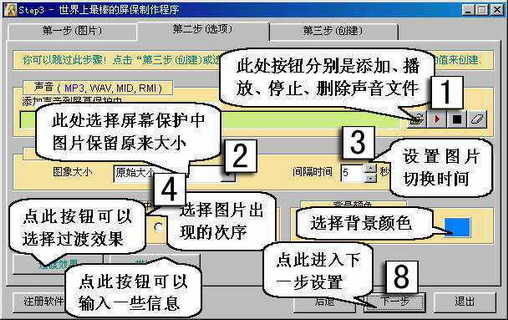
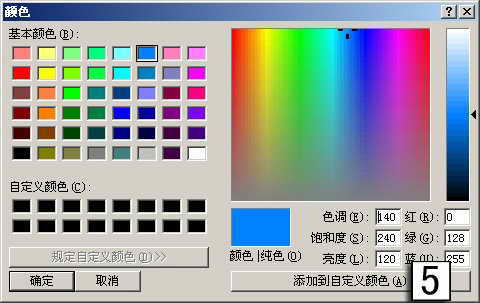
⑤点击“背景颜色”按钮,在弹出的颜色选择框中选择屏保的背景颜色后点击“确定”按钮。
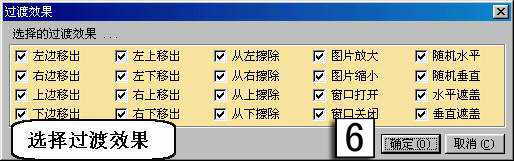
⑥点击“过渡效果”,并在出现的“过渡效果”对话框中选择屏幕保护图片的过渡效果(一般是全部选定)后点击“确定”。
⑦点击“描述信息”,在弹出的对话框中输入相应的描述信息为你的屏保做广告,完成后点击“确定”。
⑧点击“下一步”创建屏幕保护。

三、创建屏幕保护
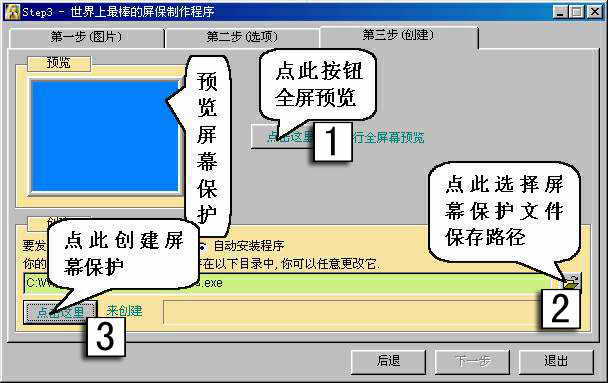
①点击此按钮可以在全屏状态下预览你制作的屏保。
②点击“打开”按钮,选择屏保安装文件的保存路径或按默认的路径保存。
③点击这个按钮开始创建屏保的安装文件,创建完成后程序会自动打开默认保存目录,找到屏保安装文件,然后双击进行安装即可使用。
四、屏幕保护设置
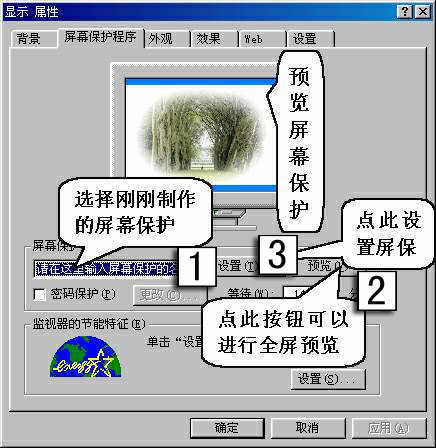
①安装完成后,在桌面的空白处点击鼠标右键,选择“属性”项,在“显示属性”中选择“屏幕保护程序”选项卡,点击“屏幕保护”下面的下拉按钮,选择刚才制作安装的屏幕保护。
②点击“预览”按钮,可以在全屏状态下进行预览。
③点击“设置”按钮弹出“屏幕保护设置”对话框。
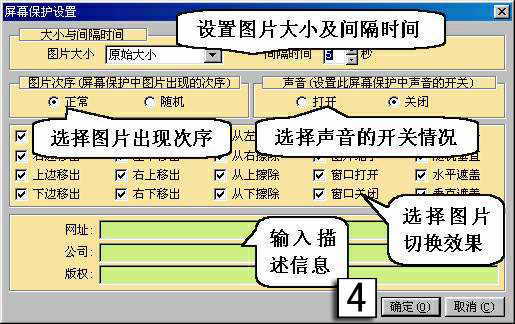
④在“屏幕保护设置”对话框中还可以对图片和声音的切换方式以及描述信息重新设置,满足不同用户的需要。
通过简单的几步,整个屏幕保护的制作设置已经全部完成了,相信朋友们肯定已经会了吧,那么赶紧去下载一个Step3来试试吧。